【1】概要 #
イベントで使用するリアル会場の情報を登録/管理する画面です。
登録した会場はイベント作成時に選択して利用できます。
◼︎主な機能紹介 #
・リアル会場の情報(住所・連絡先・アクセス・地図リンク)を細かく登録が可能です。
・登録した会場をイベント作成時に選択して利用できます。
◼︎活用シーン #
・複数の会場を事前に登録しておき、イベント作成の都度入力する手間を省きます。
・定期的に同じ会場でセミナーを開催している場合に特に有効です。
【2】会場設定画面について #
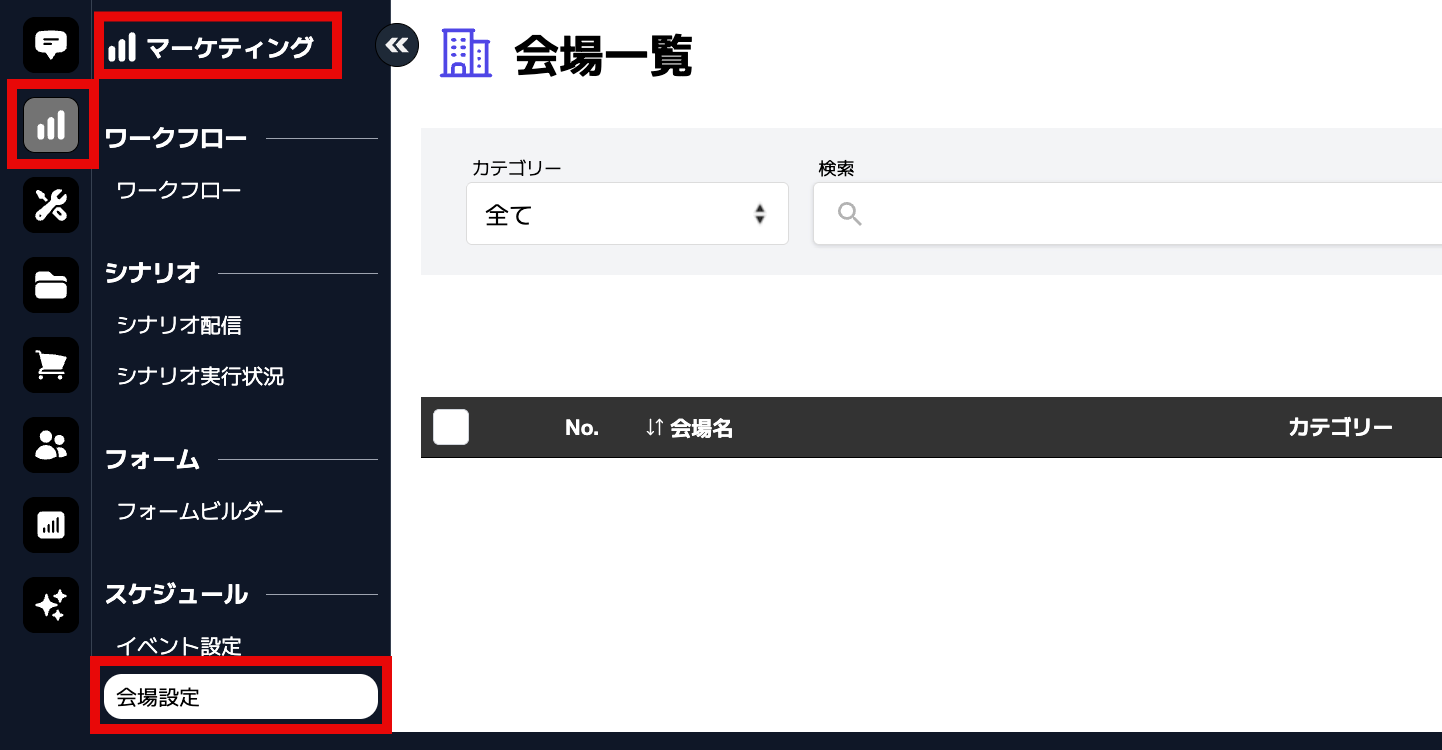
マーケティング > スケジュール > 会場設定の説明になります。
◼︎会場一覧画面の説明 #
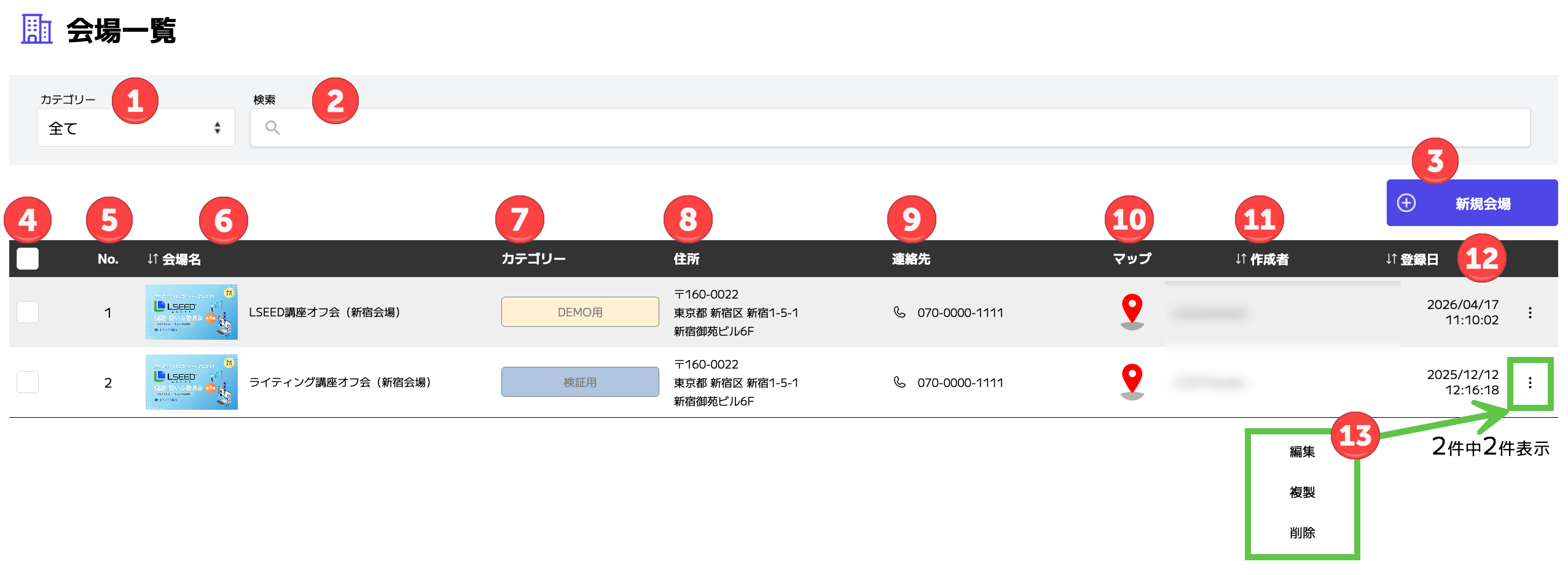
① カテゴリーフィルター
登録されている会場をカテゴリー単位で絞り込むことができます。
② 検索
会場名を対象にキーワード検索が可能です。
③ 新規会場ボタン
新しい会場を登録するためのボタンです。詳細設定は別画面で行います。
④ チェックボックス
会場を一括選択、複数選択するためのチェックボックスです。
⑤ No.
会場の登録順に付与される番号です。
⑥ 会場名
設定した会場名が表示されます。サムネイル画像を設定している場合は合わせて表示されます。
⑦ カテゴリー
編集者が自由に作成できる分類タグです。
⑧ 住所
会場の郵便番号/都道府県/番地などの住所情報を表示します。
⑨ 連絡先
会場の電話番号またはメールアドレスを設定/表示します。
⑩ マップ
クリックすると住所に記載されている箇所をGoogleマップ地図上で表示する。
⑪ 作成者
会場を作成したユーザー名が表示されます。
⑫ 登録日
会場を登録した日時が表示されます。
⑬ 操作メニュー
各会場の右端に表示される縦三点リーダー(︙)をクリックすると、以下の操作が行えます。
・編集:会場の内容を修正する操作です。設定画面に遷移して内容を変更できます。
・複製:選択した会場の内容をコピーし、新しい会場として作成できます。
・削除:指定した会場を完全に削除します。復元はできません。
◼︎一括操作について #
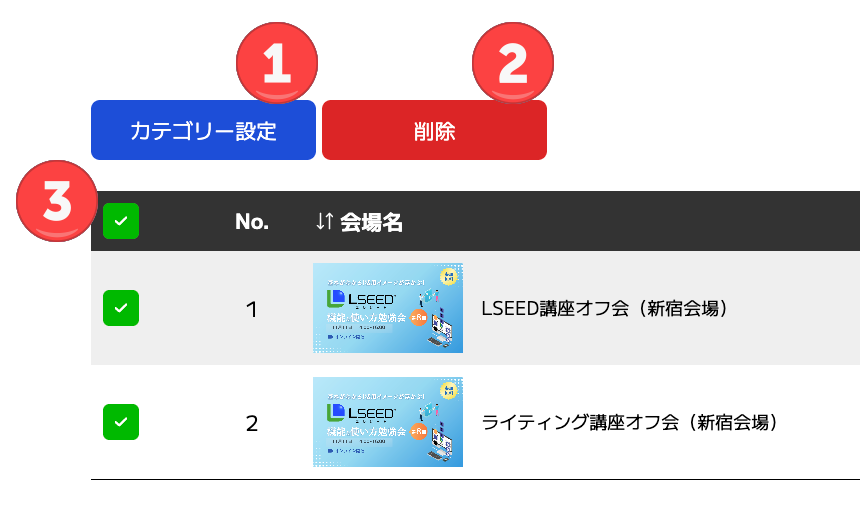
① カテゴリー設定ボタン
複数の会場に対して一括でカテゴリーを設定/変更します。
② 削除ボタン
選択した会場を一括で削除します。復元はできません。
③ チェックボックス
各会場の左側にあるチェックボックスで対象を選択します。
一覧上部のボックスを使うと全件一括選択/解除が可能です。画面下部には選択中の件数も表示されます。
◼︎実際の表示例 #
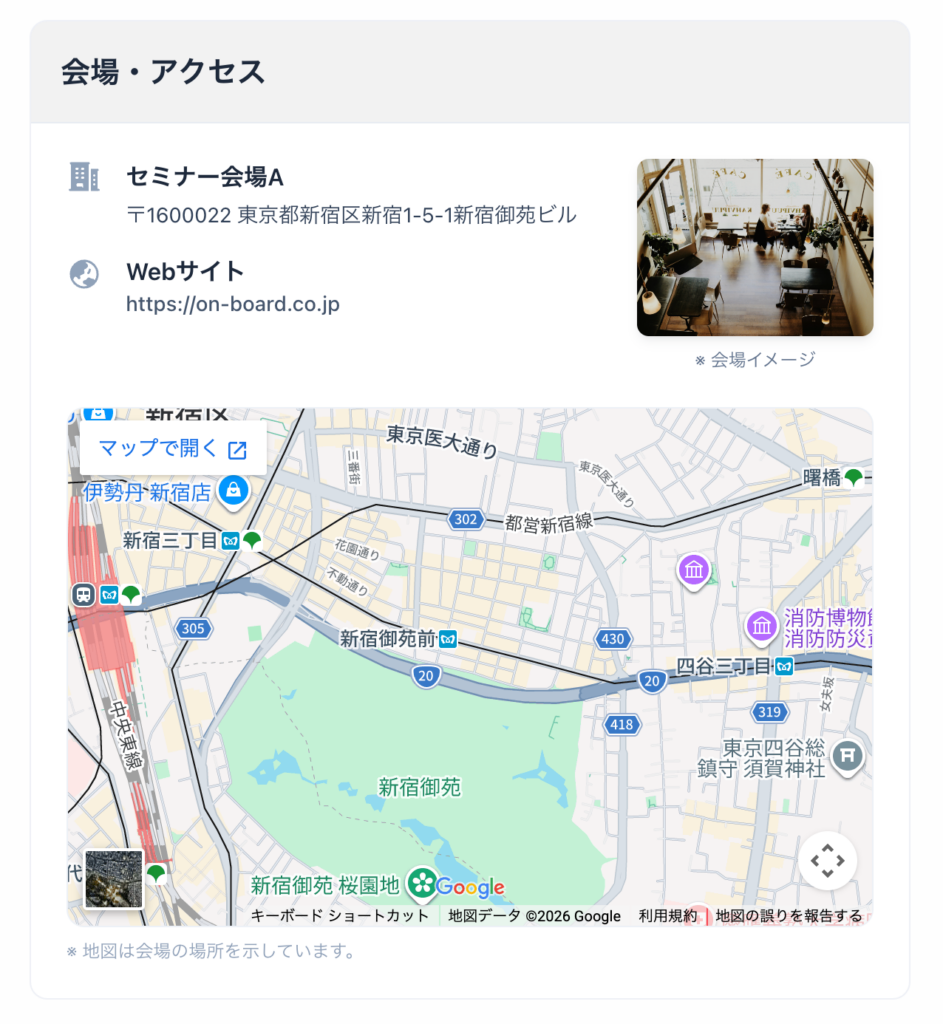
イベント申し込みページにて指定した会場情報が表示されます。