
【1】概要 #
友だちリスト画面では、LINEやメールなどで登録されたユーザー情報の一覧を確認、管理できます。
ステータスや連携状況、 最新メッセージ、登録ルート、タグなどを軸にユーザーを把握/フィルタリングすることが可能です。
【2】友だちリスト画面について #
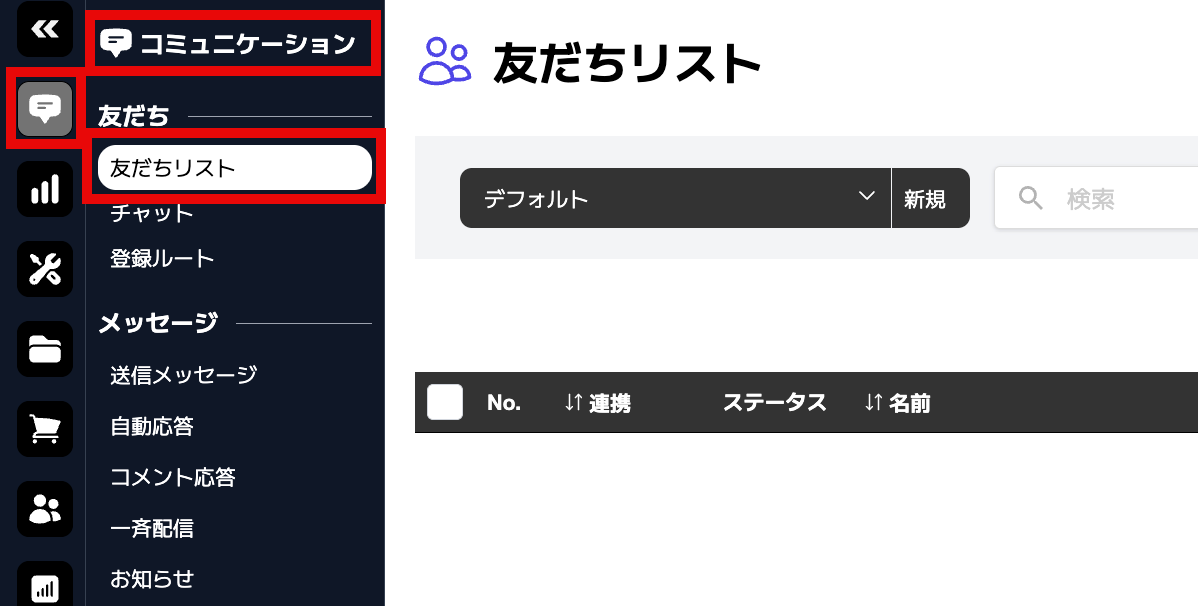
コミュニケーション > 友だち > 友だちリストの説明になります。
◼︎友だちリスト画面の説明 #
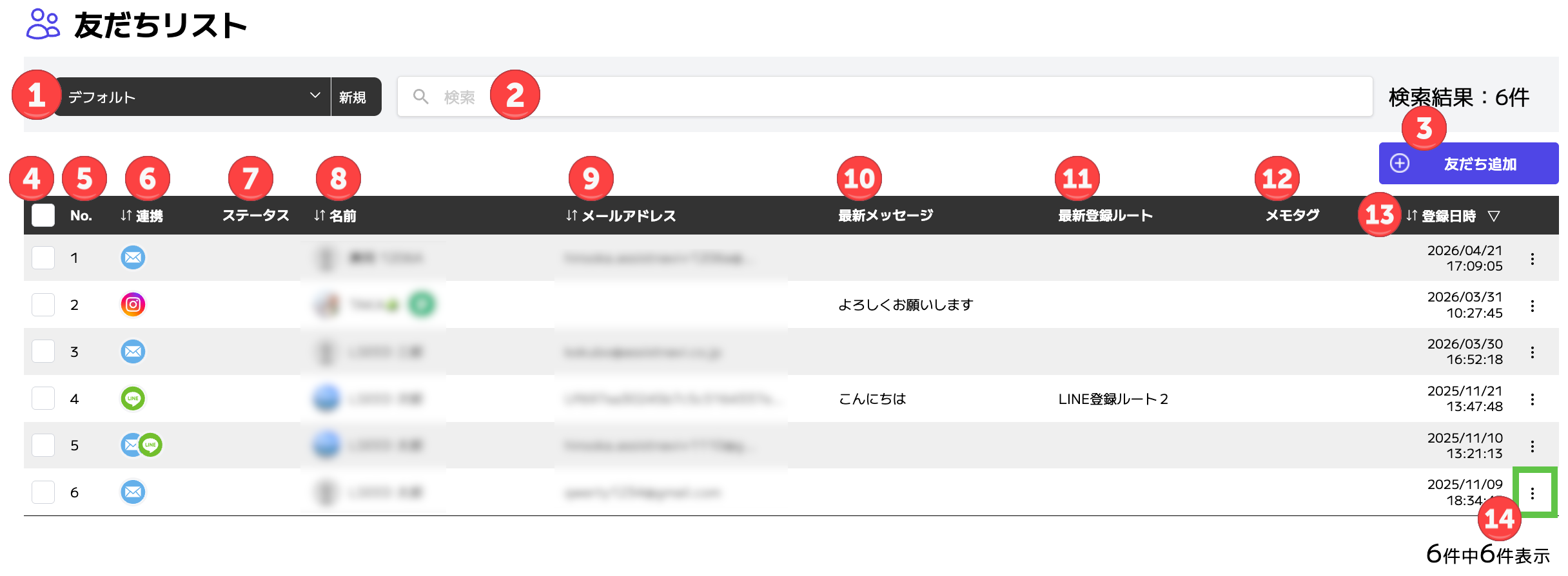
① 表示切替
プルダウンでリストの表示条件(例:デフォルト)を変更できます。
詳しくは、下部の「【3】補足:検索のフィルタリングについて」をご参照ください。
② 検索
名前またはメールアドレスでキーワード検索します。
③ 友だち追加
友だちを手動で追加することができます。
④ 一括チェックボックス
全ての友だちを一括で選択します。表示されるメニューについては次項を参照してください。
⑤ No.
友だちの登録順に付与される番号です。
⑥ 連携
連携しているSNSのアイコンが表示されます。
⑦ ステータス
友だちの現在のステータスを示すラベルが表示されます。以下のいずれかです。
・チャット:友だちとInstagramのチャットでやりとりしている状態
・ブロック:ユーザーがLINE公式アカウントをブロックしている状態
・未読:ユーザーから届いたメール、もしくはLINEのトークが運用者側で未読の状態
ステータスによって対応の優先度や分類を判断できます。
⑧ 名前
登録された友だちの名前が表示されます。
⑨ メールアドレス
登録時に取得されたメールアドレスが表示されます。
⑩ 最新メッセージ
友だちが最後に送信したメッセージや、システムからの送信内容が確認できます。
⑪ 最新登録ルート
この友だちが最後に登録された経路(キャンペーン、フォームなど)が表示されます。
⑫ メモタグ
タグ管理の中で、メモタグを“ON”にしたタグを保有する友だちの場合に該当のタグが表示されます。
⑬ 登録日時
友だち追加をした日時が表示されます。
⑭ 操作メニュー
各行右端の「︙」をクリックすると操作メニューが表示されます。
・基本情報:友だちの基本情報編集画面を開きます。プロフィール情報を確認/編集できます。
・友だち詳細:友だちの詳細情報画面を開きます。
・チャット:友だちとのチャット画面に遷移します。なお、チャット機能の閲覧権限を持つアカウントのみ表示されます。
・テスター設定 / テスター解除:その友だちをテスターとして設定または解除します。テスターに設定すると、シナリオやフォームなどの動作確認を本番環境に影響させずにテストできます。
・削除:友だちをシステムから削除します。編集権限を持つアカウントのみ表示されます。
◼︎一括操作について #
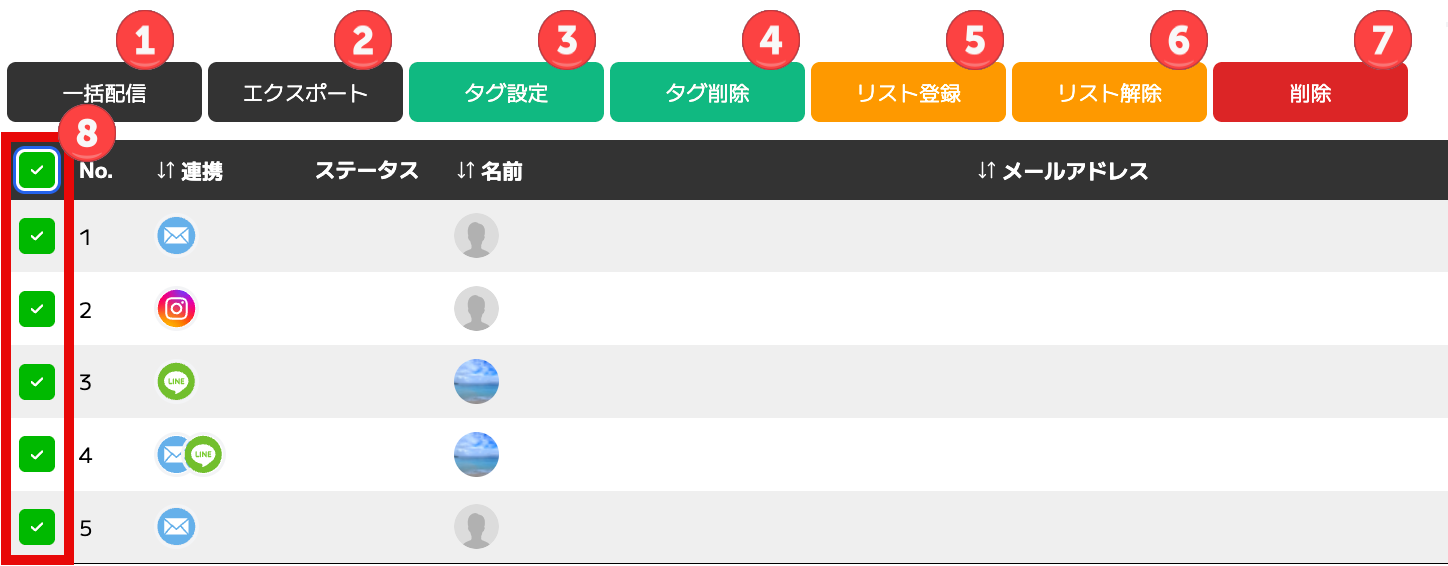
① 一括配信
選択した友だちに対して一括でメッセージを配信できます。キャンペーンや案内の一斉通知時に利用します。
② エクスポート
現在表示されている友だちの情報をExcelファイルとしてダウンロードできます。
詳しくは下部の「【5】エクスポート機能について 」をご参照ください。
③ タグ設定
選択した友だちに対して一括でタグを付与/変更できます。セグメント管理や絞り込みに活用します。
④ タグ削除
選択した友だちに付与されているタグを一括で削除します。
⑤ リスト登録
選択した友だちを任意のリストに一括で追加します。リストごとの管理や絞り込みに有効です。
⑥ リスト解除
既に登録されているリストから選択中の友だちを一括で解除します。
⑦ 削除
選択した友だちのデータを一括で削除します。確認ダイアログが表示されるため、内容をご確認の上、削除操作を行ってください。
⑧ チェックボックス(選択)
各行にあるチェックボックスで、操作対象の友だちを選択できます。上部の一括チェックで全選択/解除も可能です。
【3】補足:検索のフィルタリングについて #
友だちリスト画面では、タグ、リスト、ルート(登録ルート)、プラットフォームなど複数の条件による絞り込みが可能です。対象のユーザーを効率よく検索・管理するためのフィルター機能が提供されています。
① タグによる絞り込み
付与されているタグの一覧から、チェックを付けて条件に合致する友だちを表示できます。タグはカテゴリー単位で整理されており、複数選択も可能です。
※選択中のタグ数は「タグ(n)」と表示されます。
② 設定リセット
現在選択されているすべての絞り込み条件を解除し、初期状態に戻します。複数の条件をまとめて解除したい場合に便利です。
◼︎その他の絞り込み条件 #
フィルターはタグ以外にも、以下の項目で設定できます。
・リスト: 登録されているリスト単位での絞り込み
・ルート: 登録経路(例:LINE広告、QRコードなど)による絞り込み
・プラットフォーム: 利用中のSNSやデバイス(LINE、Instagramなど)による絞り込み
【4】検索のフィルタリングのカスタマイズ/新規作成 #
友だちリストでは、タグやリスト、登録ルートなどの条件を組み合わせてフィルターを作成することができます。作成したフィルターは保存しておくことで、再利用やチーム内の共有が可能になります。
✔ 「新規」ボタンをクリック
右上の「新規」ボタンをクリックします。
①フィルター名を入力
表示されるポップアップで、保存するフィルターの名称を入力します。ここでは「マーケティング登録A」と入力されています。
②作成ボタンをクリック
入力が完了したら、「作成」ボタンを押してフィルター名を保存します。
③フィルター条件を選択
絞り込み対象とする「タグ」「リスト」「ルート」などを指定します。画像では「ルート>マーケティングプランA」が選択されています。「切替」ボタンで「デフォルト」「マーケティング登録A」のフィルタリングを切り替えることが可能です。
【5】エクスポート機能について #
友だち情報をExcel形式でエクスポートするための設定画面です。左の「選択項目」からエクスポートしたい項目を右の「エクスポート項目」へ追加することで、必要な情報のみを出力できます。各操作ボタンの説明は以下の通りです。
① 追加
選択中の項目をエクスポート項目に追加します。
② 全て追加
「選択項目」に表示されている全項目を一括で「エクスポート項目」に追加します。
③ 削除
「エクスポート項目」内で選択中の項目から除外します。
④ 上
「エクスポート項目」内の選択中の項目を上に移動させます(順番調整用)。
⑤ 下
「エクスポート項目」内の選択中の項目を下に移動させます(順番調整用)。
⑥ タグ追加
出力データにタグ情報を追加する場合にチェックします。
⑦ リスト追加
出力データにリスト(友だちが所属するグループなど)を含めたい場合にチェックします。
⑧ キャンセル
エクスポート操作を取り消して画面を閉じます。
⑨ エクスポート実行
設定内容に基づいてデータのエクスポートを実行します。