
【1】概要 #
Instagramの固定メニューは、チャット画面から簡単に操作できるナビゲーション機能です。ユーザーがメニューを通じてアクションを選択することで、スムーズに特定の対応やフローへ誘導することができます。
◼︎主な機能 #
・チャット画面右上のメニューから固定メニューを表示できます。
・メニューから「オペレーターと話す」などのアクションを選択できます。
・選択された内容に応じて、定型キーワードをメッセージとして送信できます。
・送信されたキーワードをもとに、自動応答やオペレーター対応への切り替えが可能です。
・ユーザーを特定のフローや有人対応へスムーズに誘導できます。
【2】Instagram固定メニュー画面について #
コミュニケーション > メニュー > インスタグラム > 固定メニューの説明になります。
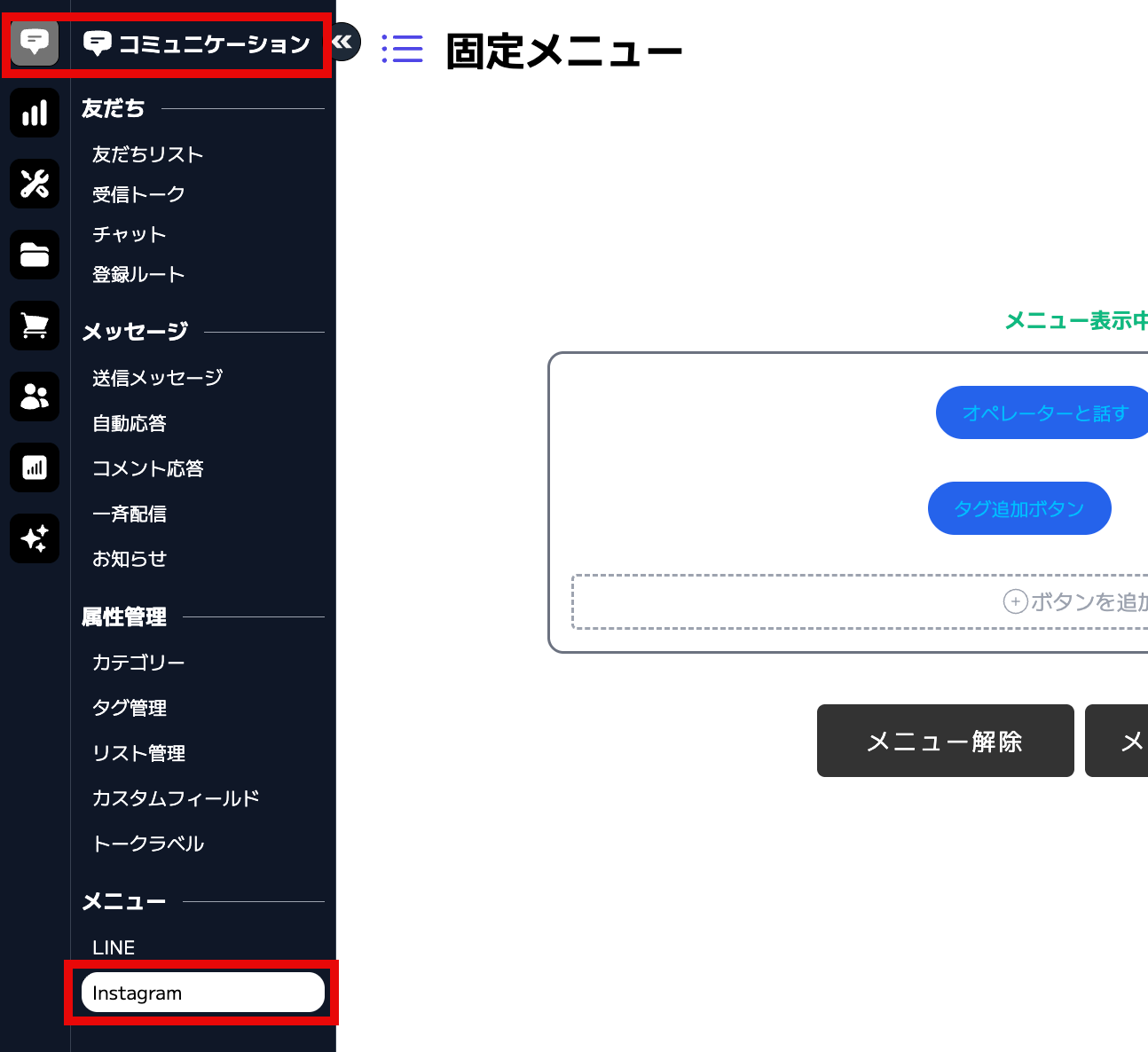
◼︎固定メニューのメニュー表示中画面の説明 #
この画面では、Instagram上で表示される「固定メニュー」のボタンを設定/管理できます。
ユーザーがタップした際のアクション(リンク遷移、メッセージ送信など)を設定できます。
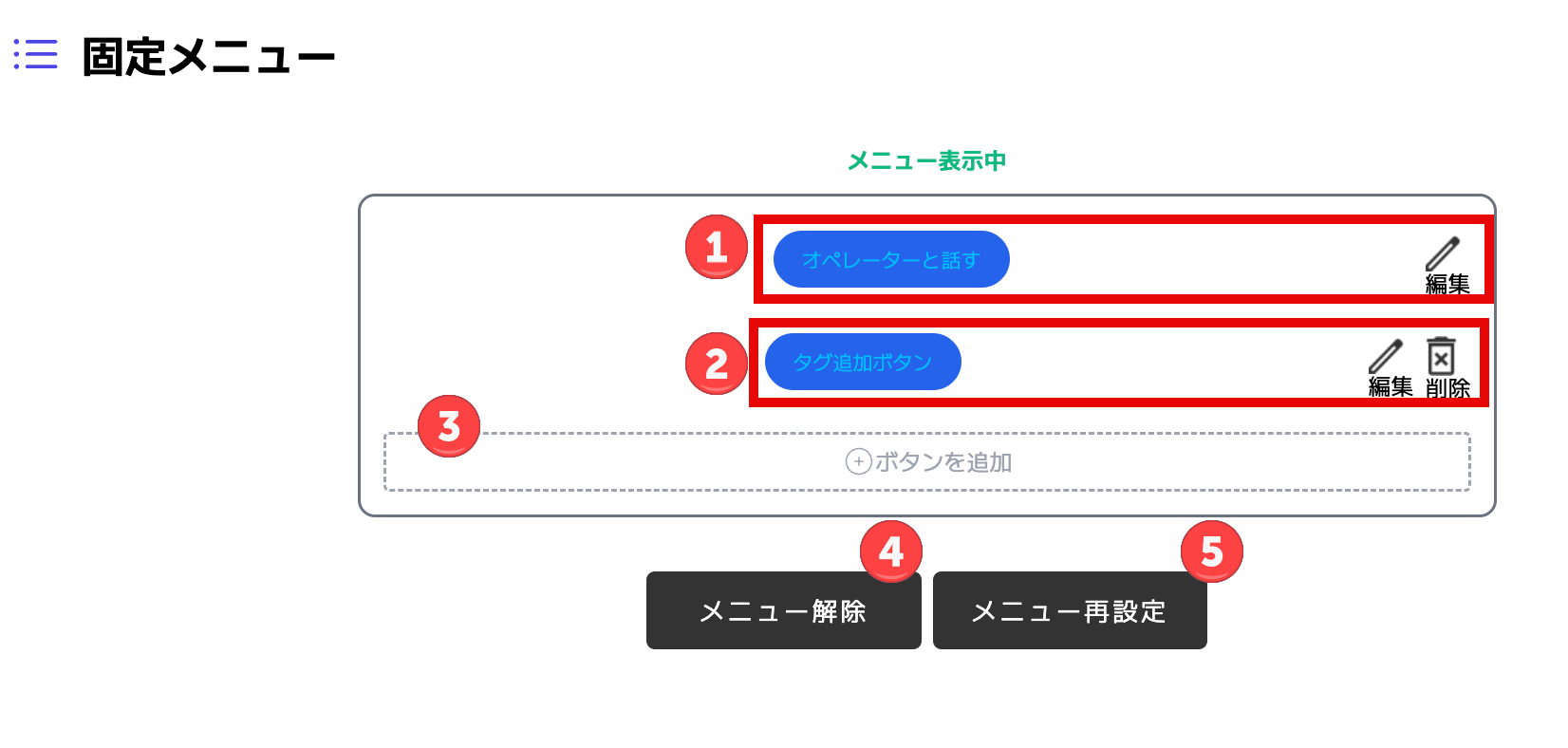
① オペレーターと話す
初期状態で表示される固定メニューの1つです。このボタンは削除できませんが、表示されるテキストやアクション内容(例:メッセージ送信)は編集可能です。
② カスタムボタン
ユーザーが任意で追加/編集できる固定メニューのボタンです。編集アイコンから表示文やアクションを変更でき、不要な場合は削除することも可能です。
③ +ボタンを追加
新しい固定メニューのボタンを追加したい場合に使用します。最大3つまで設定できます。
④ メニュー解除
現在設定されている固定メニュー全体を一時的に非表示にします。ユーザー側からは一切表示されなくなります。
⑤ メニュー再設定
固定メニューを再び表示状態に戻します。必要に応じて再設定後にボタンを追加/編集してください。
【3】Instagram固定メニュー|フロントユーザーによる操作説明 #
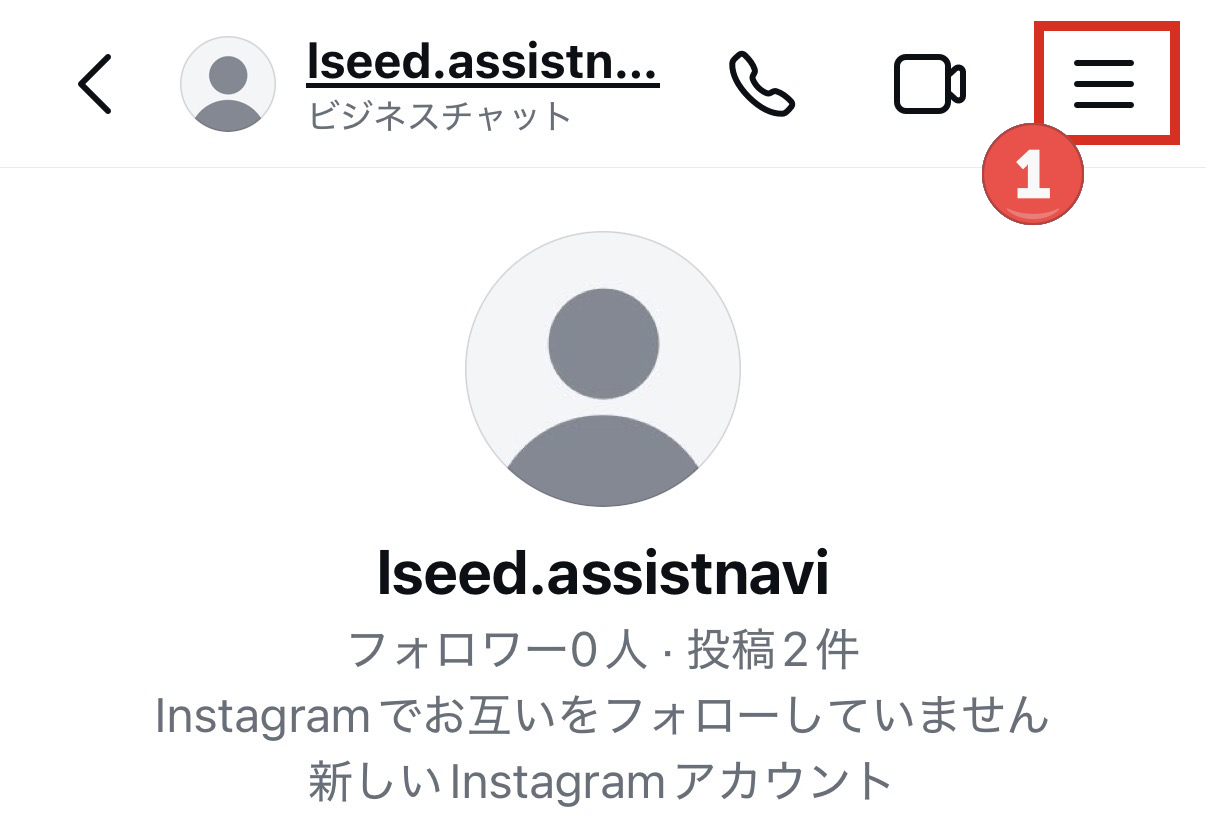
① 固定メニューの表示操作
Instagramのチャット画面右上にある三本リーダー(三本線アイコン)をタップすると、固定メニューを表示する操作が実行されます。この操作により、メッセージ送信欄の下にメニューがフレームとして表示されます。
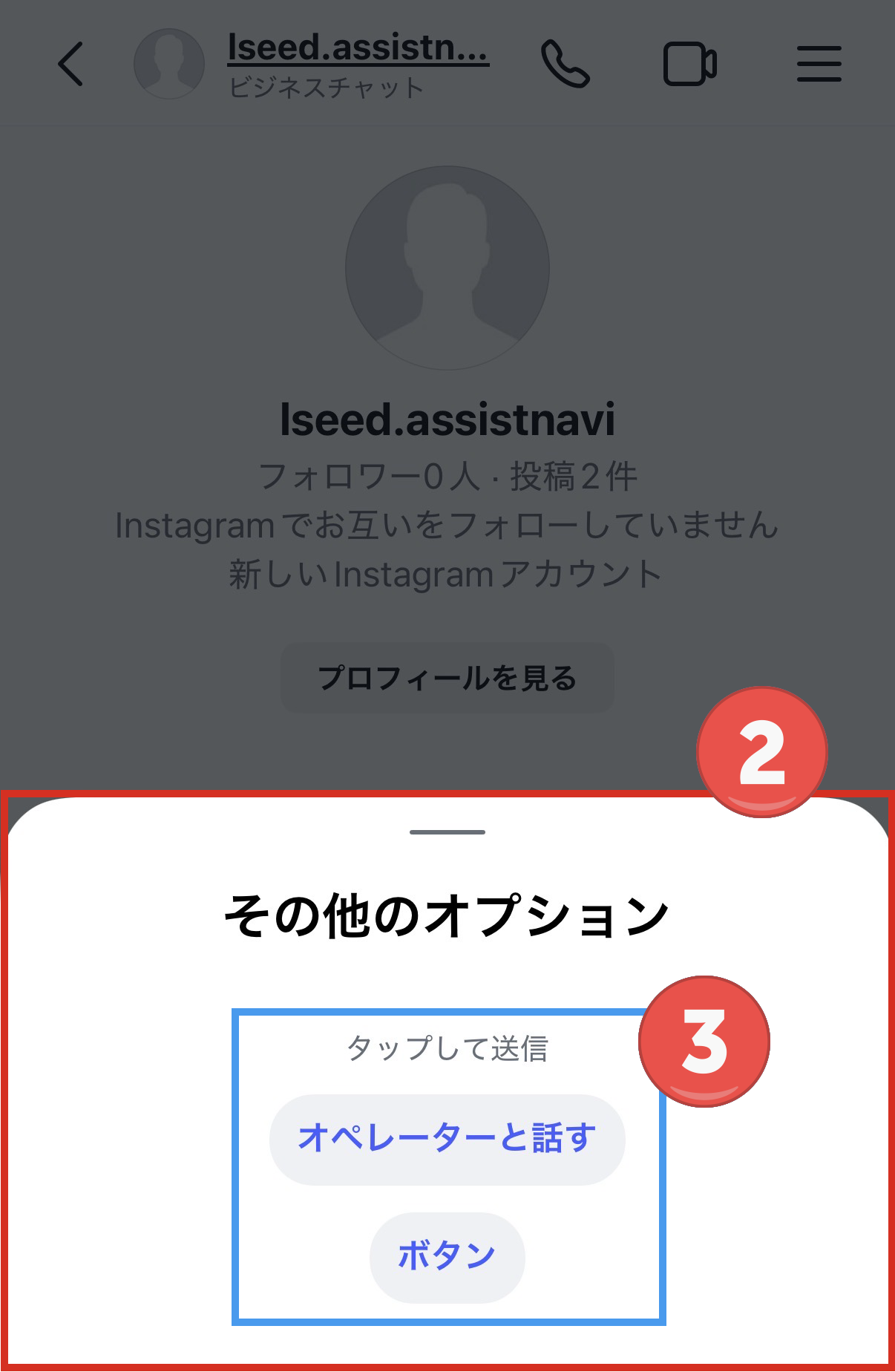
② 固定メニューのフレーム表示
三本リーダーをタップすると、画面下部に「その他のオプション」としてメニューのフレームが表示されます。
この枠の中に、企業/店舗側で設定したアクションボタン(カスタムメニュー)が並びます。
③ カスタム可能なアクションボタン
表示される各ボタン(この例では「オペレーターと話す」)は、エンドユーザー側(企業・店舗)で自由に設定/追加/削除が可能です。各ボタンには、特定のキーワード送信やフロー起動など、任意のアクションを割り当てることができ、運用目的に応じて柔軟にカスタマイズできます。