
【1】概要 #
会員サイト内にブログ記事やお知らせなどのコンテンツページを作成/管理する機能です。ページごとにタイトル/本文/公開範囲/公開日時を設定でき、カテゴリーやタグを使った分類管理にも対応しています。作成したページはデザインビルダーまたは標準エディターを使って自由にレイアウトを組むことができます。
◼︎主な機能 #
・ページの公開範囲を「全員・会員のみ・特定条件」から選択できます。特定条件を選ぶと会員プランやタグなどの条件を組み合わせた細かなアクセス制御が可能です。また、公開日時を指定することでスケジュール公開にも対応しています。
・本文の作成には標準エディター(リッチテキスト)とデザインビルダーを選択できます。デザインビルダーを使用すると視覚的なレイアウト編集が可能になり、よりデザイン性の高いページを作成できます。
・ぺージごとにカテゴリー/ページタグ/投稿者/関連記事/コメント機能/SNSシェアボタン/投稿者情報の表示有無を個別に設定できます。
◼︎活用シーン #
・コース受講者向けのお知らせやキャンペーン情報をお知らせページとして投稿し、会員のみに限定公開する
・ブログ記事をカテゴリーやタグで整理して、読者が関連記事を辿りやすいコンテンツ構成を作る
・投稿者情報を表示させることで、複数のライターが執筆するメディアサイト的な運用ができる
【2】投稿ページ一覧画面について #
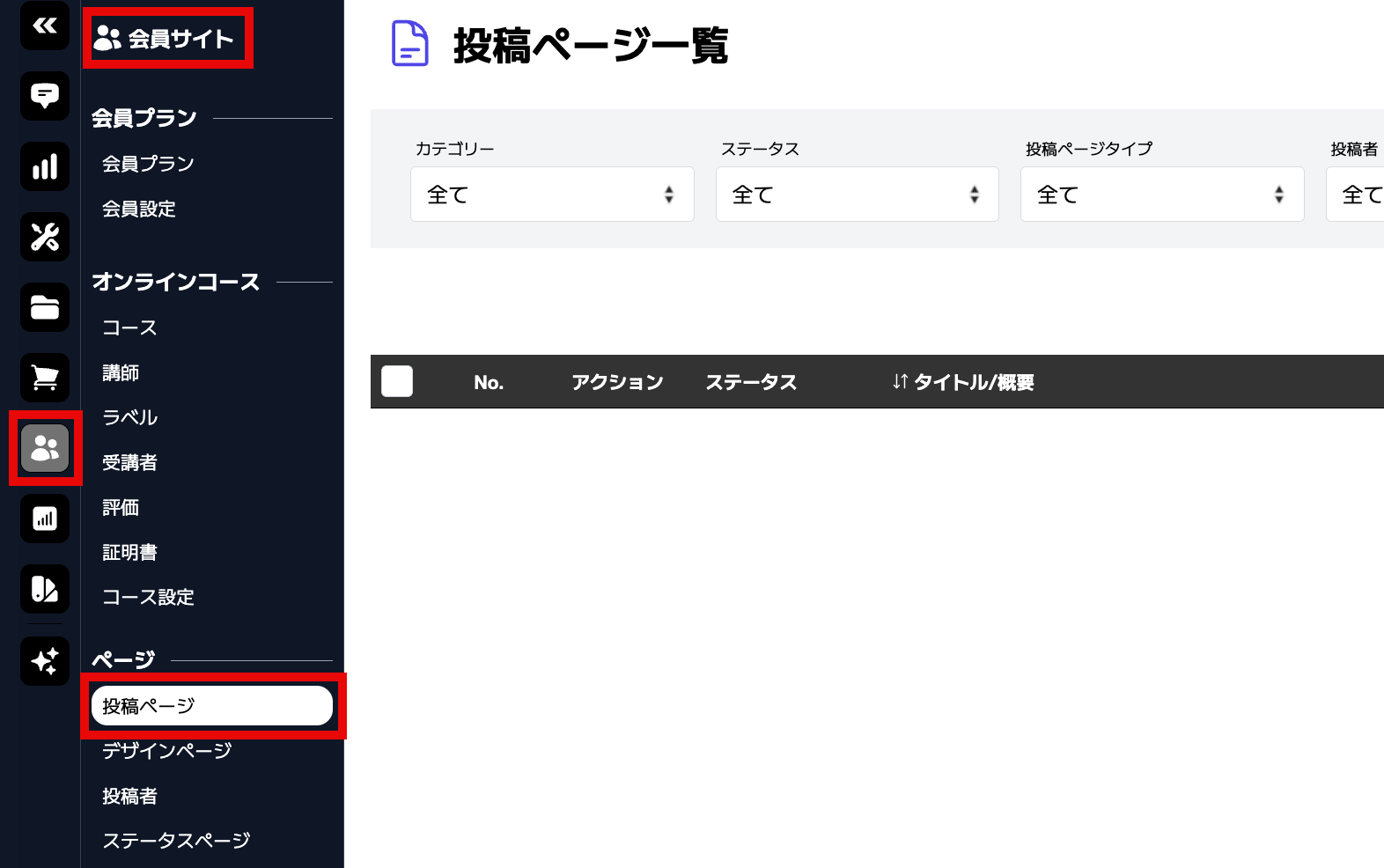
会員サイト > ページ > 投稿ページの説明になります。
◼︎投稿ページ一覧画面の説明 #
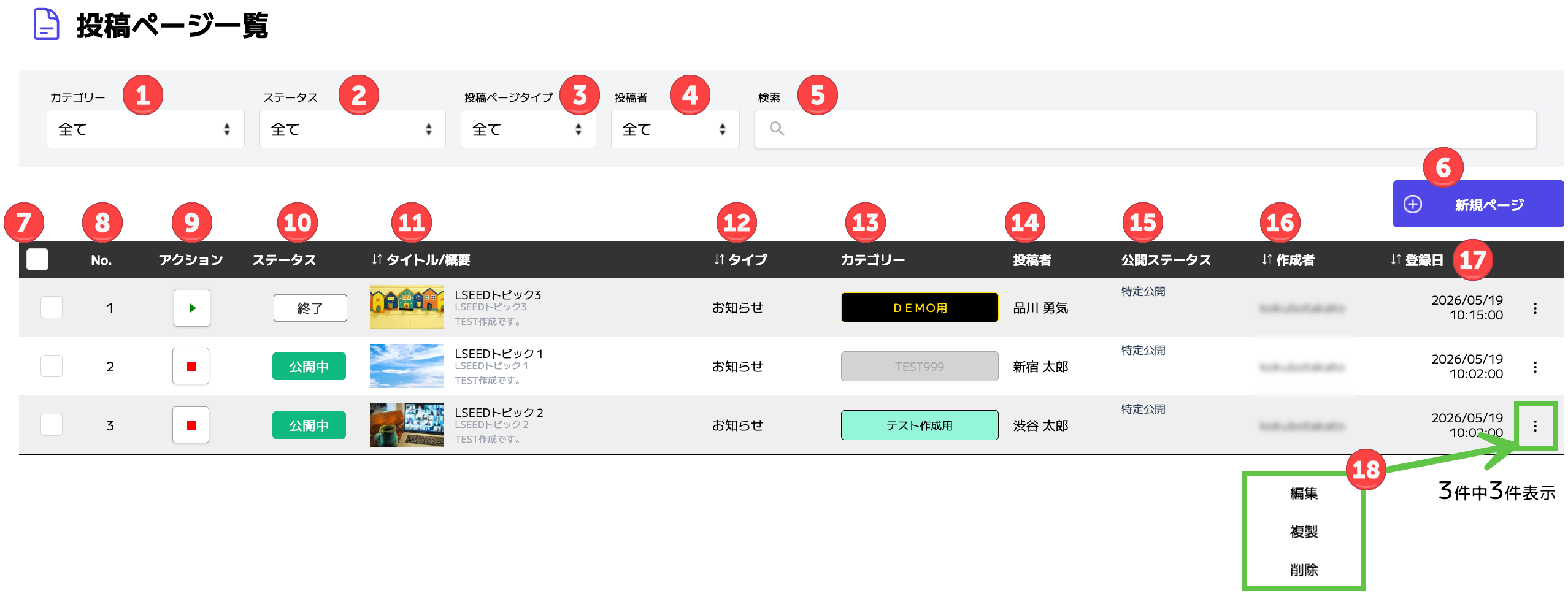
① カテゴリーフィルター
投稿ページをカテゴリー単位で絞り込むことができます。
② ステータスフィルター
投稿ページの公開ステータスで絞り込むことができます。
③ 投稿ページタイプ
投稿ページのタイプで絞り込みます。※現在は「お知らせ」のみ選択可能です。(2026/06時点)
④ 投稿者
投稿ページの投稿者で絞り込むことができます。
⑤ 検索
投稿ページのタイトル/概要をキーワードで検索します。
⑥ 新規ページ
新しい投稿ページを登録するためのボタンです。詳細設定は別画面で行います。
⑦ チェックボックス
投稿ページを一括選択、複数選択するためのチェックボックスです。
⑧ No.
投稿ページの一覧に表示される通し番号です。
⑨ アクション
各ページの公開状態を操作するボタンです。
⑩ ステータス
現在の公開状態を表示します。下書き/公開中/終了のいずれかが表示されます。
⑪ タイトル/概要
投稿ページのサムネイル画像/タイトル/概要テキストを表示します。
⑫ タイプ
投稿ページのタイプを表示します。 ※現在は「お知らせ」のみです。(2026/06時点)
⑬ カテゴリー
そのページが属するカテゴリーをラベルで表示します。クリックすると、すぐに編集が可能です。
⑭ 投稿者
そのページに設定されている投稿者名を表示します。
⑮ 公開ステータス
公開範囲の設定を表示します。 ※現在は「特定公開」のみ選択できます。(2026/06時点)
⑯ 作成者
投稿ページを作成したユーザー名が表示されます。
⑰ 登録日
投稿ページを登録した日時が表示されます。
⑱ 操作メニュー
各投稿ページの右端に表示される縦三点リーダー(︙)をクリックすると、以下の操作が行えます。
・編集:投稿ページの内容を修正する操作です。設定画面に遷移して内容を変更できます。
・複製:選択した投稿ページの内容をコピーし、新しい投稿ページとして作成できます。
・削除:指定した投稿ページを完全に削除します。復元はできません。
◼︎一括操作について #
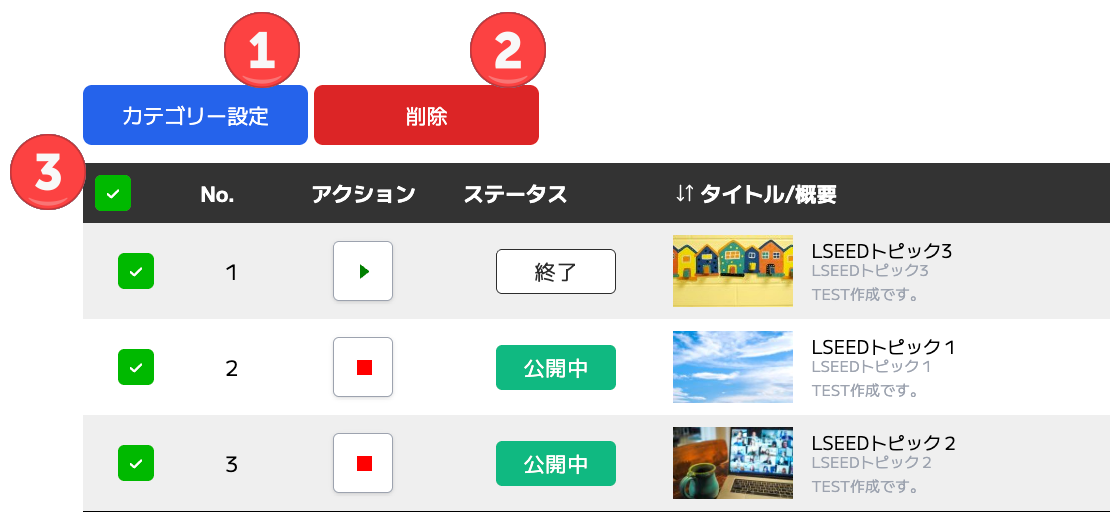
① カテゴリー設定ボタン
複数の投稿ページに対して一括でカテゴリーを設定/変更します。
② 削除ボタン
選択した投稿ページを一括で削除します。復元はできません。
③ チェックボックス
各投稿ページの左側にあるチェックボックスで対象を選択します。
一覧上部のボックスを使うと全件一括選択/解除が可能です。