
【1】概要 #
会員番号/証明書番号/シリアルナンバーなど、連番を自動発行および管理する機能です。プレフィックス(先頭文字)/サフィックス(末尾文字)/桁数/増加単位を自由にカスタマイズして、ユニークな番号を自動生成できます。
◼︎主な機能紹介 #
・会員番号/受付番号/証明書番号などの自動採番ができます。
・発行済みの番号はカスタムフィールドに自動保存されます。
・発行件数の管理/追跡が可能です。
◼︎活用シーン #
・会員登録時に自動で会員番号を発行します。
・イベント申込者へ受付番号を自動付与できます。
・証明書や修了書に連番を割り振ることができます。
【2】ナンバー一覧画面について #
ツール > ナンバー管理 > ナンバーの説明になります。
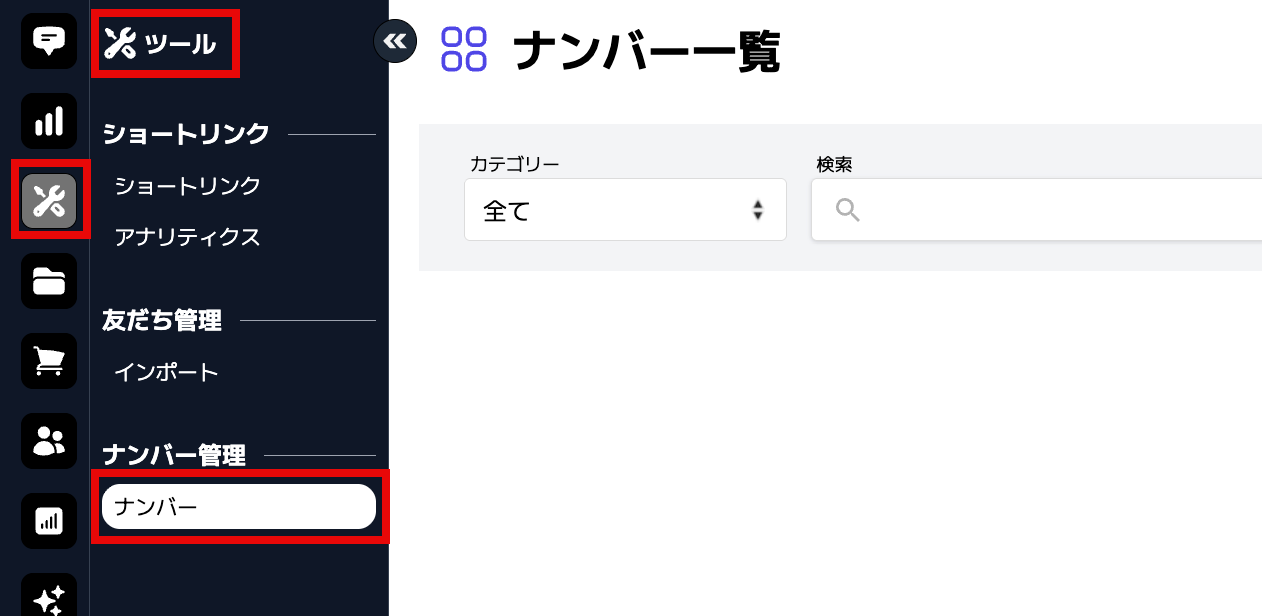
◼︎ナンバー一覧画面の説明 #
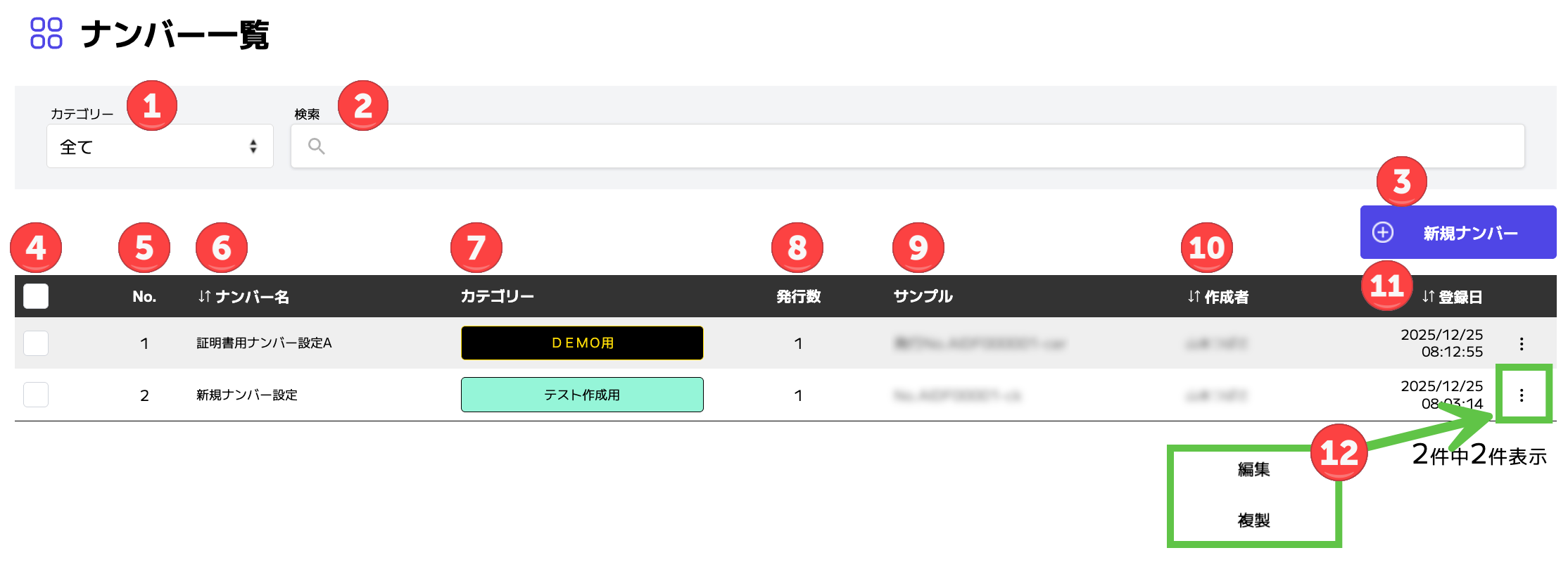
① カテゴリーフィルター
登録されているナンバーをカテゴリー単位で絞り込むことができます。
② キーワード検索
ナンバー名を対象にキーワード検索が可能です。
③ 新規ナンバーボタン
新しいナンバーを登録するためのボタンです。詳細設定は別画面で行います。
④ チェックボックス
ナンバーを一括選択、複数選択するためのチェックボックスです。
⑤ No.
ナンバーの一覧に表示される通し番号です。
⑥ ナンバー名
設定したナンバー名が表示されます。
⑦ カテゴリー
編集者が自由に作成できる分類タグです。
⑧ 発行数
このナンバーテンプレートを使って実際に発行された番号の累計件数を表示します。会員証や会員レベルへの発行数が合算されています。
⑨ サンプル
設定内容に基づいて実際に発行される番号のプレビュー表示です。(例:No.AB0001-2345)
⑩ 作成者
このナンバーを登録したユーザー名が表示されます。
⑪ 登録日
ナンバーを登録した日時が表示されます。
⑫ 操作メニュー
各ナンバーの右端に表示される縦三点リーダーをクリックすると、以下の操作が可能です。
・編集:ナンバーの基本情報を変更します。
・複製:ナンバーの商品をコピーして、新しいナンバーの作成等に利用します。
◼︎一括操作について #
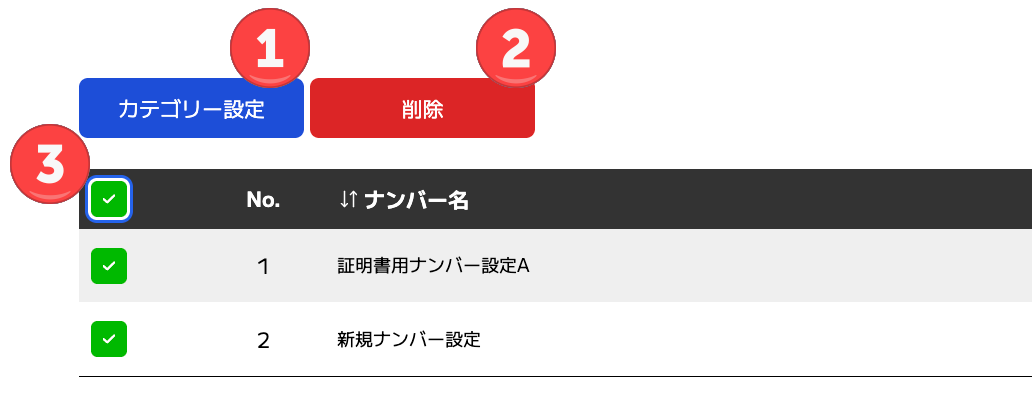
① カテゴリー設定ボタン
複数のナンバーに対して一括でカテゴリーを設定/変更します。
② 削除ボタン
選択したナンバーを一括で削除します。復元はできません。
③ チェックボックス
各ナンバーの左側にあるチェックボックスで対象を選択します。
一覧上部のボックスを使うと全件一括選択/解除が可能です。画面下部には選択中の件数も表示されます。