
【1】概要 #
商品の購入導線(ファネル)をノーコードで設計/管理する機能です。「商品ページ → 注文ページ → アップセルページ → サンキューページ」のように複数のページを組み合わせて、顧客を購入完了まで誘導する仕組みを作れます。ページごとに異なる商品/クーポン/条件分岐を設定できるため、購入率を高める導線設計が可能です。
◼︎主な機能 #
・複数ページを組み合わせた購入導線をノーコードで作成ができます。
・ページごとに商品/クーポン/アクションを個別に設定できます。
・購入状況に応じてページの遷移先を条件分岐することができます。
・ボタンの色/フォント/背景/ロゴなどデザインをカスタマイズできます。
・固定URLが発行されLINEやSNSにそのまま掲載することができます。
◼︎活用シーン #
・単品商品の販売ページを作り、購入後にサブスクへのアップセルを提案する
・初回購入者限定のクーポンを自動適用した特別導線を設計する
・LINEシナリオからファネルURLへ誘導し、購入完了でタグを付与してフォローを自動化する
【2】ファネルビルダー一覧画面について #
セールス > 販売 > ファネルビルダーの説明になります。
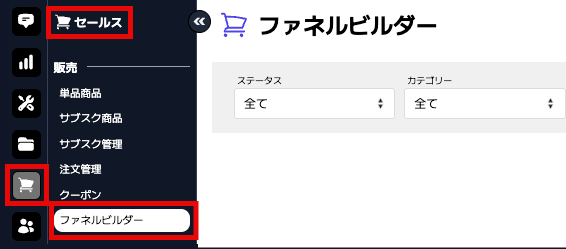
◼︎ファネルビルダー一覧画面の説明 #
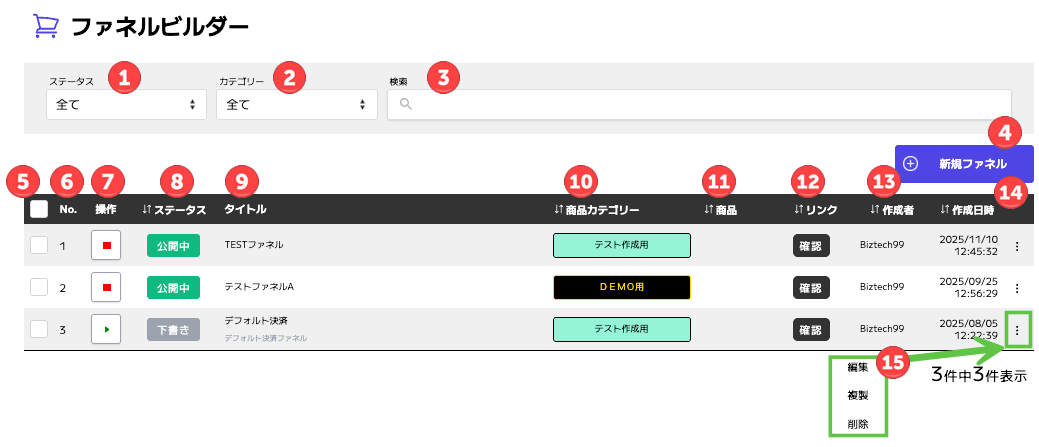
① ステータスフィルター
ファネルのステータスで絞り込み検索が可能です。
② カテゴリーフィルター
ファネルのカテゴリーで絞り込み検索が可能です。
③ 検索
ファネル名をキーワードで検索します。
④ 新規ファネル
新しいファネルを作成するボタンです。
⑤ チェックボックス
ファネルを一括選択、複数選択するためのチェックボックスです。
⑥ No.
ファネルの登録順に付与される番号です。
⑦ 操作
ステータスを切り替えるボタンです。■ で停止・▶ で公開に変更できます。
⑧ ステータス
ファネルの現在の状態を表示します。
⑨ タイトル
ファネルの管理用タイトルを表示します。
⑩ 商品カテゴリー
そのファネルが属するカテゴリーをラベルで表示します。クリックすると、すぐに編集が可能です。
⑪ 商品
ファネルの各ページに設定された商品名と税込価格が表示されます。
⑫ リンク
「確認」ボタンをクリックするとファネルのURLを確認/コピーできるモーダルが表示されます。
⑬ 作成者
このファネルを登録したユーザー名が表示されます。
⑭ 作成日時
ファネルが登録された日時が表示されます。
⑮ 操作メニュー
各ファネルの右端に表示される縦三点リーダーをクリックすると、以下の操作が可能です。
・編集:ファネルの基本情報を変更します。
・複製:既存のファネルをコピーして、新しいファネルの作成等に利用します。
・削除:ファネルを完全に削除します。
◼︎一括操作について #
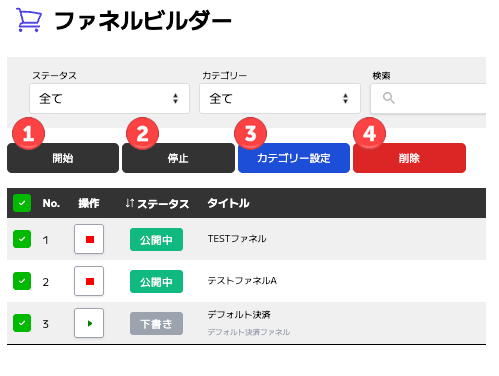
① 開始ボタン
複数のファネルに対して一括で開始(公開中)に変更します。
② 停止ボタン
複数のファネルに対して一括で停止(下書き)に変更します。
③ カテゴリー設定
複数のファネルに対して一括でカテゴリーを設定/変更します。
④ 削除ボタン
選択したファネルを一括で削除します。復元はできません。