
【1】概要 #
申し込み一覧を管理する画面です。誰が・いつ・どのイベントに予約したかを確認でき、ステータス管理や詳細確認が可能です。
◼︎主な機能紹介 #
・全イベントの予約一覧を一画面で確認・管理ができます。
・ステータス(予約済み・キャンセル・参加済みなど)での絞り込み検索ができます。
・予約詳細の確認およびすぐに編集することが可能です。
◼︎活用シーン #
・「今日の予約が何件あるか」を毎朝確認するオペレーション管理
・キャンセルが出た予約を素早く検索してフォロー連絡を行う
・売上金額と合わせて予約状況をトラッキングする
【2】予約管理画面について #
マーケティング > スケジュール > 予約管理の説明になります。
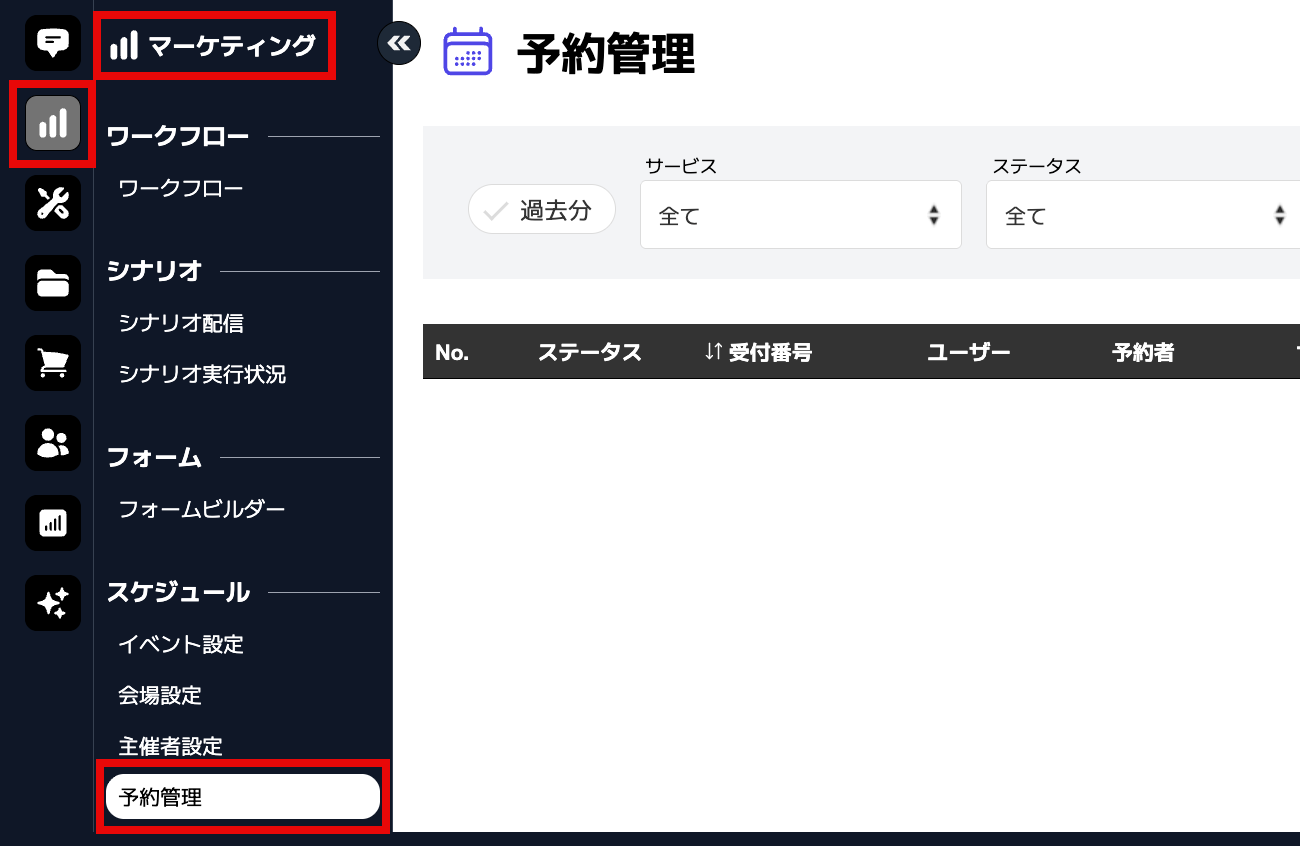
◼︎予約管理画面の説明 #
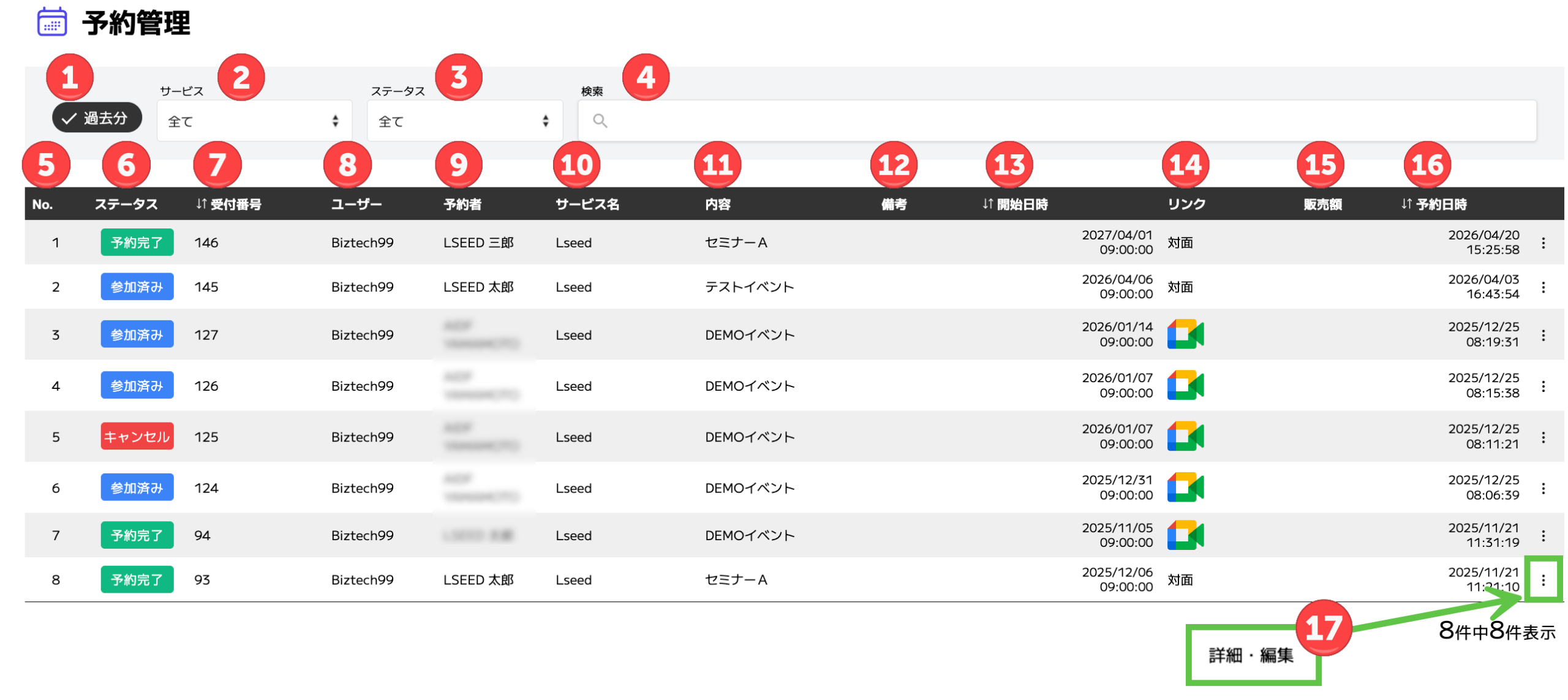
① 過去分(切り替え)
OFFのデフォルト状態では開始日時が今日以降の予約のみ表示されます。チェックをONにすると過去の予約も含めて表示されます。
② サービスフィルター
予約が発生したサービスで絞り込む。LSEED/TimeRex/Webinarから検索できます。
③ ステータスフィルター
予約のステータスで絞り込み(予約完了・キャンセル・参加済み・欠席・強制解除)ができます。
④ キーワード検索
イベント名をキーワードで検索します。
⑤ No.
予約の登録順に付与される番号です。
⑥ ステータス
各予約の現在の状態を表示します。予約完了(緑)/参加済み(青)/キャンセル(赤)で色分けされます。
⑦ 受付番号
LSEEDで発行した予約IDが表示されます。
⑧ ユーザー
予約が紐づいているLSEEDのアカウント名(管理者・担当者側のアカウント)が表示されます。
⑨ 予約者
実際に予約を行ったユーザー(友だち・顧客)の名前を表示します。名前をクリックするとチャット画面へ遷移します。
⑩ サービス名
予約が発生したサービス種別(Lseed・TimeRex・Webinarなど)が表示されます。
⑪ 内容
予約されたイベント・カレンダーの名称です。
⑫ 備考
予約時に入力された備考が表示されます。
⑬ 開始日時
イベントの開催開始日時が表示されます。
⑭ リンク
開催形式のアイコンが表示されます。Zoom/Google Meet/Teamsはアイコンリンクで会議URLへ直接アクセスが可能です。リアル開催の場合は「対面」と表示されます。
⑮ 販売額
イベントに紐づく商品購入が発生した場合の売上金額(現在実装予定の項目)が表示されます。
⑯ 予約日時
予約者が予約を行った日が表示されます。
⑰ 操作メニュー
各予約の右端に表示される縦三点リーダー(︙)をクリックすると、以下の操作が行えます。
・詳細/編集:予約の詳細確認と内容編集ができる画面を新しいタブで開きます。
◼︎詳細/編集メニューについて #
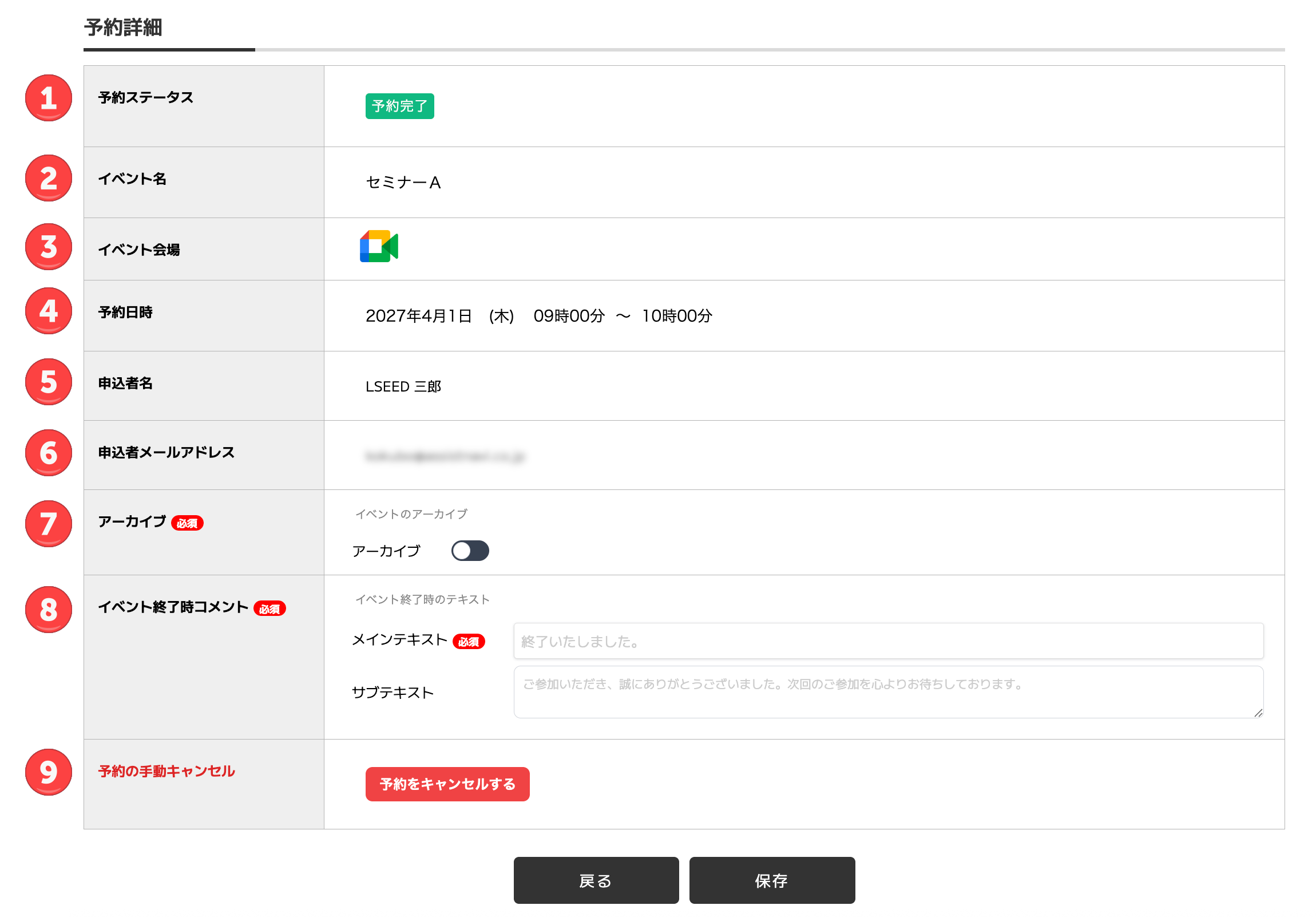
① 予約ステータス
現在の予約状態が表示されます。
② イベント名
予約されたイベントの名称が表示されます。
③ イベント会場
開催場所を表示します。Zoom/Google Meet/Teamsの場合はURLリンクとして表示し、リアル会場の場合は住所情報を表示します。
④ 予約日時
イベントの開催日時(開始〜終了)が表示されます。
⑤ 申込者名
予約を行った顧客(友だち)の名前が表示されます。名前をクリックするとチャット画面へ遷移します。
⑥ 申込者メールアドレス
予約者のメールアドレスが表示されます。
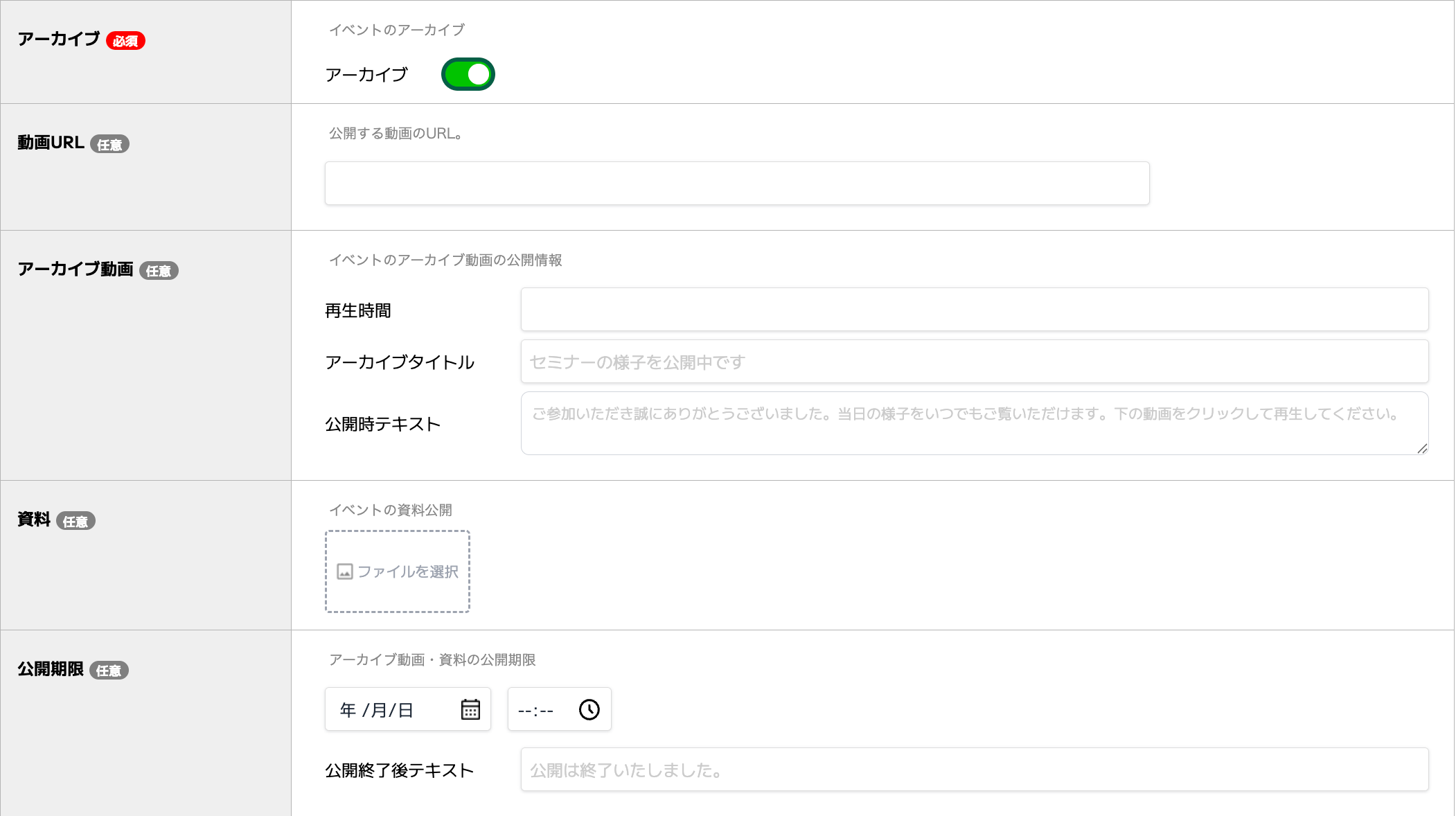
⑦ アーカイブ
ONにすると、終了後に参加者へ提供するアーカイブ設定が展開されます。動画URL・再生時間・タイトル・公開テキスト・資料添付・公開期限などを細かく設定することができます。
⑧ イベント終了時コメント
イベント終了後に参加者ページへ表示するメッセージを設定できます。メインテキスト(必須・例:「終了いたしました」)とサブテキスト(任意・例:お礼文や次回案内)の2種類を入力できます。
⑨ 予約の手動キャンセル
管理者が手動で予約をキャンセルするボタンです。予約完了ステータス かつ 開催前の予約のみ表示されます。
クリックすると確認ダイアログが表示されます。確定するとステータスが「キャンセル」に変更され、参加者へ通知送信され、Googleカレンダーからも予約が削除されます。キャンセル後は元に戻せないためご注意ください。