
【1】概要 #
セミナー/ウェビナー/勉強会などのスケジュール予約型イベントを作成、管理する機能です。個別予約(1対1)とグループ予約(定員あり)の両方に対応し、予約受付から開催/アーカイブ配信までを一元管理できます。またZoom/Google Meet/Teamsなどのオンライン会場やリアル会場にも対応しており、参加資格の制御やイベントに連動した自動アクションの設定も可能です。イベントの作成はStep 1〜5の5段階で設定します。
◼︎主な機能 #
・イベントタイトル/予約URL/定員/公開範囲/参加資格をまとめて細かく設定できます。
・予約時/キャンセル時/リマインダーなど各タイミングで自動アクションを設定できます。
・イベント終了後にYouTube/Vimeo/Canvaの動画や資料を参加者向けに公開できます。公開期限を設定して期間限定での配信にも対応しています。
◼︎活用シーン #
・毎週定期開催するオンライン勉強会をカレンダーに繰り返し登録し、会員のみが予約できるよう参加資格を制限します。
・商品購入者限定のセミナーを作成し、予約完了時に自動で案内メッセージを送信、当日のリマインダーも自動化します。
・終了したウェビナーのアーカイブ動画を期間限定で公開し、参加できなかった会員に後日視聴できるようにします。
【2】イベント設定画面について
#
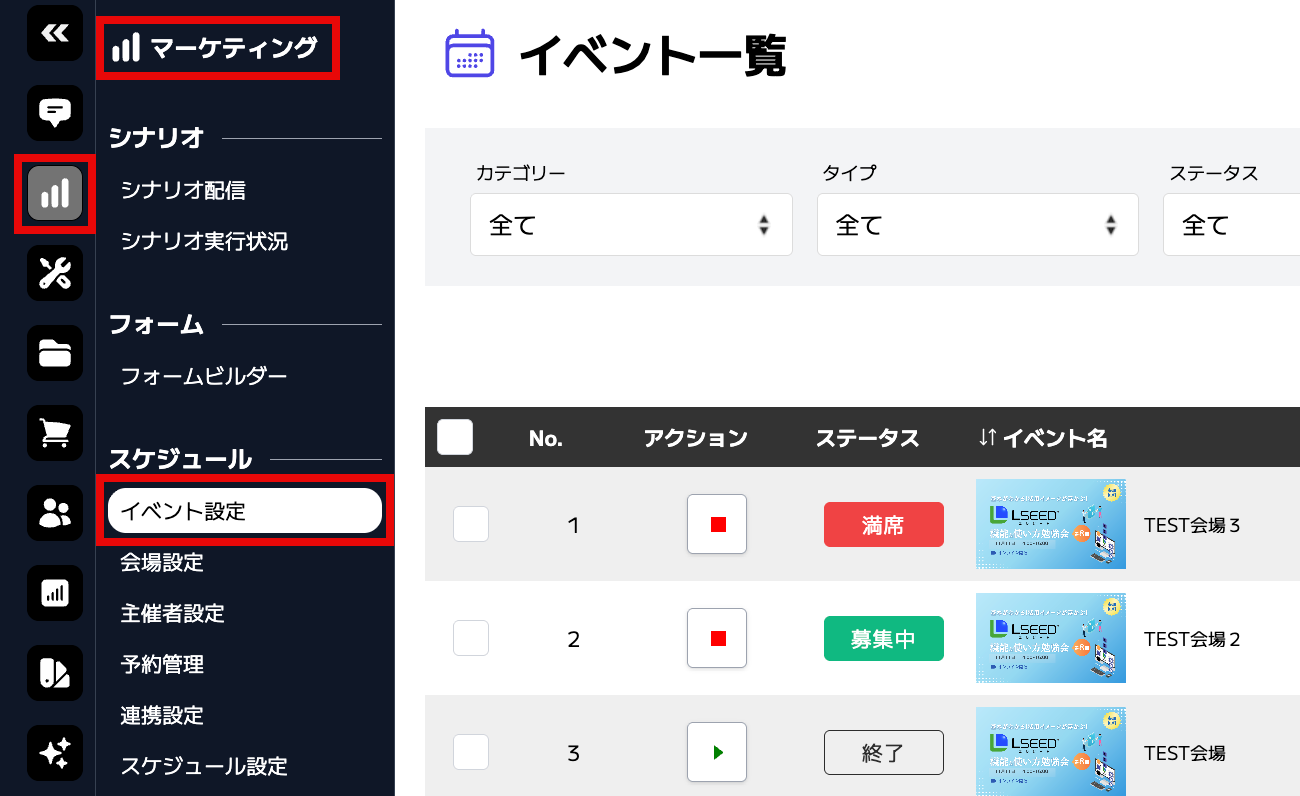
マーケティング > スケジュール > イベント設定の説明になります。
◼︎イベント一覧画面の説明 #
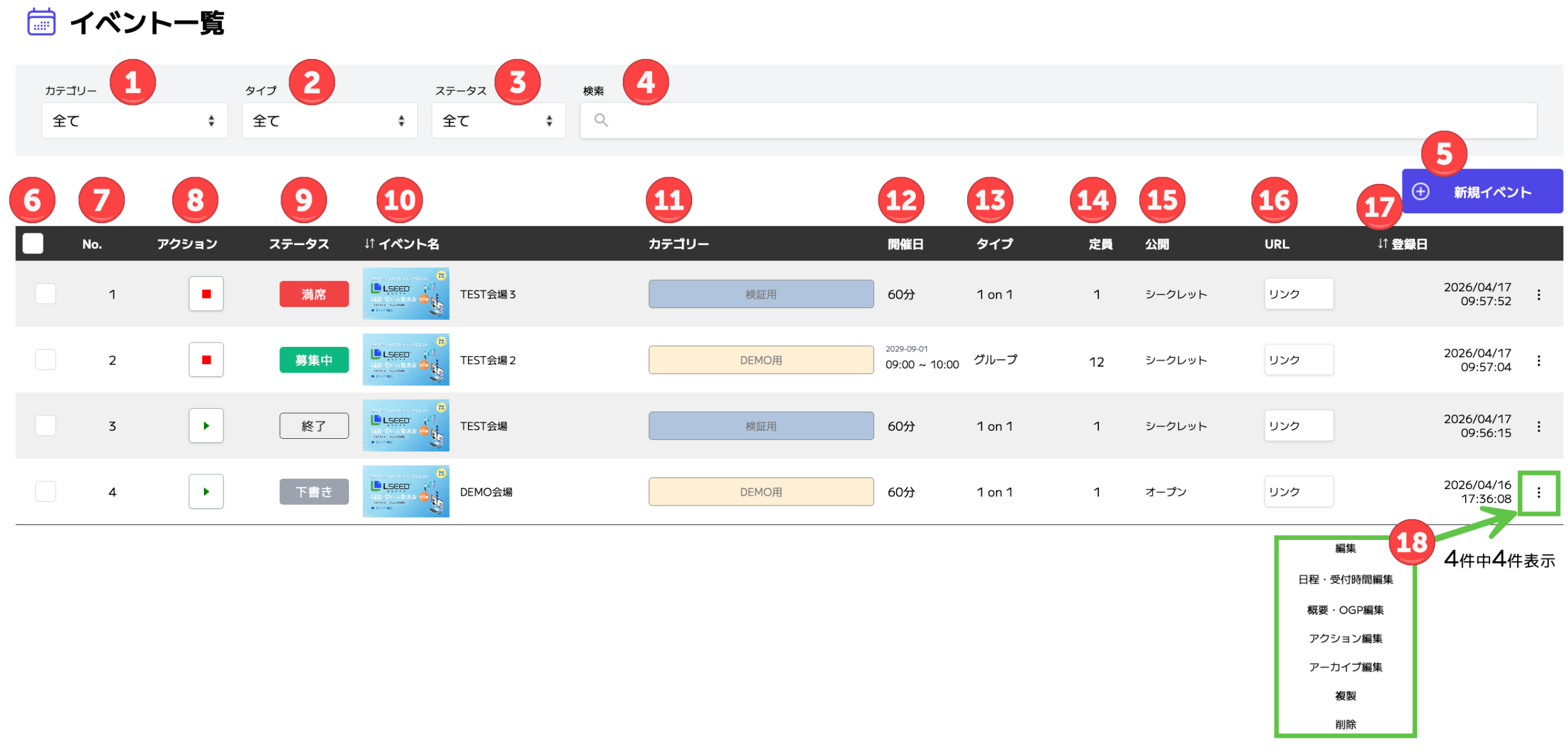
① カテゴリーフィルター
登録されているイベントをカテゴリー単位で絞り込むことができます。
② タイプフィルター
イベントのタイプ(1on1・グループなど)で絞り込むことができます。
③ ステータスフィルター
下書き/募集中/満席/終了で絞り込みます。
④ 検索
イベント名を対象にキーワード検索が可能です。
⑤ 新規イベントボタン
新しいイベントを登録するためのボタンです。詳細設定は別画面で行います。
⑥ チェックボックス
イベントを一括選択、複数選択するためのチェックボックスです。
⑦ No.
イベントの登録順に付与される番号です。
⑧ アクション
イベントの募集状態を操作するボタンです。
⑨ ステータス
現在の募集状態が表示されます。
⑩ イベント名
サムネイル画像/イベント名/説明文が表示されます。
⑪ カテゴリー
編集者が自由に作成できる分類タグです。
⑫ 開催日
イベントの開催時間/日時が表示されます。
⑬ タイプ
スケジュールタイプが表示しされます。1on1(個別)またはグループが表示されます。
⑭ 定員
イベントに設定されている定員数が表示されます。
⑮ 公開
オープン/シークレット/特定公開のいずれかの公開範囲が表示されます。
⑯ URL
クリックするとイベントの一覧カレンダーURLと詳細ページURLを確認できるモーダルが開きます。
⑰ 登録日
イベントを登録した日時が表示されます。
⑱ 操作メニュー
各イベントの右端に表示される縦三点リーダー(︙)をクリックすると、以下の操作が行えます。
・編集:イベントの内容を修正する操作です。設定画面に遷移して内容を変更できます。
・日程/受付時間編集:開催スケジュールと受付時間の編集画面に遷移します。
・概要/OGP編集:イベント概要とOGP情報の編集画面に遷移します。
・アクション編集:予約/キャンセル時などの自動アクションの編集画面に遷移します。
・アーカイブ編集:アーカイブ動画/資料の設定の編集画面に遷移します。
・複製:選択したイベントの内容をコピーし、新しいイベントとして作成できます。
・削除:指定したイベントを完全に削除します。復元はできません。
◼︎一括操作について #
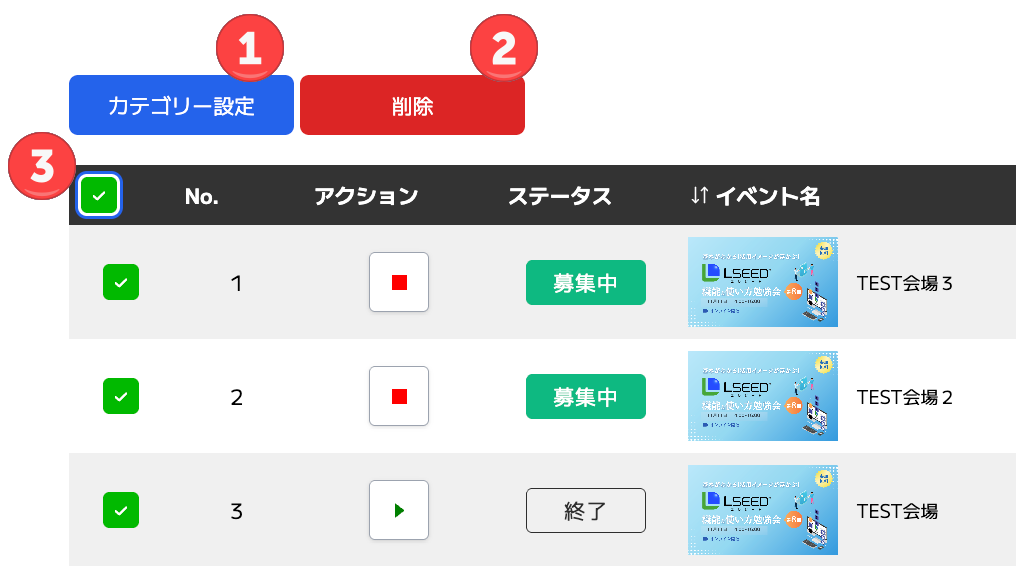
① カテゴリー設定ボタン
複数のイベントに対して一括でカテゴリーを設定/変更します。
② 削除ボタン
選択したイベントを一括で削除します。復元はできません。
③ チェックボックス
各イベントの左側にあるチェックボックスで対象を選択します。
一覧上部のボックスを使うと全件一括選択/解除が可能です。画面下部には選択中の件数も表示されます。