
【1】概要 #
メッセージやタグなどの要素を分類/整理するための機能です。カテゴリには任意の名称と色を設定でき、業務ごとや目的ごとに分類することが可能です。一覧には、各カテゴリがどのメニューで使用可能かを示す切り替えスイッチが表示されており、ONにすることでそのカテゴリが各機能内で使用できるようになります。用途や導線に応じて柔軟に制御できるため、情報設計や業務分類の効率化に役立ちます。
【2】カテゴリ一画面について #
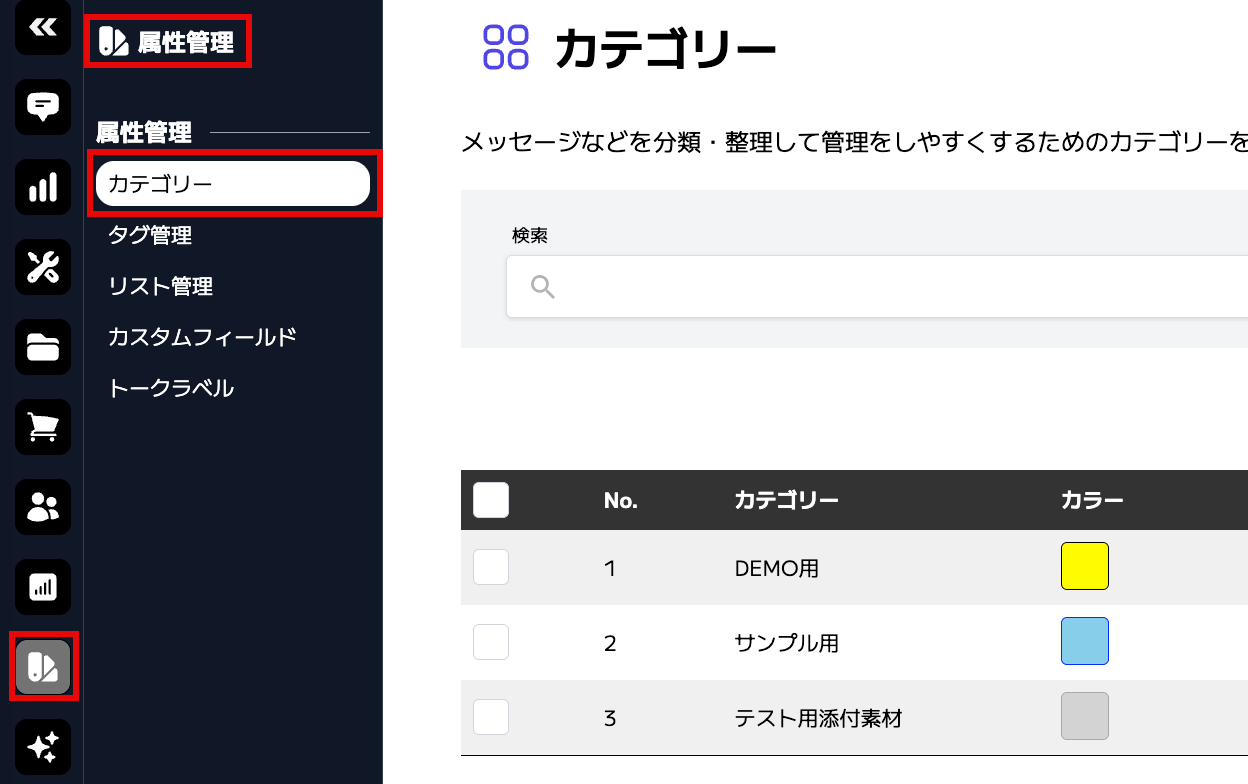
属性管理 > 属性管理 > カテゴリーの説明になります。
◼︎カテゴリー画面の説明 #
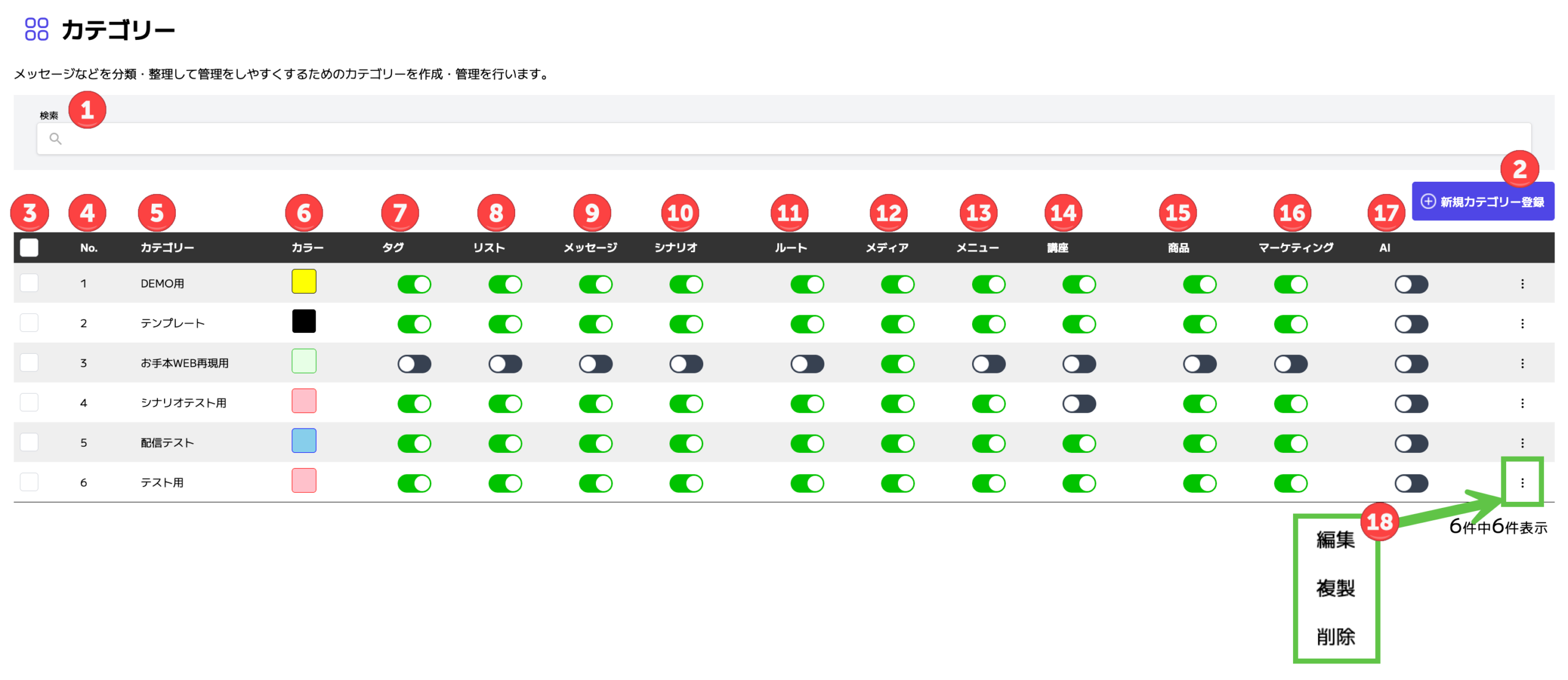
① 検索
カテゴリー名をキーワードで検索します。
② 新規カテゴリー登録
新たにカテゴリーを追加するためのボタンです。クリックで登録画面へ遷移します。
③ 一括選択チェックボックス
全てのカテゴリーを一括で選択します。
④ No.
カテゴリーの登録順に付与される番号です。
⑤ カテゴリー(名)
各カテゴリーの名称です。管理しやすいように目的や機能名を付けるのが一般的です。
⑥ カラー
各カテゴリーに割り当てられた背景色で、一覧の視認性を高めるために活用されます。
⑦〜⑰ メニュー使用可否
各カテゴリーが以下の機能内で使用可能かどうかを、スイッチで設定できます。ONにすると該当機能内で選択可能になります。
⑦ タグ:タグ管理で使用可
⑧ リスト:リスト機能で使用可
⑨ メッセージ:テンプレート等で使用可
⑩ シナリオ:シナリオ作成時に使用可
⑪ ルート:登録ルートに使用可
⑫ メディア:画像/動画等で使用可
⑬ メニュー:LINEメニューなどで使用可
⑭ 講座:学習コンテンツで使用可
⑮ 商品:商品関連管理で使用可
⑯ マーケティング:マーケティング全体で使用可
⑰ AI:AI関連で使用可
⑱ 操作メニュー
各行右端の「︙」をクリックすると操作メニューが表示されます。
・編集:カテゴリーの内容を修正する操作です。設定画面に遷移して内容を変更できます。
・複製:選択したカテゴリーをコピーし、新しいカテゴリーとして作成できます。
・削除:指定したカテゴリーを完全に削除します。復元はできません。
◼︎一括操作について #
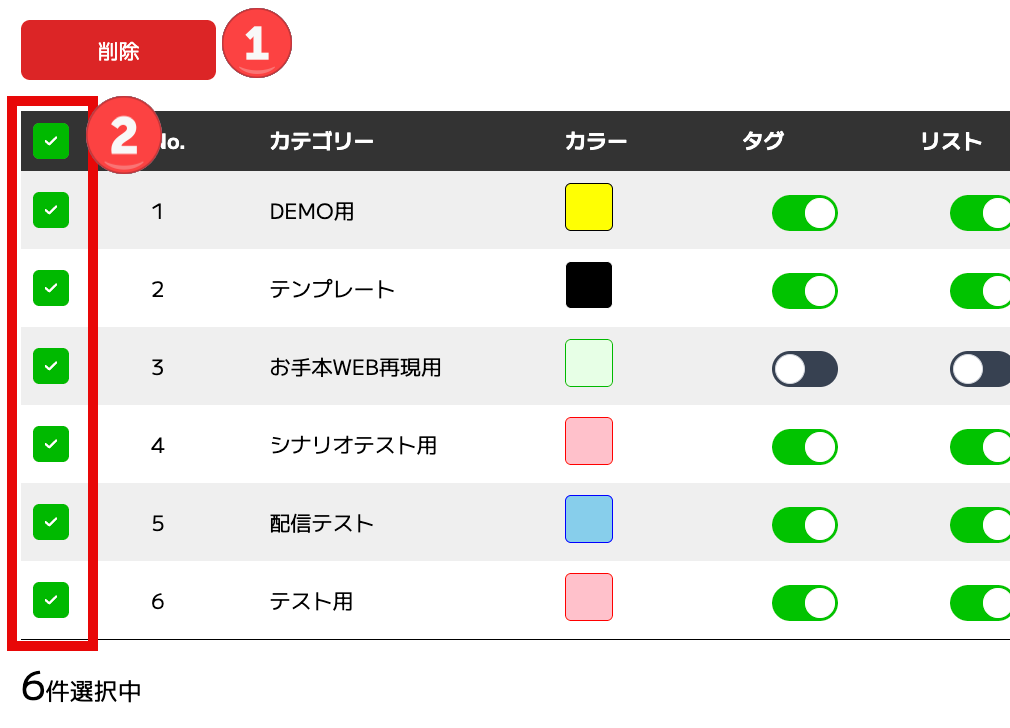
① 削除ボタン
一括選択されたカテゴリをまとめて削除するための操作ボタンです。
※使用中のカテゴリも強制的に削除されます。削除する際は十分注意して削除を行ってください。
② 一括選択チェックボックス
一覧左側のチェックボックスを使って、カテゴリを複数選択できます。一番上のチェックをオンにすると、一覧表示中のすべてのカテゴリに一括でチェックが入り、操作対象として指定されます。