
【1】概要 #
単品商品の注文一覧を管理する機能です。購入者/支払い状況/注文ステータスをひとつの画面で確認でき、返金処理や領収書/請求書の発行/ダウンロードまで対応しています。
◼︎主な機能 #
・注文一覧を顧客名/注文番号/ステータス/支払い状況/日付などで絞り込んで確認できます。
・注文詳細から支払い状況/購入商品/金額の確認と、返金処理を管理画面上から直接実行できます。
・購入者ごとに領収書/請求書をPDFで発行/ダウンロードでき、複数件の一括ダウンロードも行えます。
・注文一覧をExcel形式でエクスポートできます。
◼︎活用シーン #
・注文一覧を顧客名/注文番号/ステータス/支払い状況/日付などで絞り込んで確認できる
・決済エラーやクレームが発生した際に注文詳細を確認して返金処理を行う
・月次や期間ごとの売上データをExcelでエクスポートして集計/分析する
【2】注文管理画面について #
セールス > 販売 > 注文管理の説明になります。
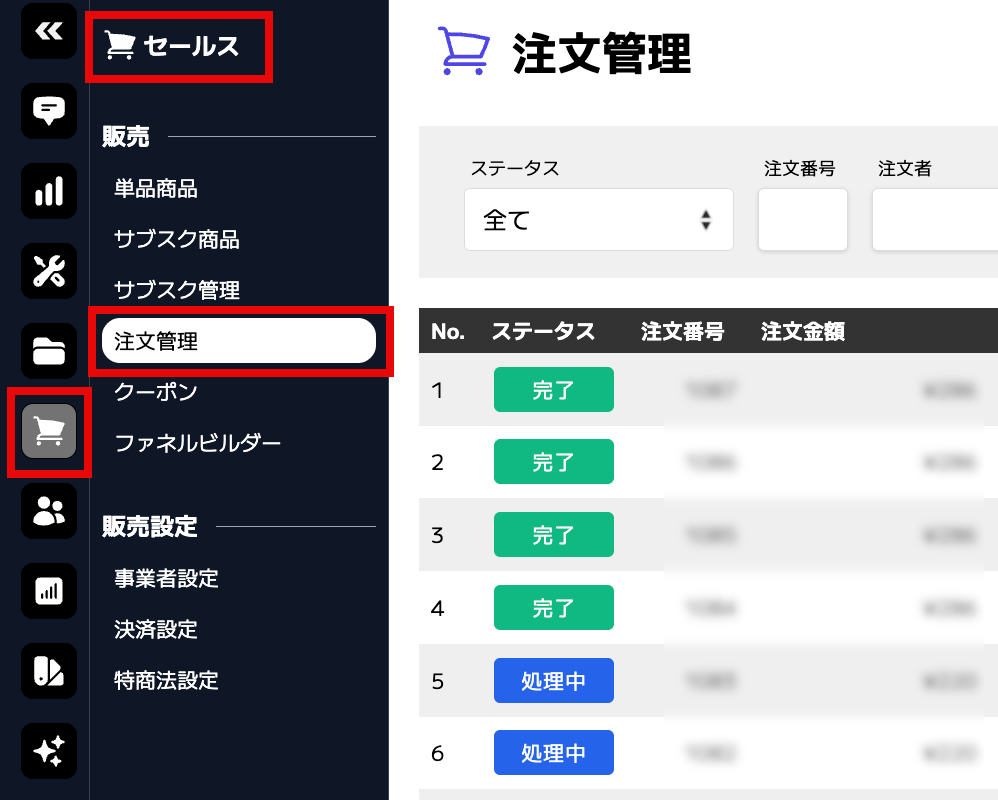
◼︎注文管理画面の説明 #
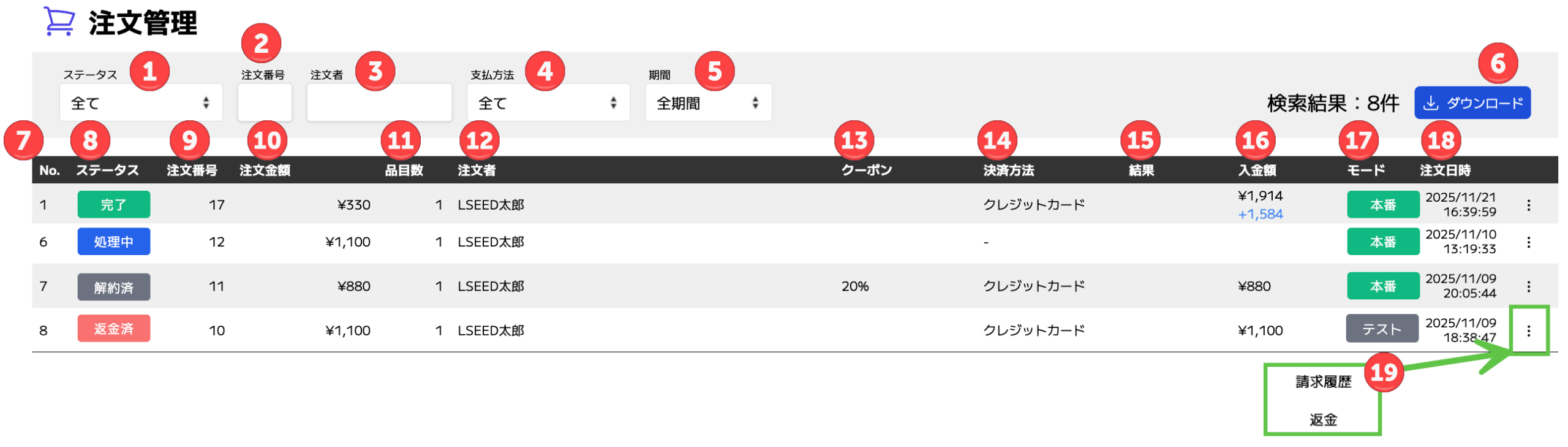
① ステータスフィルター
注文のステータスで絞り込み検索が可能です。
② 注文番号フィルター
注文番号で絞り込み検索が可能です。
③ 注文者フィルター
購入者名で絞り込み検索が可能です。
④ 支払方法フィルター
決済手段で絞り込み検索が可能です。
⑤ 期間フィルター
注文日の期間で絞り込み検索が可能です。
⑥ ダウンロード
絞り込んだ注文一覧をExcel形式でエクスポートするボタンです。
⑦ No.
注文の登録順に付与される番号です。
⑧ ステータス
注文の現在の状態(完了・処理中・キャンセルなど)を表示します。
⑨ 注文番号
システム内で発行した注文の管理番号が表示されます。
⑩ 注文金額
注文時の合計金額が表示されます。
⑪ 品目数
注文に含まれる商品の数が表示されます。
⑫ 注文者
購入した顧客(友だち)の名前が表示されます。
⑬ クーポン
注文時にクーポンが使用された際の割引率が表示されます。
⑭ 決済方法
使用された決済手段が表示されます。
⑮ 結果
決済結果が表示されます。
⑯ 入金額
実際に入金された金額です。差額が発生している場合は、入金額に追記されます。
⑰ モード
決済が本番環境・テスト環境どちらで行われたかを表示します。
⑱ 注文日時
注文が行われた日が表示されます。
⑲ 操作メニュー
各注文の右端に表示される縦三点リーダーをクリックすると、以下の操作が可能です。
・請求履歴:注文に紐づく請求/入金の履歴詳細を確認します。領収書/請求書のダウンロードも可能です。
・返金:返金金額・返金理由を入力して返金処理を実行します。
詳細は【4】操作メニューについてをご確認ください。
【3】詳細画面について #
注文管理画面では、注文詳細/決済詳細の表示を行うことができます。
◼︎注文詳細 #
注文管理一覧画面から、注文番号/注文金額/品目数いずれかをクリックします。
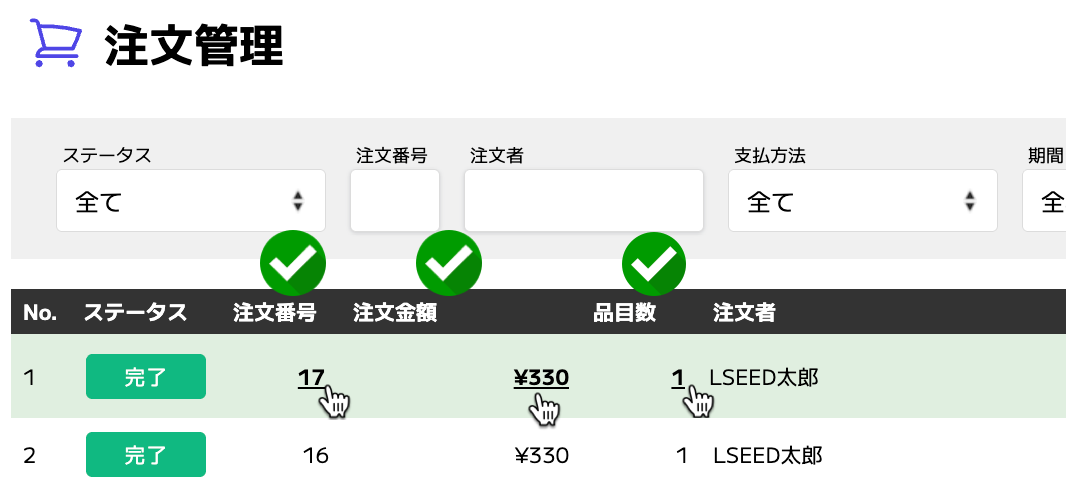
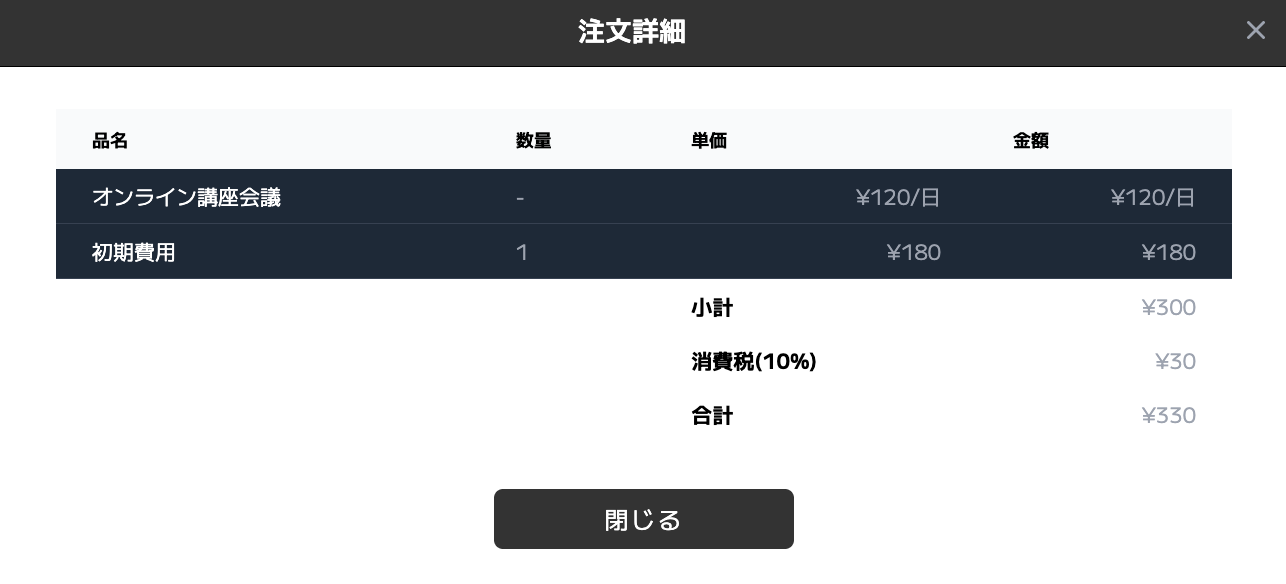
選択した注文の注文詳細画面が表示されます。
◼︎決済詳細 #
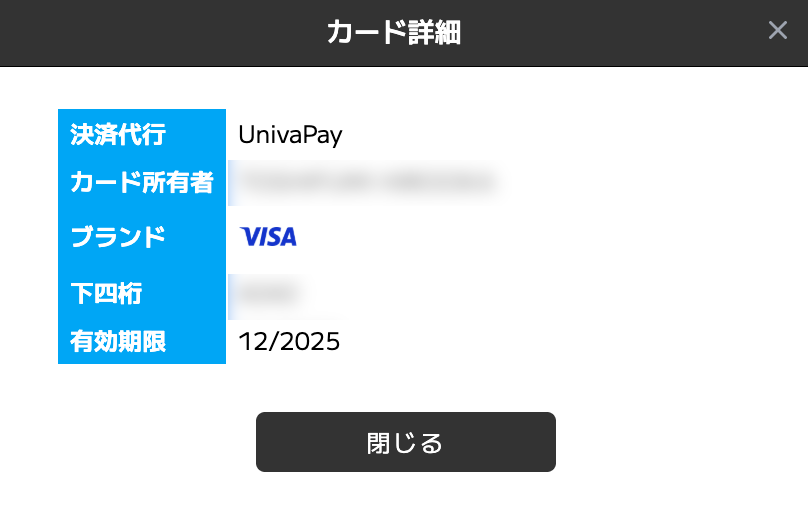
注文管理一覧画面から、決済方法をクリックします。
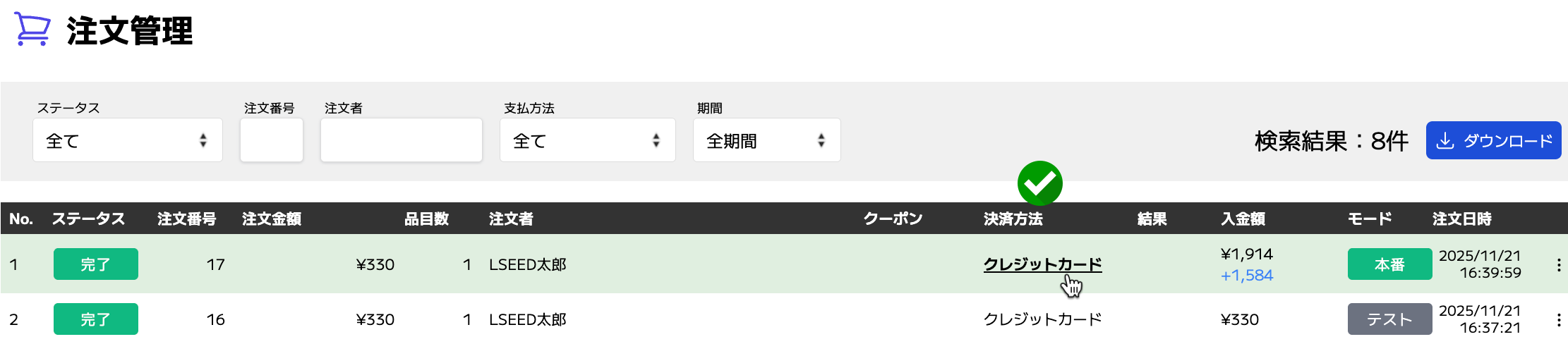
選択した注文の決済詳細画面が表示されます。
◼︎補足:チャット画面の表示 #
注文管理一覧画面から、注文者をクリックします。
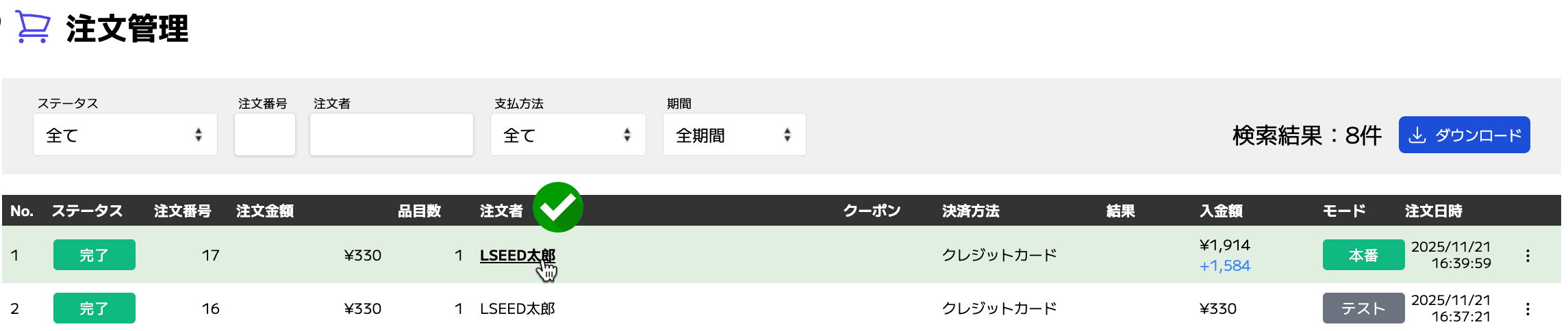
選択した注文者とのチャット画面に遷移します。
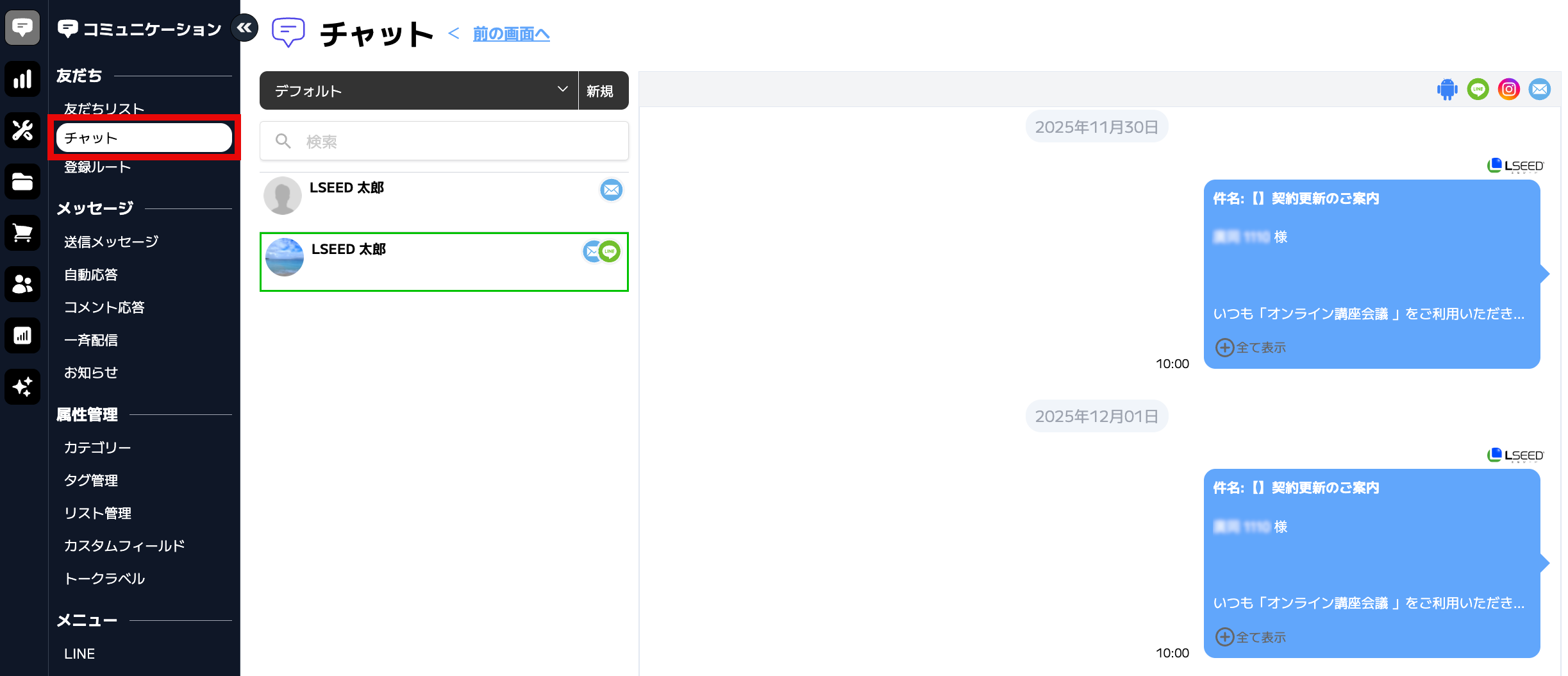
購入者に対してすぐにメッセージを送ったり、過去のやり取りを確認したりするのに便利です。
【4】操作メニューについて #
各注文には請求履歴/返金のメニュー画面があります。クリックするとそれぞれ専用の画面へ遷移します。
◼︎請求履歴 #
注文管理一覧画面から、確認したい注文の請求履歴をクリックします。
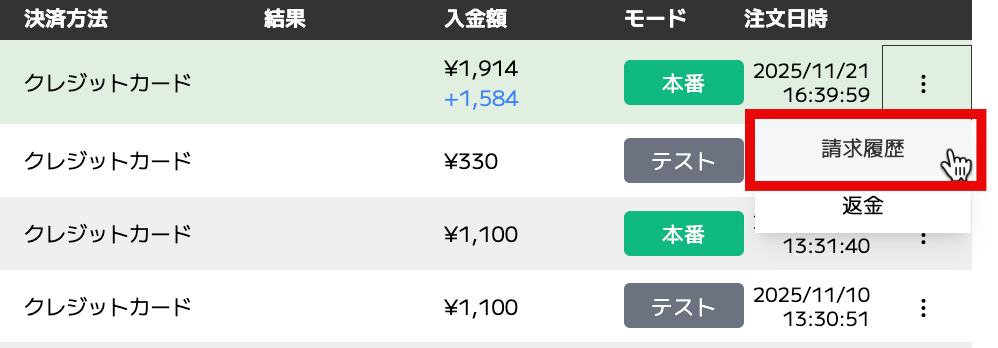
請求履歴画面ではその注文に紐づく請求・入金・返金の履歴をまとめて確認・管理できます。
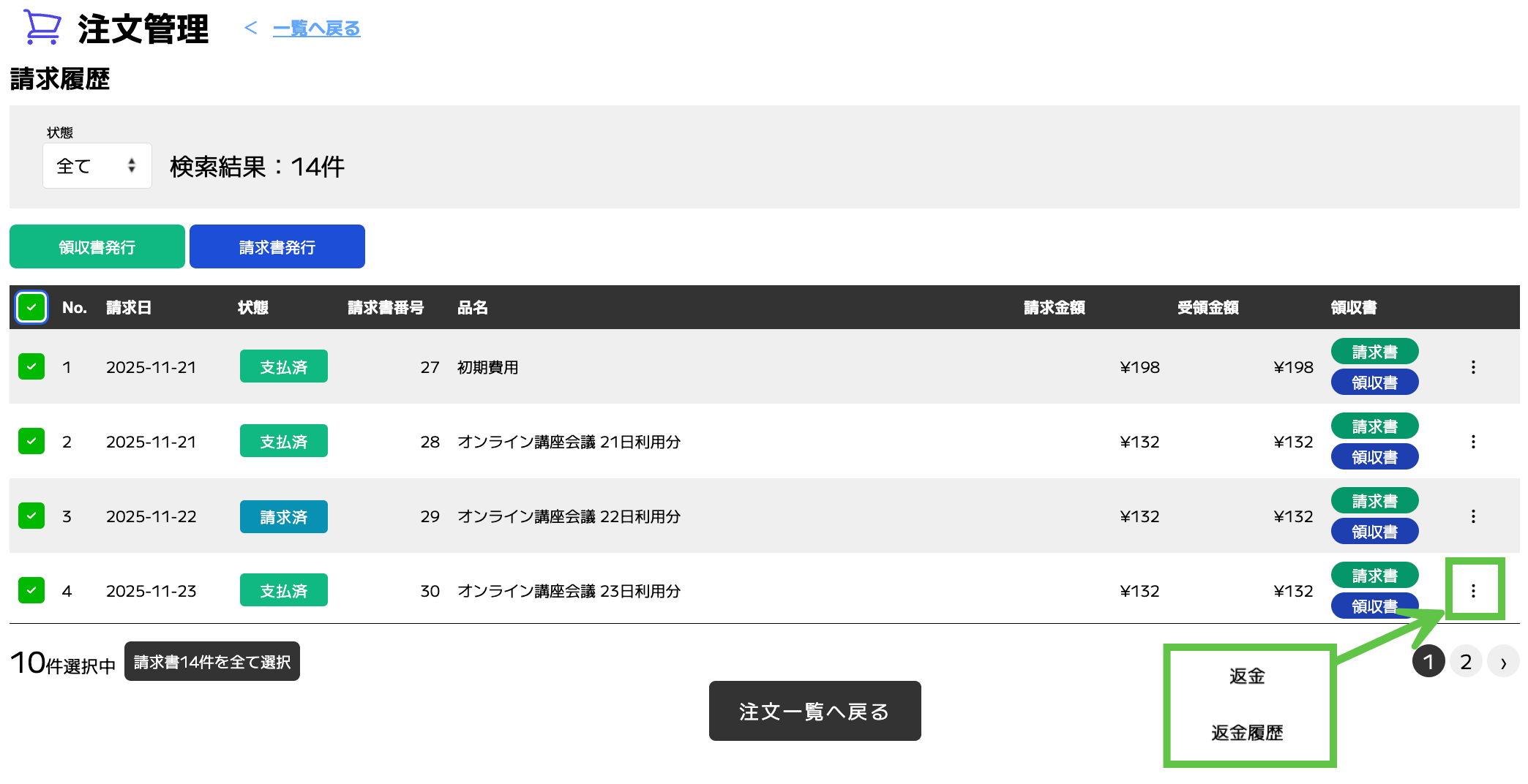
各注文ごとに請求書/領収書が発行及びダウンロードが可能です。また、No横のチェックボックスを利用することで、一括または複数の請求書/領収書を発行及びダウンロードができます。
三点リーダーのメニューでは、返金(対応)及び返金履歴を確認することができます。
◼︎返金 #
注文管理一覧画面から、返金を行いたい注文の返金をクリックします。
※サブスクリプション商品の場合は、請求履歴からそれぞれ返金を行なってください。
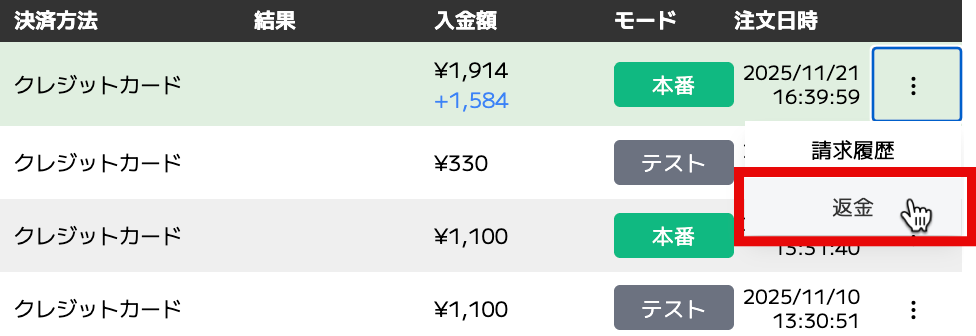
返金をクリックすると返金処理を実行できます。支払済の請求に対してのみ表示されます。
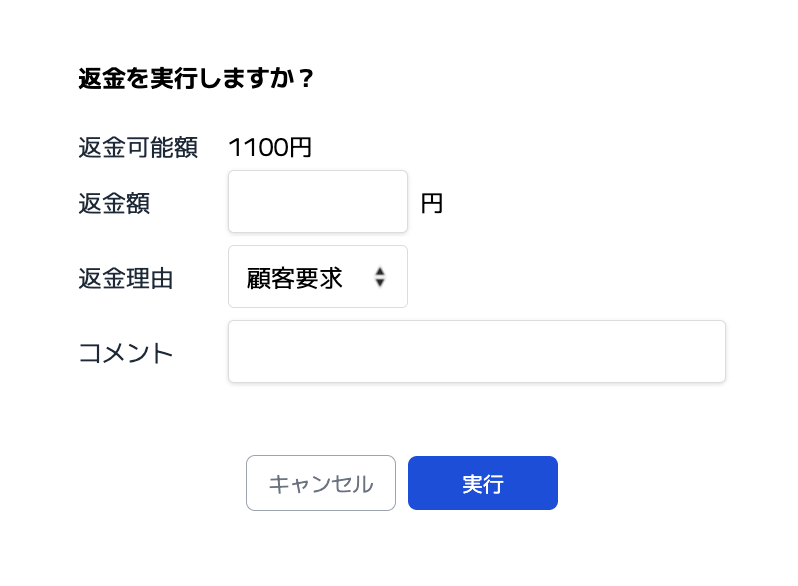
返金できる上限は受領金額(純売上)までです。それを超えた金額は入力不可できません。
返金実行後、注文ステータスが自動で返金済に更新され、決済代行サービス(Stripe・Univapayなど)側でも自動的に処理されます。