
【1】概要 #
デザインビルダーで作成されたすべてのページを一元管理する画面です。フォーム/コース/ファネル/ステータスページ/投稿ページなど、機能をまたいで作成されたデザインをまとめて確認、管理できます。各ページのサムネイルで見た目を確認しながら、どの機能で使われているかも一覧上で把握できます。
◼︎主な機能 #
・一覧にはサムネイル/ページタイトル/カテゴリー/タイプ/使用場所/作成日が表示されます。テンプレートとして登録されているデザインにはチェックマークが表示されます。プレビューボタンからデザインの見た目を画面上で確認することも可能です。
・各デザインの操作メニューから、タイトル/カテゴリー/説明の編集、デザインビルダーを起動しての修正、テンプレートとして複製保存、削除が行えます。
・既存のデザインを複製(テンプレート化して保存)することで、ほかのページ作成時に流用できるテンプレートとして保存できます。デザインの使い回しや制作効率の向上に役立ちます。
【2】デザインページ画面について #
会員サイト > ページ > デザインページの説明になります。
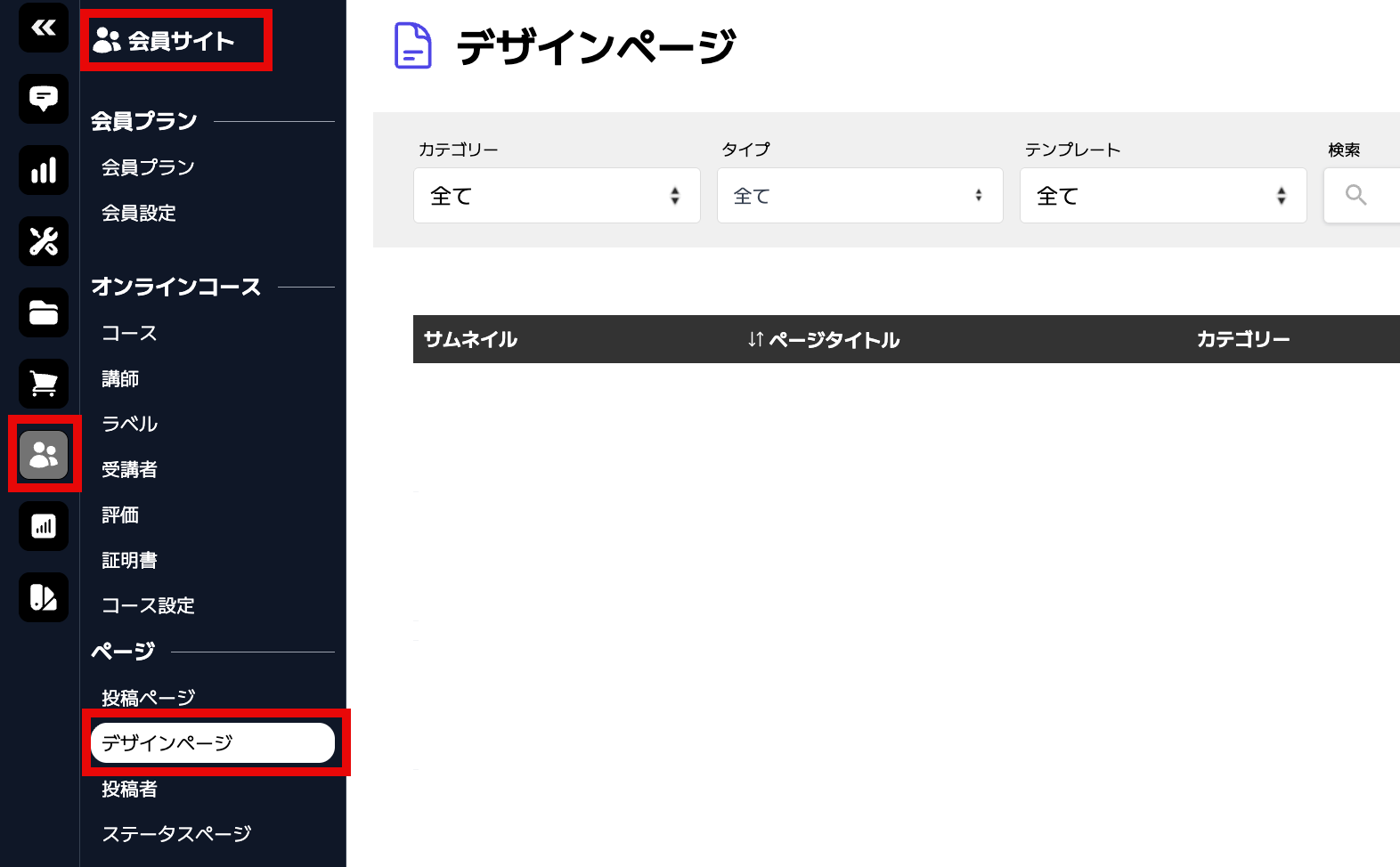
◼︎デザインページ画面の説明 #
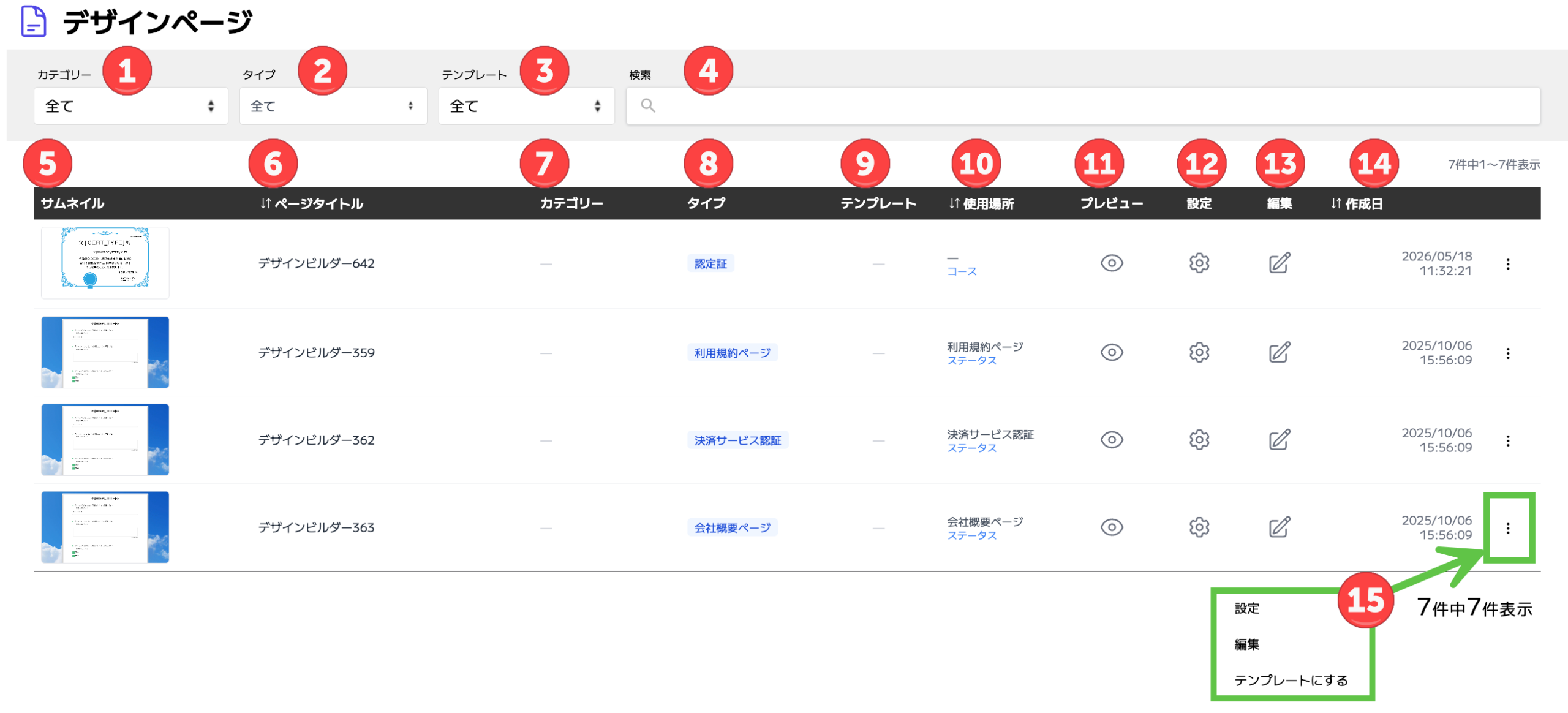
① カテゴリーフィルター
デザインページをカテゴリー単位で絞り込むことができます。
② タイプフィルター
デザインページのタイプで絞り込むことができます。
③ テンプレートフィルター
テンプレート化済み/未登録デザインで絞り込むことができます。
④ 検索
ページタイトルをキーワードで検索します。
⑤ サムネイル
デザインビルダーで作成したページの見た目をサムネイル画像で表示します。
⑥ ページタイトル
デザインのタイトルと説明を表示します。
⑦ カテゴリー
デザインに設定されたカテゴリーを表示します。
⑧ タイプ
そのデザインがどの機能のページとして作成されたかを表示します。
⑨ テンプレート
テンプレートとして登録されているデザインにはチェックマークが表示されます。未登録の場合は「-」です。
⑩ 使用場所
そのデザインが実際に使われている機能名とページ名を表示します。
⑪ プレビュー
目のアイコンをクリックするとデザインのプレビュー画像を、表示される小さいモーダルで確認できます。
⑫ 設定
歯車アイコンをクリックするとデザインの基本情報(タイトル・カテゴリー・説明)を編集するモーダルが開きます。
⑬ 編集
鉛筆アイコンをクリックするとデザインビルダーが起動し、ページのレイアウトや内容を直接編集できます。
⑭ 作成日
デザインが作成された日時を表示します。
⑮ 操作メニュー
各デザインの右端に表示される縦三点リーダー(︙)をクリックすると、以下の操作が行えます。
・設定:タイトル/カテゴリー/説明を編集します。
・編集:デザインビルダーを起動してページの見た目を修正します。
・テンプレートにする:そのデザインをテンプレートとして登録し、他のページ作成時に流用できるようにします。