
【1】概要 #
トークラベルは、ユーザーとのメッセージ履歴や応対状況を分類/可視化するために使用される管理用ラベルです。
◼︎主な機能紹介 #
・メッセージ履歴や対応状況に応じてラベルを付与できます。
・「対応済」「再確認」「重要」などのステータス管理が可能です。
・ラベルの名称や色を自由に設定できます。
・ラベルによりチャットの状態を視覚的に把握できます。
・対応フローの整理や業務効率の向上に活用できます。
【2】トークラベル画面について #
属性管理 > 属性管理 > トークラベルの説明になります。
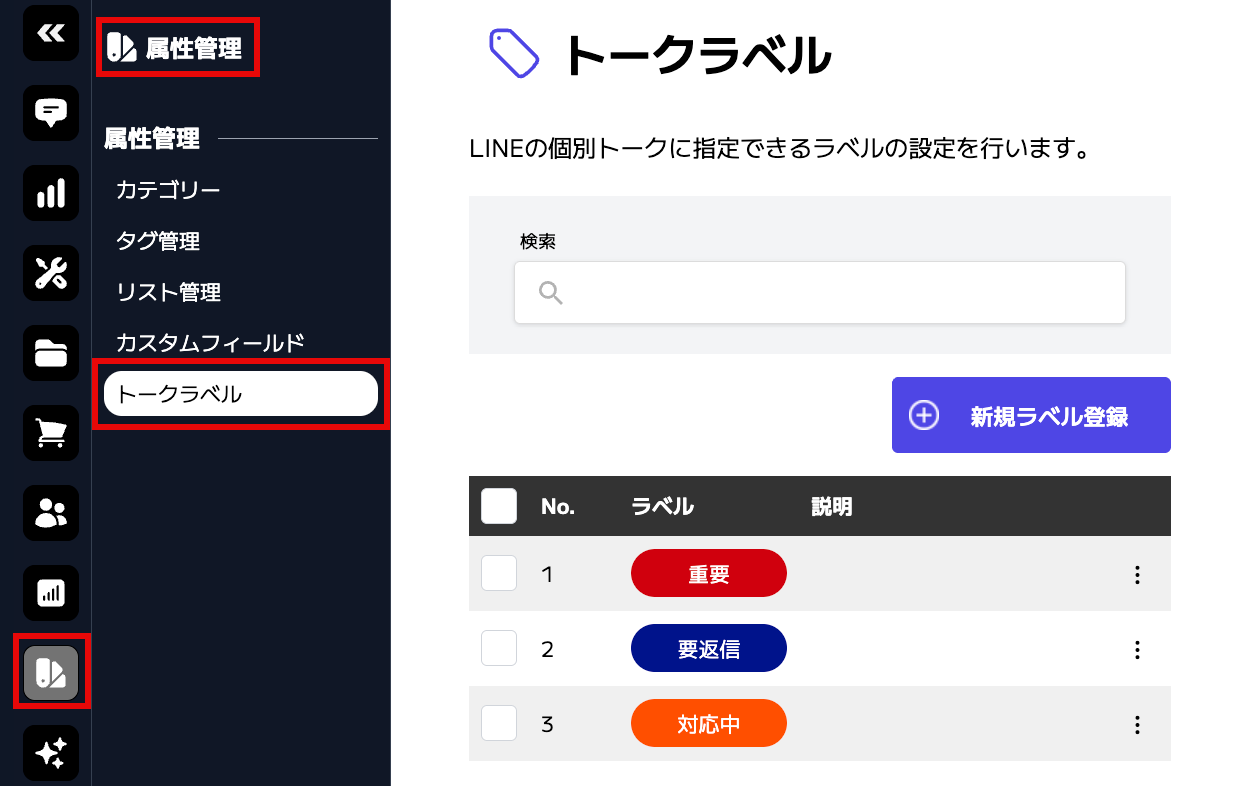
◼︎トークラベル画面について #
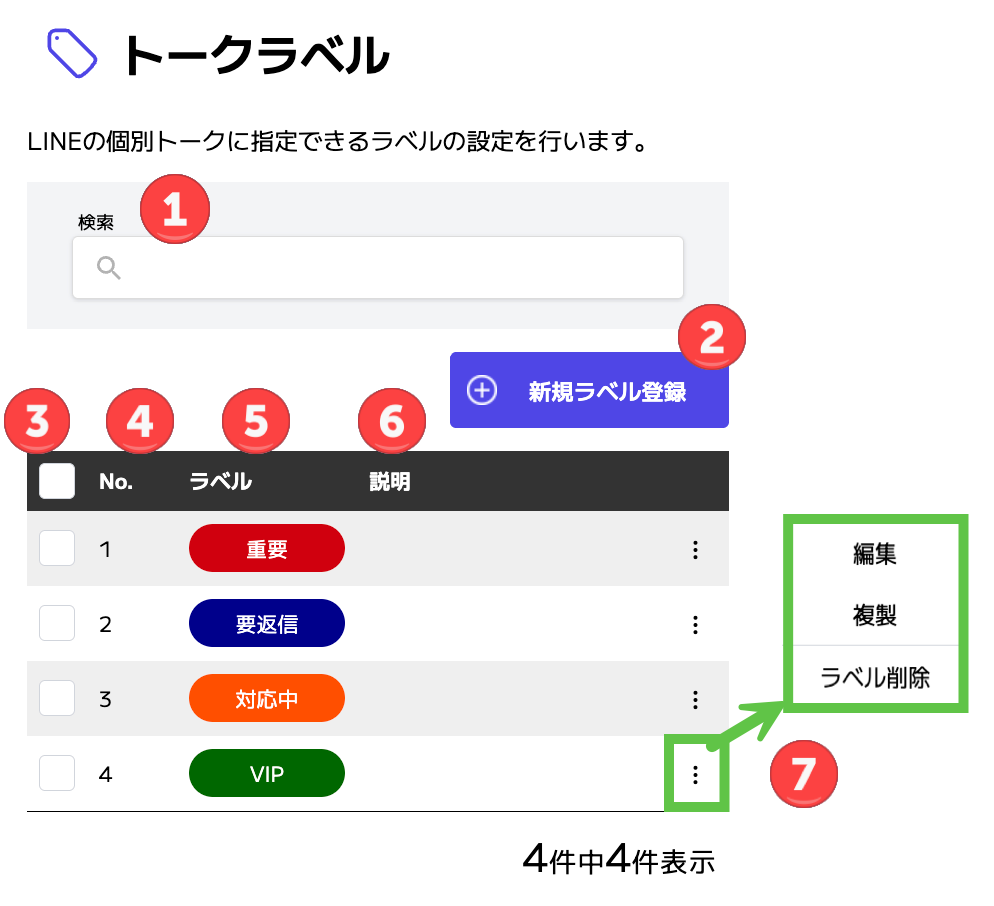
① 検索
登録済みのトークラベルをキーワードで絞り込み検索できます。ラベル名や説明が検索対象となります。
② 新規ラベル登録
新しいトークラベルを追加するためのボタンです。クリックすると作成画面が開きます。
③ 一括選択チェックボックス
全てのリストを一括で選択します。
④ No
ラベルの表示順を示す通番です。ラベルの並びや管理上の識別に利用されます。
⑤ ラベル
登録されたラベル名が、設定したカラーで表示されます。視認性が高く、対応状況や重要度が一目で分かるように設計されています。
⑥ 説明
ラベルの用途や意味を記載した補足情報です。運用上の共有や他スタッフとの認識合わせに役立ちます。
⑦ 操作メニュー
各行右端の「︙」をクリックすると、操作メニューが表示されます。
・編集:ラベルの内容を修正する操作です。設定画面に遷移して内容を変更できます。
・複製:選択したラベルの内容をコピーし、新しいラベルとして作成できます。
・ラベル削除:指定したラベルを削除します。使用中のラベルも削除されます。
◼︎一括操作について #
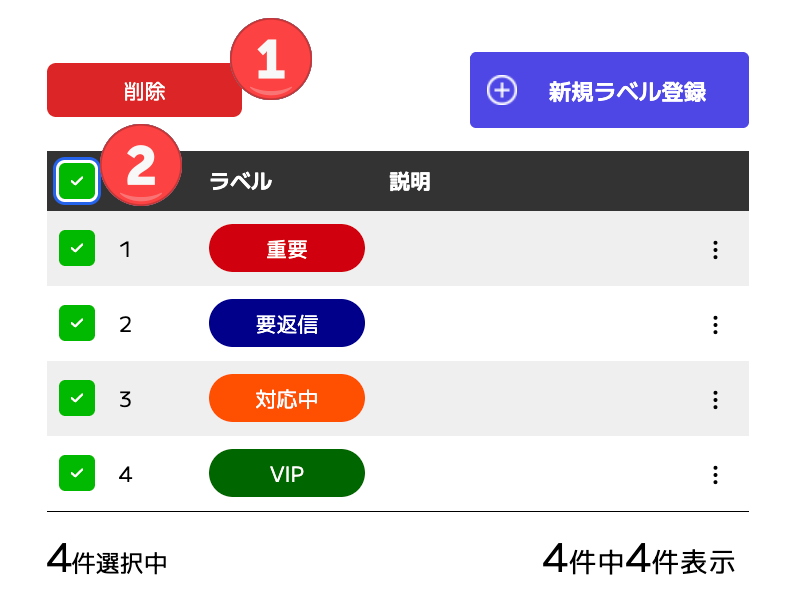
① 削除
チェックを入れたラベルを一括で削除します。
※受信トーク画面で使用されているラベルも強制的に削除されます。
削除する際は十分注意して削除を行ってください。
② 一括選択チェックボックス
一覧左側のチェックボックスでラベルを選択します。一番上のチェックをONにすると表示中のすべてのラベルが一括で選択されます。
【3】受信トーク画面でのラベル表示例 #
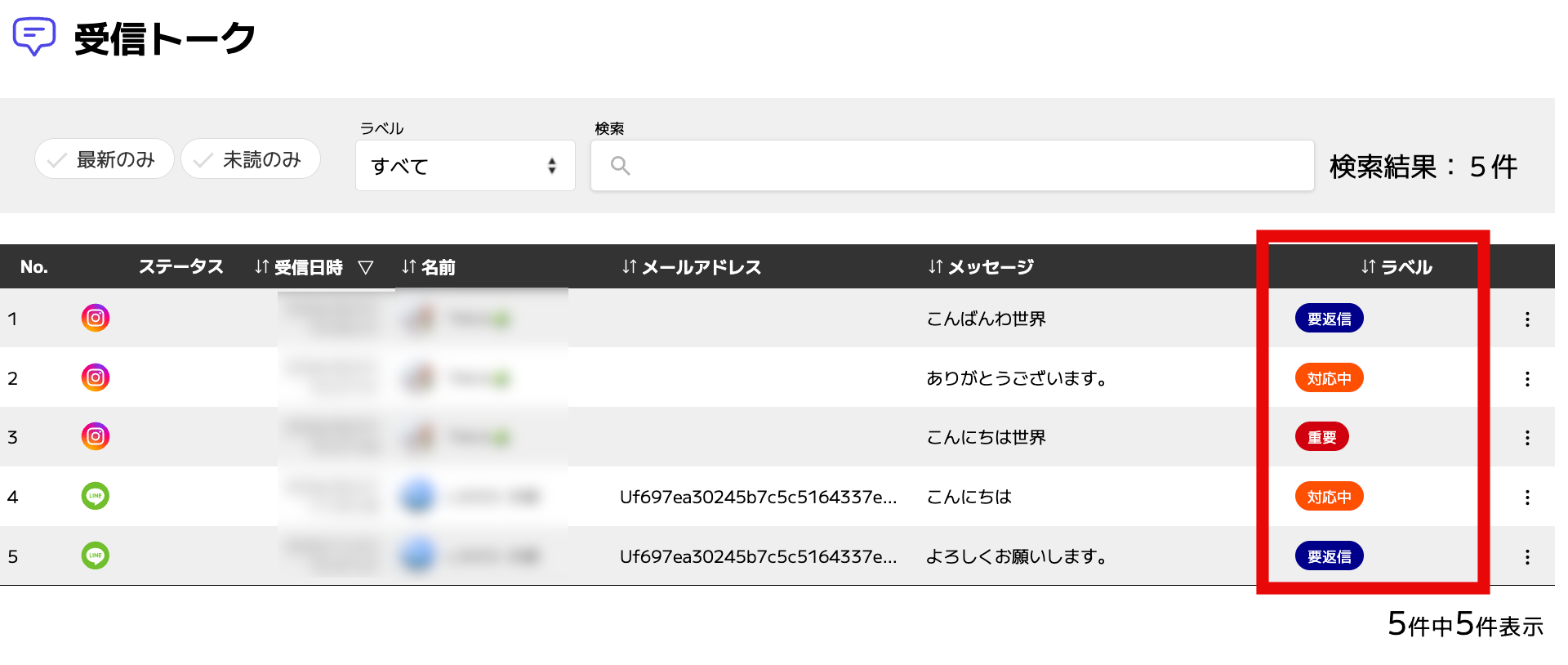
受信トーク一覧には、各メッセージの右端にトークラベルが表示されます。これにより、対応状況や優先度が一目でわかるようになります。例えば、「重要」ラベルは赤色、「要返信」は青、「対応中」はオレンジ、「対応済」は緑色で表示され、視認性の高い運用が可能です。