
【1】概要 #
フォームビルダーは、入力フォーム/アンケート/クイズ/診断テスト/オプトフォーム/スタートページの6種類のフォームを作成・管理できる機能です。作成したフォームはWebページに埋め込んだり、LINEのシナリオと連携させたりすることができます。
回答データの収集やダウンロードにも対応しています。
【2】フォームビルダー画面について #
マーケティング > フォーム > フォームビルダーの説明になります。
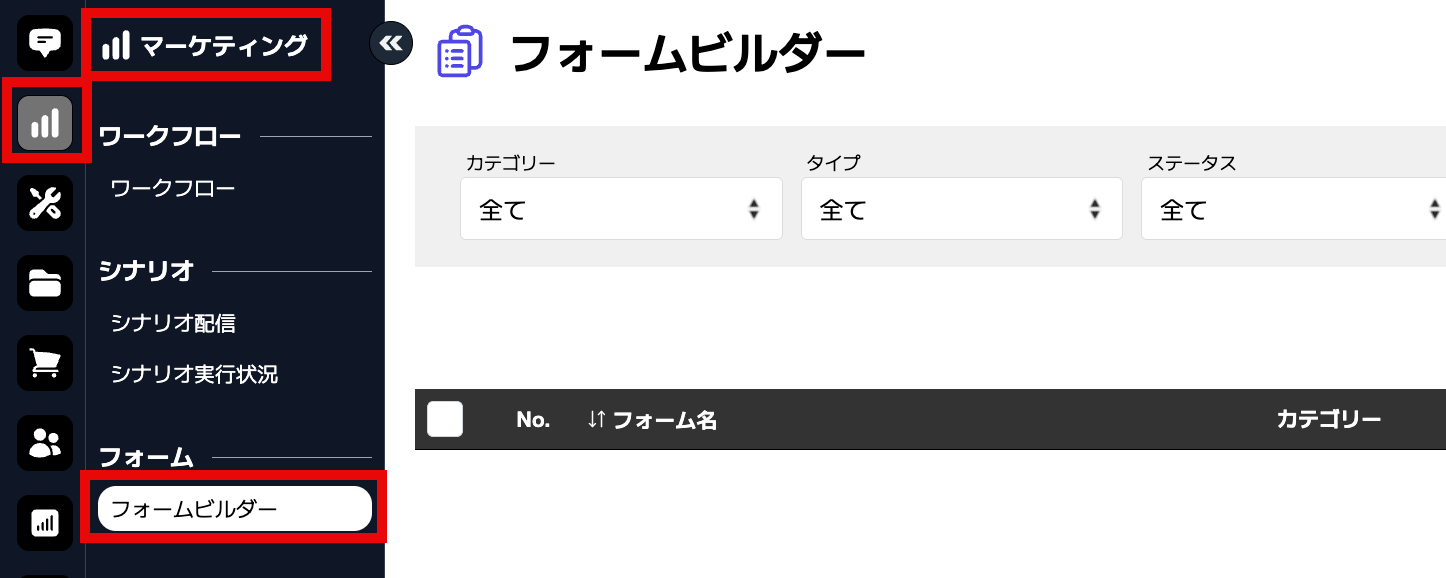
◼︎フォームビルダー画面の説明
#
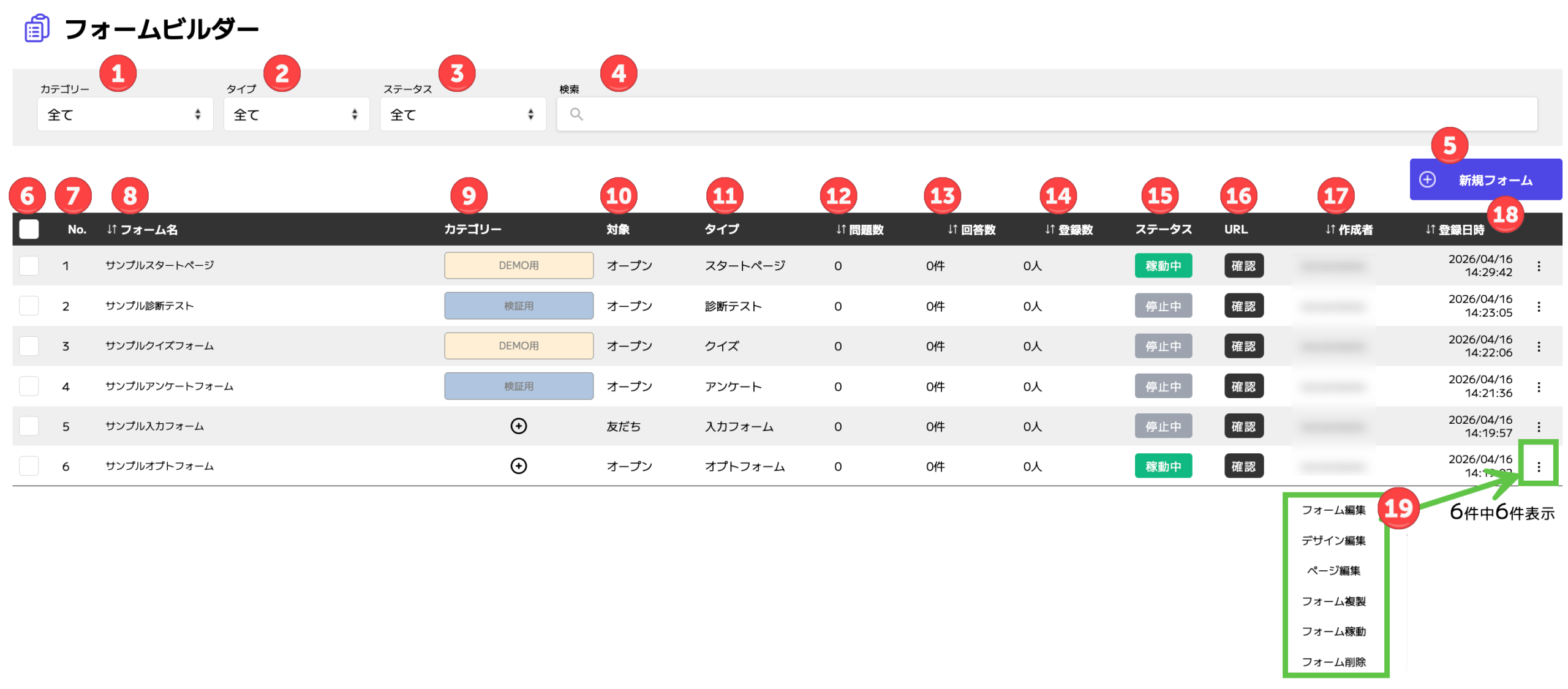
① カテゴリーフィルター
フォームをカテゴリー単位で絞り込むことができます。
② タイプフィルター
「診断テスト」「アンケート」「クイズ」などの種類で絞り込みができます。
③ ステータスフィルター
「稼働中」「停止中」など、フォームの公開状態で絞り込みができます。
④ 検索
フォーム名や説明文などを対象にキーワード検索ができます。
⑤ 新規フォーム
新しいフォームを作成するためのボタンです。
⑥ チェックボックス
フォームを一括選択、複数選択するためのチェックボックスです。
⑦ No.
フォームの表示順(管理番号)です。
⑧ フォーム名
フォームのタイトルと管理用の説明文が表示されます。
⑨ カテゴリー
各フォームに設定されたカテゴリー名が表示されます。クリックすると、すぐに編集が可能です。
⑩ 対象
フォームの公開対象(オープン、友だち)を示します。
⑪ タイプ
フォームタイプ(診断テスト、クイズなど)が表示されます。
⑫ 問題数
フォームに設定されている設問の数が表示されます。
⑬ 回答数
フォームに対して回答された件数です。
⑭ 登録数
フォームから登録された友だち数が表示されます。
⑮ ステータス
フォームの現在の稼働状況(稼働中/停止中)が表示されます。
⑯ URL
該当フォームの公開URLを確認するボタンです。
⑰ 作成者
そのフォームを作成したユーザー名です。
⑱ 登録日時
フォームが作成/登録された日付と時刻を示します。
⑲ 操作メニュー
各フォームの右端に表示される縦三点メニュー(︙)をクリックすると、操作メニューが表示されます。詳細は次項の「◼︎操作メニューについて」を参照してください。
◼︎操作メニューについて #
フォーム一覧画面の各フォーム右端にあるメニュー(︙)をクリックすると、フォーム操作に関する各種メニューが表示されます。 以下はそれぞれの項目の役割です。
① フォーム編集
フォームタイトルや説明文、対象者設定、完了後アクションなど、全体設定を編集します。
② デザイン編集
フォームの見た目(背景色・フォント・装飾など)を設定できます。
フォームにブランディングを反映させたい場合に利用します。
③ 項目編集
質問やセクションなど、実際に表示される内容を編集します。
フォームの構成・ロジック・入力欄の追加などが可能です。
④ フォーム複製
現在のフォーム構成をそのままコピーし、新しいフォームとして複製します。
類似フォームを作成する際に便利です。
⑤ 回答ダウンロード ※回答があるフォームでのみ表示されます。
フォームに集まった回答をCSVファイルでダウンロードできます。
アンケート結果や申込情報の集計に使用されます。
⑥ フォーム停止
フォームの公開を一時停止し、ユーザーがアクセスできない状態にします。
再開したい場合は「稼働中」に戻すことも可能です。
⑦ フォーム削除
フォームを完全に削除します。削除後は復元できませんのでご注意ください。
⑧ 回答削除 ※回答があるフォームでのみ表示されます。
フォーム本体は残しつつ、登録済のすべての回答データを削除します。
テスト送信後の初期化やリセットに便利です。
※既に回答が存在するフォームの場合、「項目編集」では一部編集制限がかかります。
編集制限なしで項目編集を行いたい場合は、「回答結果を全て削除する」にチェックを入れて編集制限を解除してください。
◼︎フォーム一覧画面でのフォームステータス変更機能について #
フォーム一覧画面では、各フォームの「ステータス」欄に表示されているボタンをクリックすることで、フォームの公開状態を直接切り替えることができます。
ステータスには以下の2種類があります。
・稼働中: フォームが公開されており、ユーザーがアクセス/回答可能な状態です。
・停止中: フォームが非公開であり、アクセスできない状態です。
ステータスボタンをクリックすると、状態が即時で切り替わり、画面上のラベル色も変化します。
この機能により、フォームごとに公開/非公開の切り替えを素早く行うことができます。
◼︎フォーム一覧画面の一括操作について #
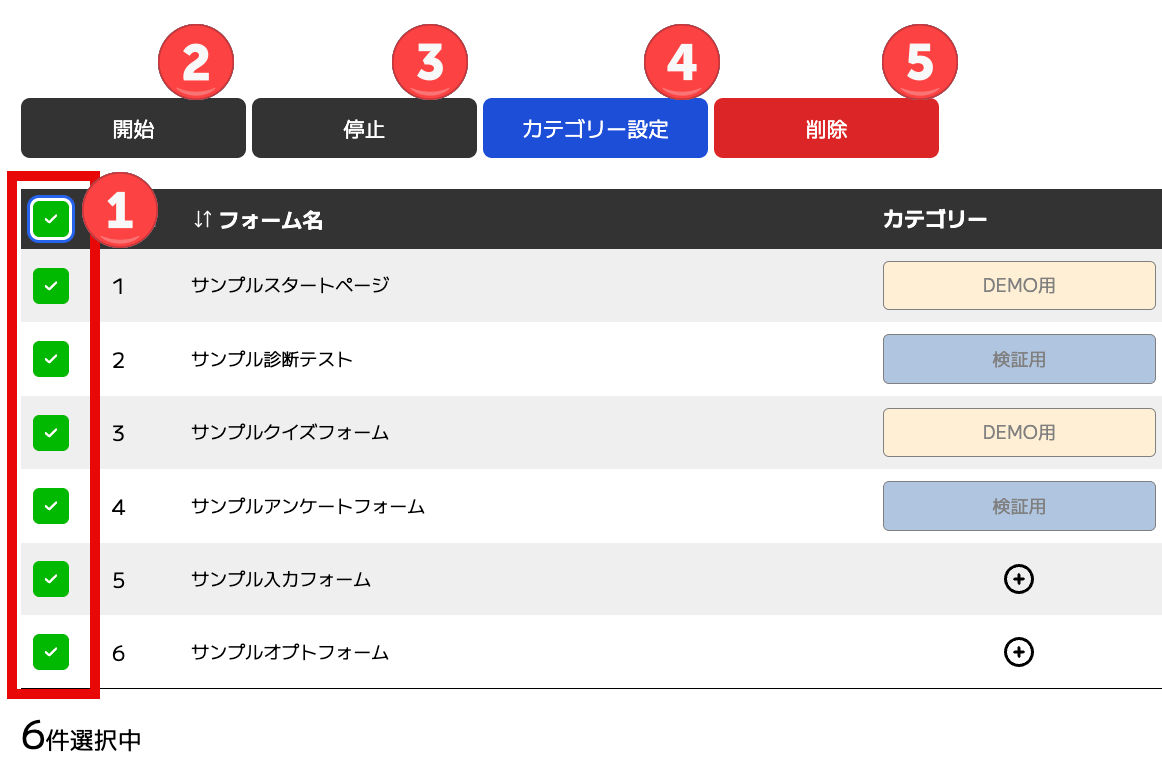
① レコード選択
各フォーム左側のチェックボックスで、操作対象とするフォームを複数選択できます。
選択数は下部に表示されます(例:「6件選択中」)。
② 開始ボタン
選択したフォームのステータスを「稼働中」に変更します。
ユーザーがフォームにアクセスできるようになります。
③ 停止ボタン
選択したフォームを「停止中」に変更します。
公開中のフォームを一時的に非公開にしたい場合に使用します。
④ カテゴリー設定
選択した複数フォームに対し、一括でカテゴリーを割り当てることができます。
マーケティングや診断などの分類が可能です。
⑤ 削除ボタン
選択したフォームを一括削除します。削除前には確認ダイアログが表示されます。