【1】概要 #
登録ルートは、ユーザーがどの経路からLSEEDへ登録されたかを管理/把握するための仕組みです。それぞれにルート名/タイプ/登録メッセージなどを設定でき、リンクを通じて個別の登録導線を提供できます。マーケティング施策やキャンペーンごとの効果測定にも活用されます。
【2】登録ルート画面について #
コミュニケーション > 友だち > 登録ルート の説明になります。

◼︎登録ルート画面の説明 #
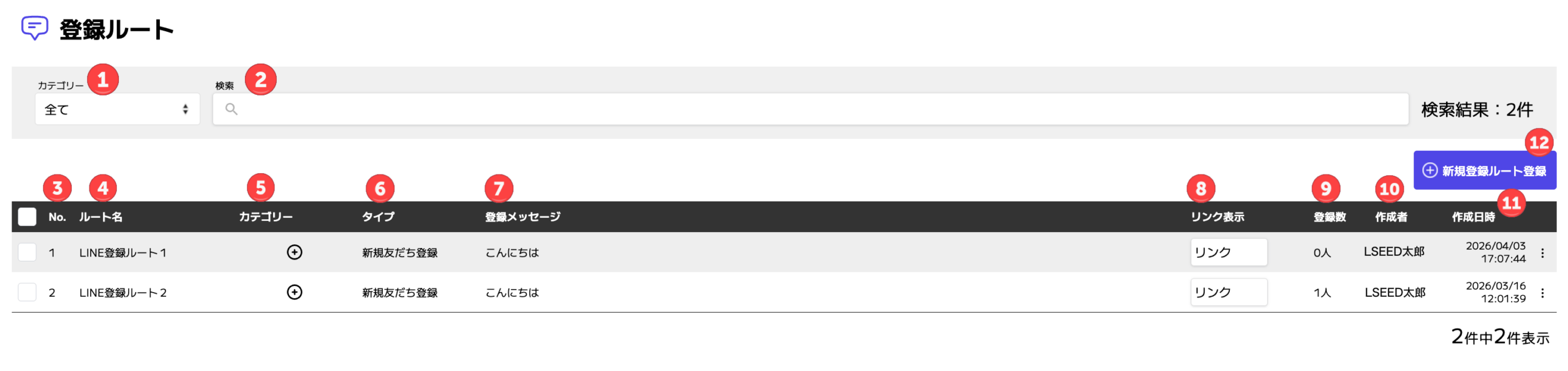
① カテゴリー
登録ルートをカテゴリー別に絞り込み表示できます。
② 検索
ルート名や登録メッセージをキーワードで検索します。
③ No.
各ルートの登録順に付与される番号です。
④ ルート名
登録ルートの名称が表示されます。クリックで詳細編集画面に遷移します。
⑤ カテゴリー
各登録ルートに紐づけられたカテゴリーが表示されます。
⑥ タイプ
ルートの種別(例:一般連携、ActiveCampaign連携、新規友だち登録など)が表示されます。
⑦ 登録メッセージ
登録ルートで使用されるメッセージの一部が表示されます。
⑧ リンク表示
「リンク」ボタンを押すことで、この登録ルート専用のURLが確認またはコピーできます。
⑨ 登録数
このルートを経由して登録された人数が表示されます。
⑩ 作成者
このルートの作成者が表示されます。
⑪ 登録日時
ルートが作成された日時が表示されます(最新順に並びます)。
⑫ +新規登録ルートを作成
新しいルートの作成が可能です。
◼︎一括操作について #
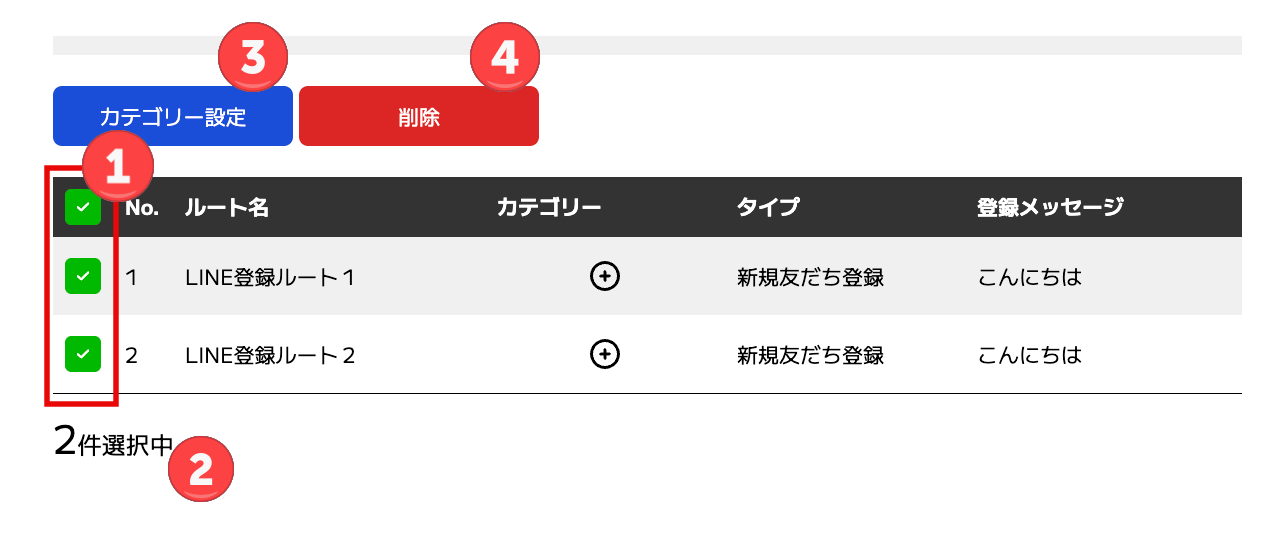
① 対象を選択
各登録ルートの左端にあるチェックボックスをクリックし、対象を選択します。一括選択および複数選択が可能です。
② 選択数の表示
下部に「◯件選択中」と表示され、現在選択されている件数を確認できます。
③ カテゴリー設定(青いボタン)
選択したルートに対して一括でカテゴリーを設定できます。ボタンを押すとカテゴリー選択画面が表示されます。
④ 削除(赤いボタン)
選択したルートを一括で削除します。
一括操作は、複数ルートの整理やメンテナンスを効率的に行う際に便利です。必要なルートのみを確実に選択した上で操作してください。
◼︎登録ルートリンク画面の説明 #
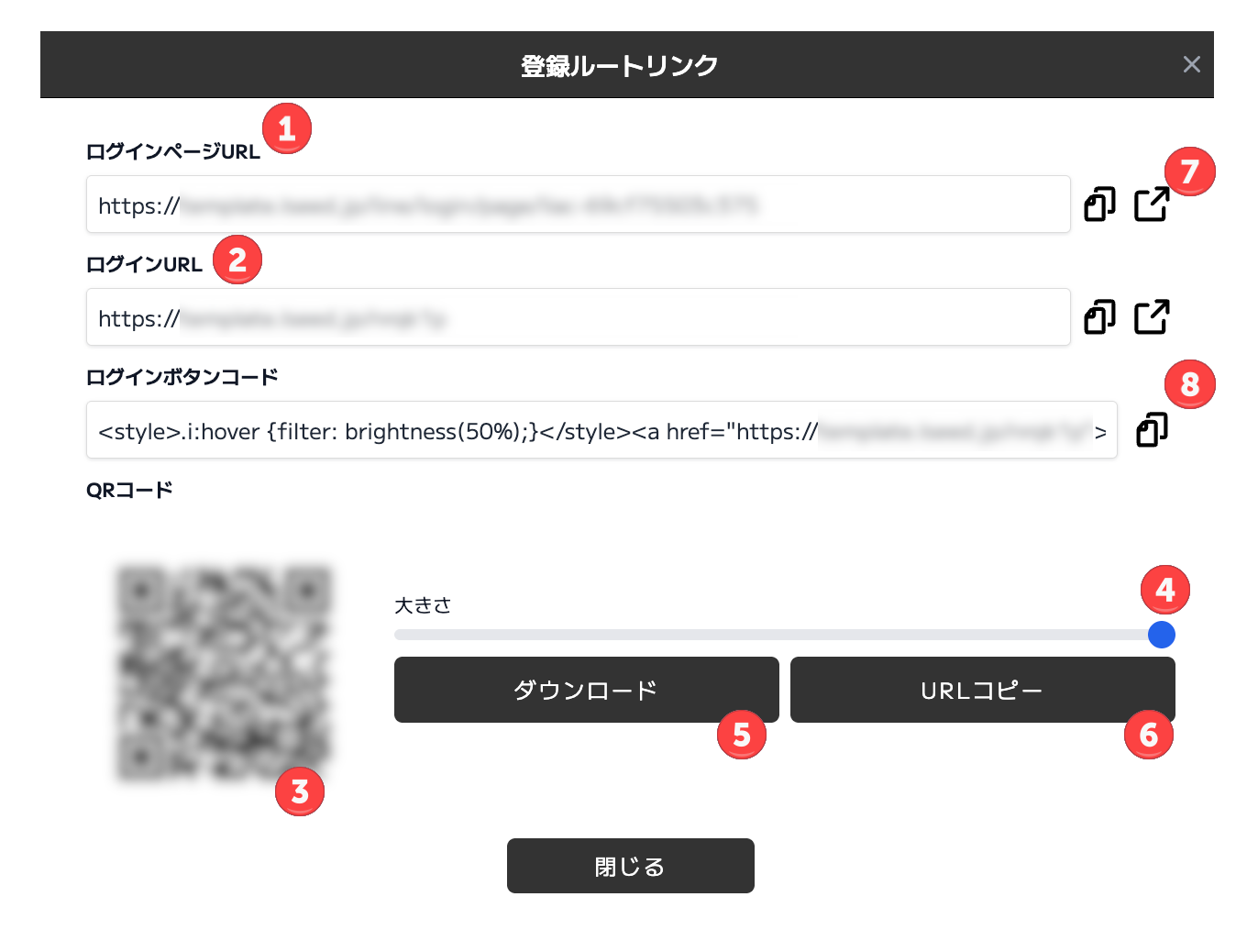
① ログインページURL
登録ルート専用のログインページ(任意の外部画面など)へ誘導するためのURLです。
② ログインURL
LINEアプリを経由してログイン・登録処理を行う専用URLで、LINEログインに使用されます。
③ QRコード
上記のログインURLが埋め込まれたQRコードです。
スマホで読み取ることで直接ログインページにアクセスできます。
④ QRコードサイズ変更スライダー
QRコードの大きさをスライドで調整できます。ダウンロード前にお好みのサイズにしてください。
⑤ QRコードダウンロードボタン
表示中のQRコード画像をPNGなどの形式でダウンロードできます。印刷物やSNSに活用可能です。
⑥ URLコピー
ログインURLをクリップボードにコピーします。SNSやメール、バナーなどでの共有に便利です。
⑦ ログインページURL コピーアイコン
①のURLだけを個別にコピーできます。
⑧ ログインボタンコード コピーアイコン
③のログインボタン用HTMLコードをコピーします。自社サイトなどにボタンとして貼り付け可能です。
この画面では、LINE登録用のリンク・ボタン・QRコードを簡単に取得・活用できます。ユーザーの導線づくりに活用してください。
◼︎登録したルートの確認 #
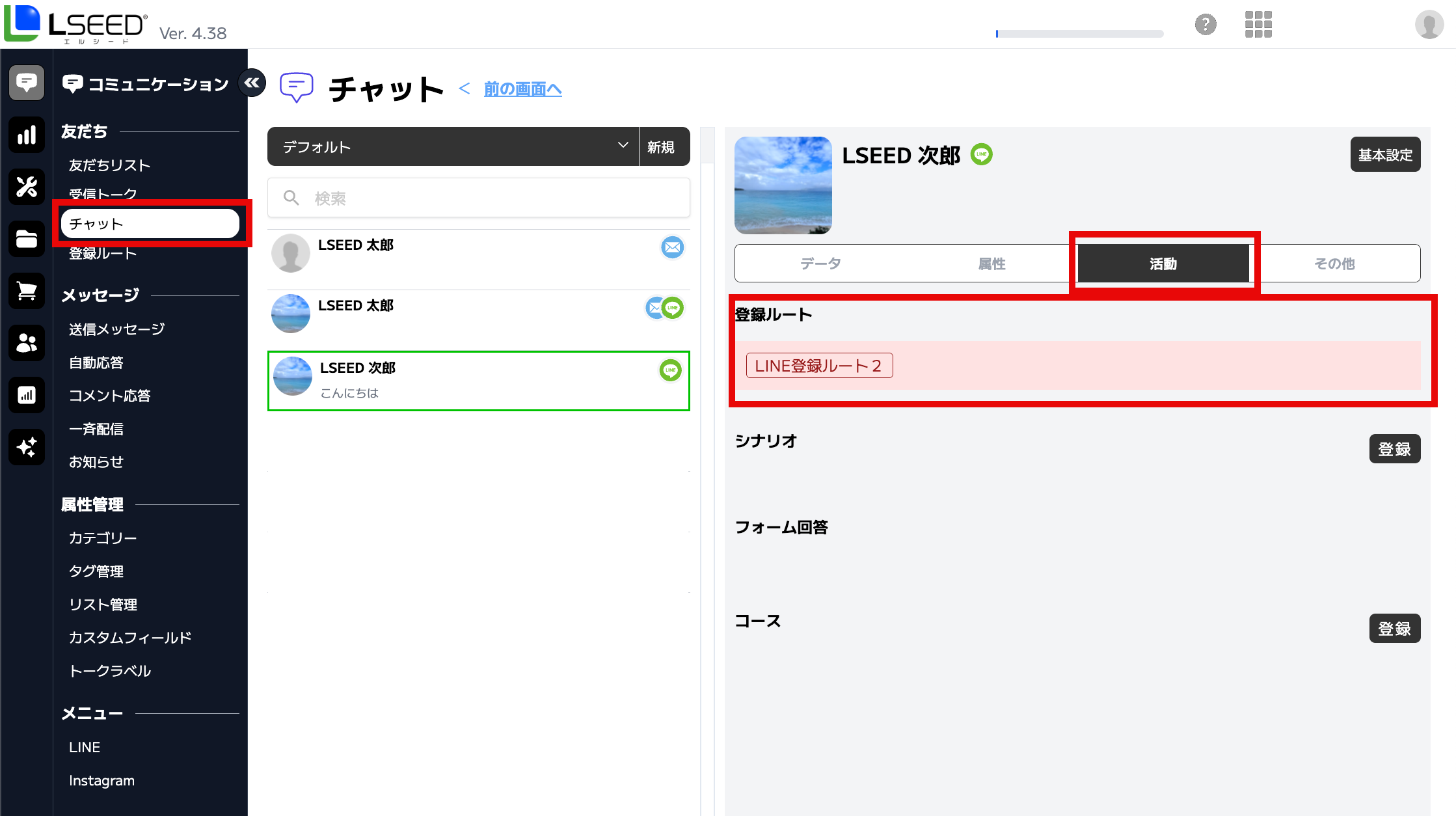
登録されたルートはチャット画面 > 友だち表示 > 活動タブで確認することができます。友だちリストの名前かメールアドレスをクリックするとチャットページに移動します。