
【1】概要 #
一度だけ購入する商品を作成/管理する機能です。商品ページのURLが自動発行されるため、LINEやSNSに掲載するだけで販売を開始できます。購入完了時のアクション設定と組み合わせることで、購入後のフォローまで自動化できます。
◼︎主な機能 #
・商品名/画像/価格/税率/説明文などの基本情報を登録しておけます。
・数量制限や再購入の可否を設定できます。
・購入完了時にタグ付与/シナリオ起動/メッセージ送信などのアクションを自動実行できます。
・クーポンと組み合わせて割引価格での販売に対応できます。
・購入者への領収書/請求書の発行及び返金処理なども行えます。
◼︎活用シーン #
・電子書籍/動画教材/テンプレートなどのデジタルコンテンツを販売する
・セミナーや講座の参加費を単発で販売する
・購入完了と同時にタグを付与し、購入者限定のシナリオやコンテンツを自動配信する
・クーポンを発行してLINEで既存フレンドに配布し、限定セールを実施する
【2】単品商品画面について #
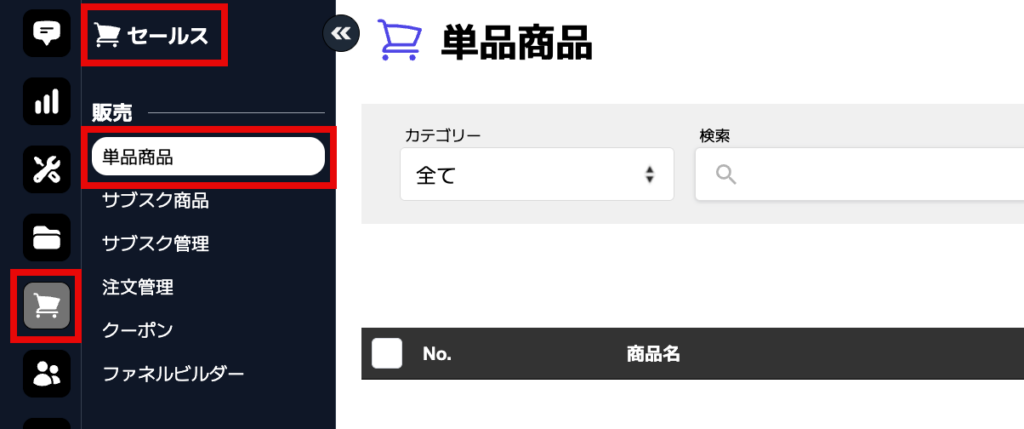
セールス > 販売 > 単品商品の説明になります。
◼︎単品商品一覧画面の説明 #
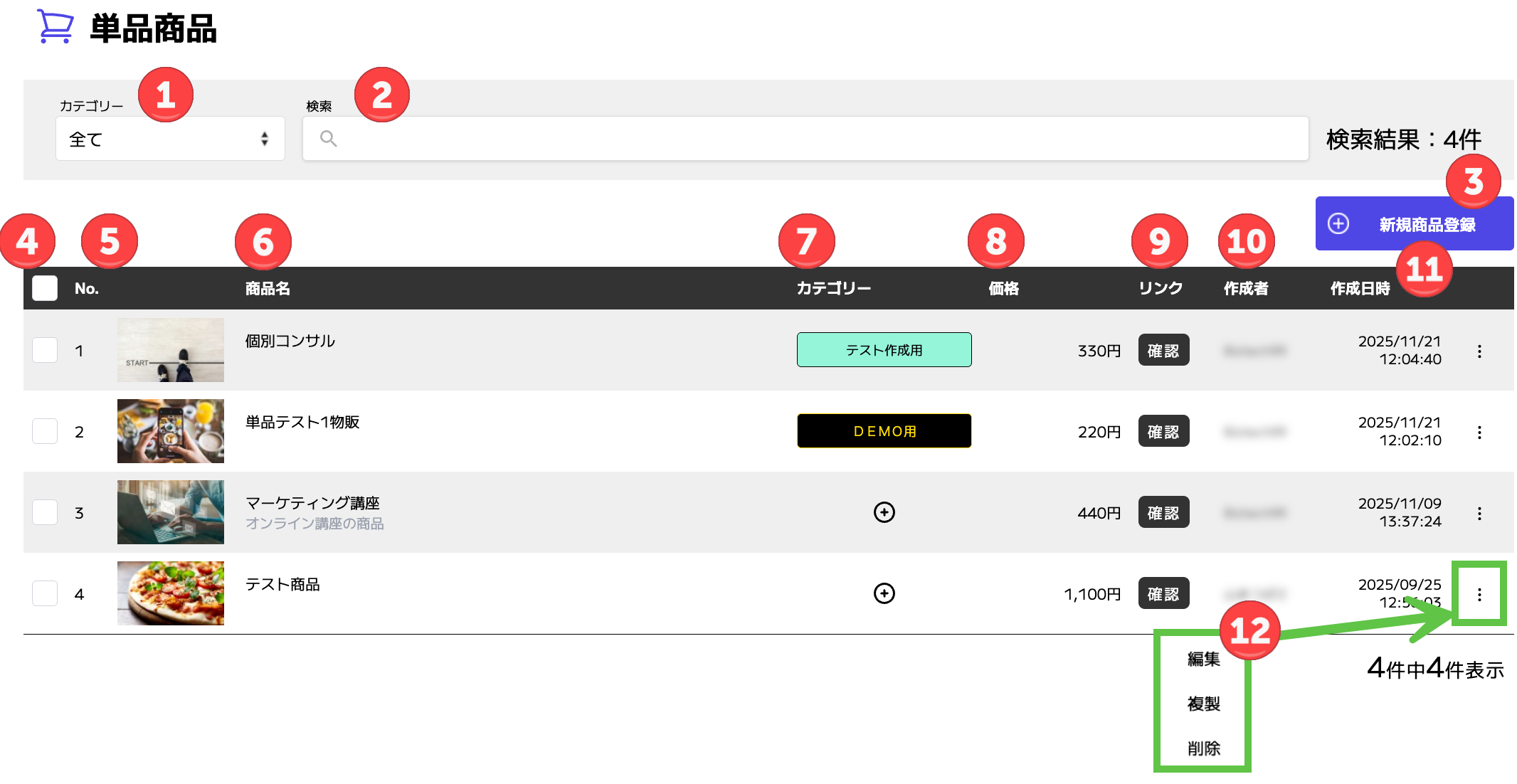
① カテゴリーフィルター
商品をカテゴリー単位で絞り込むことができます。
② 検索
商品名/説明文をキーワードで検索します。
③ 新規商品登録
新しい商品を作成するボタンです。
④ チェックボックス
商品を一括選択、複数選択するためのチェックボックスです。
⑤ No.
商品の登録順に付与される番号です。
⑥ 商品名
サムネイル画像つきの商品名です。商品の説明文がある場合は名前の下に薄いテキストで表示されます。
⑦ カテゴリー
その商品が属するカテゴリーをラベルで表示します。クリックすると、すぐに編集が可能です。
⑧ 価格
商品の販売価格を表示します。
⑨ リンク
「確認」ボタンをクリックすると購入ページのURLを確認/コピーできるモーダルが開きます。
⑩ 作成者
この商品を登録したユーザー名が表示されます。
⑪ 作成日時
商品が登録された日時が表示されます。
⑫ 操作メニュー
各商品の右端に表示される縦三点リーダーをクリックすると、以下の操作が可能です。
・編集:商品の基本情報を変更します。
・複製:既存の商品をコピーして、新しい商品の作成等に利用します。
・削除:商品を完全に削除します。
◼︎一括操作について #
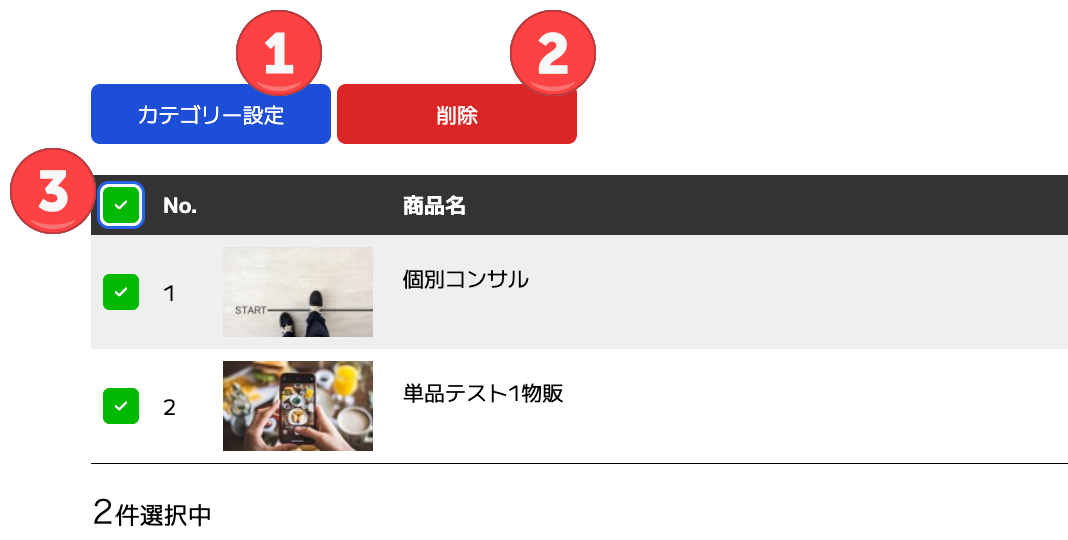
① カテゴリー設定ボタン
複数の商品に対して一括でカテゴリーを設定・変更します。
② 削除ボタン
選択した商品を一括で削除します。復元はできません。
③ チェックボックス
各商品の左側にあるチェックボックスで対象を選択します。一覧上部のボックスを使うと全件一括選択/解除が可能です。画面下部には選択中の件数も表示されます。