
【1】登録ルート設定 #
LINEとの連携が終了いたしましたので、LINEに登録してもらうためのルートの設定をします。
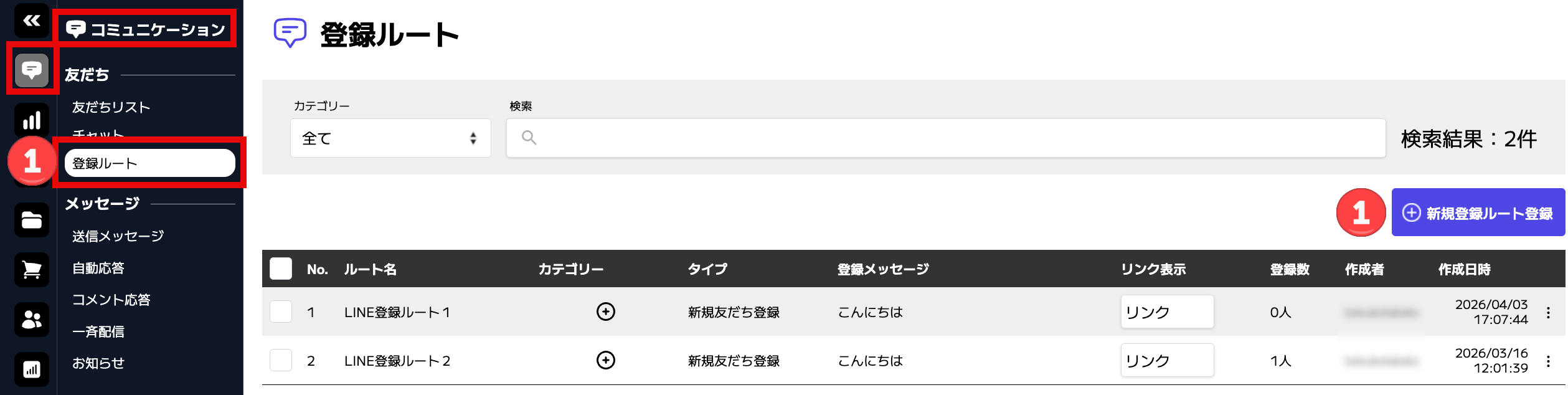
① コミュニケーション > 登録ルートを押下します。
②「新規登録ルート登録」を押下します。
【2】基本設定 #
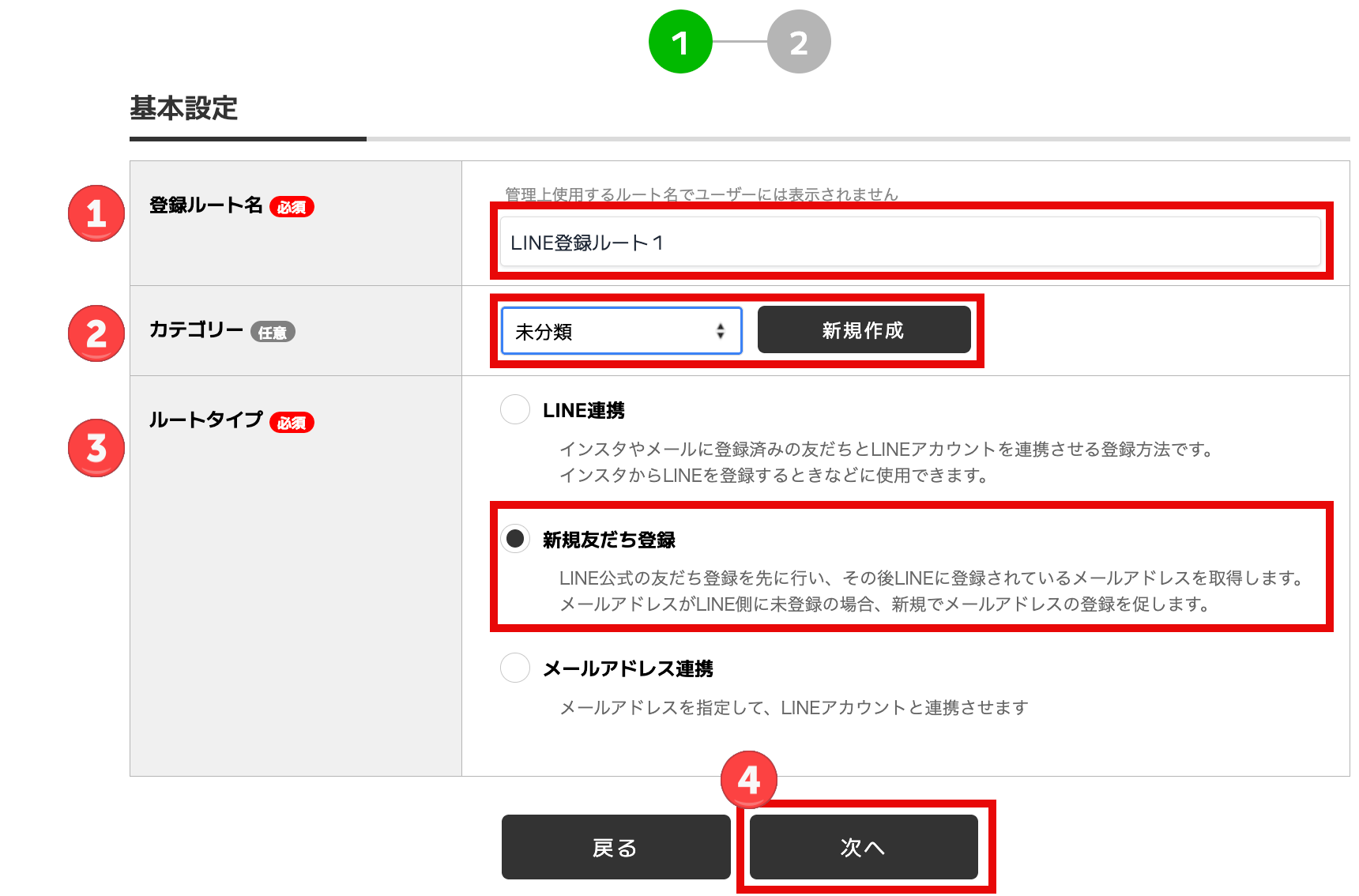
① 登録ルート名:管理上使用する登録ルート名を入力します。(「例:LINE登録ルート1」としています。)
② カテゴリー:カテゴリーを選択、または必要であればカテゴリーの新規作成を行い設定してください。
③ ルートタイプ:「新規友だち登録」を選択します。
④ 次へ:内容を確認し、ボタンをクリックして次のステップへ進みます。
【3】登録時設定 #
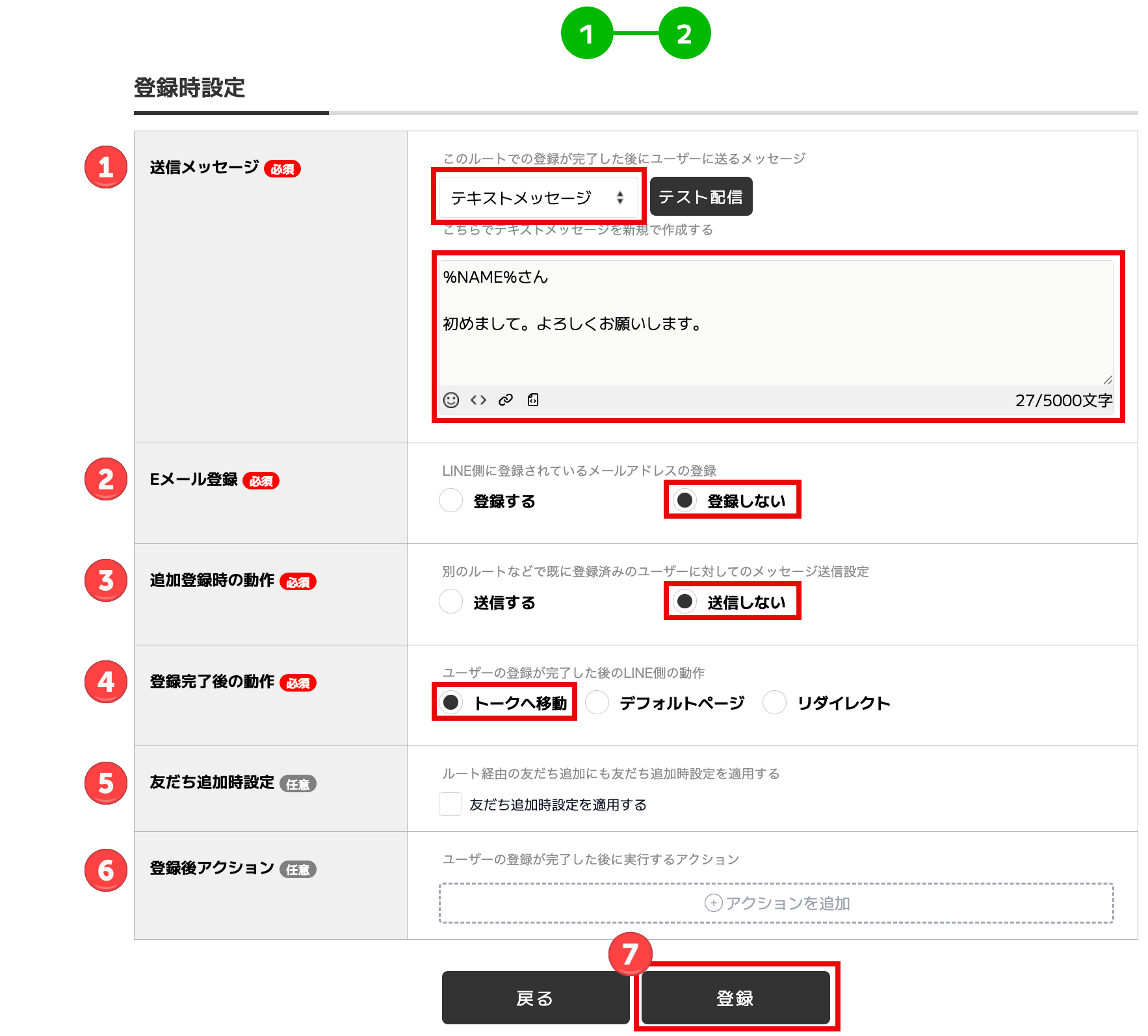
① 送信メッセージ:LINE登録された時に送信される最初のメッセージを入力します。「テキストメッセージ」を選択し登録時に送信されるメッセージを入力してください。
② Eメール自動登録:「自動登録しない」を選択します。
③ 追加登録時の動作:「送信しない」を選択します。
④ 登録完了時の動作:「トークへ移動」を選択します。
⑤ 友だち追加時設定:今回は設定しません。
⑥ 登録時アクション:今回は設定しません。
⑦ 登録:「登録」を押下してルートを登録します。
【4】リンク表示 #
SNSやブログに貼り付けるためのURLやQRコードが生成されています。用途に応じて使い分けてください。
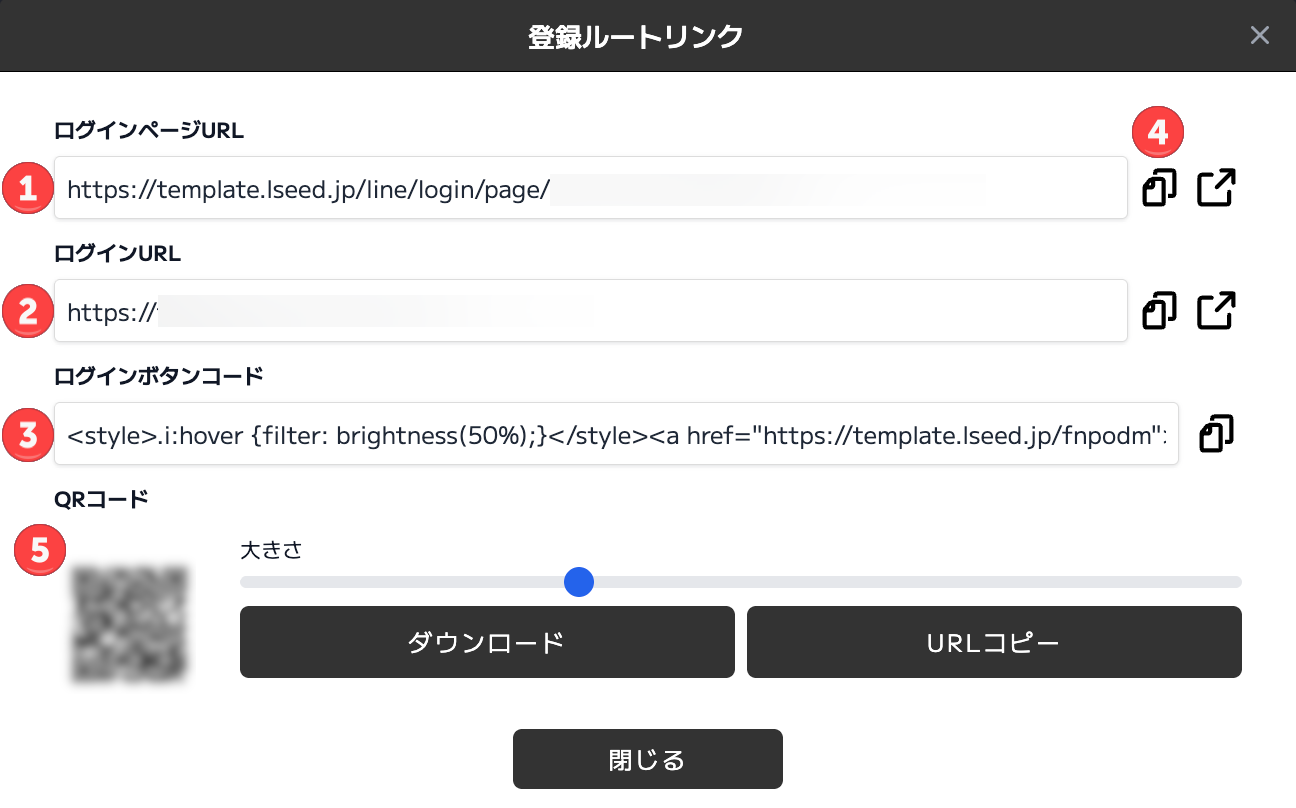
① ログインページURL:ホームページやメールなどに設定できるリンク用のURLです。
② ログインURL:LINEログイン処理を行うためのURLです。システム連携やログイン機能を実装する際に使用するURLとなります。
③ ログインボタンコード:ホームページなどに設定するボタンのソースコードです。
④ クリップボードにコピー:それぞれクリップボードにコピーされます。
⑤ QRコード:スマートフォンなどで読み取ることで、直接登録やログインページへアクセスできるQRコードです。
・URLコピー:QRコードを表示するためのURLをクリップボードにコピーできます。
・大きさ:青い丸を左右に動かすことで、QRコードのサイズを変更できます。
・ダウンロード:QRコード画像をダウンロードすることができます。