
【1】概要 #
会員サイトに表示されるナビゲーションメニューを管理する機能です。ヘッダー/マイページ/フッターの3種類のメニューエリアを個別に設定でき、各メニュー項目のリンク先/表示名/表示条件を細かく制御できます。ドラッグ&ドロップで並び順を変更でき、項目ごとに表示/非表示の切り替えも可能です。
◼︎主な機能 #
・ヘッダー/マイページ/フッターをタブで切り替えて管理します。それぞれに独立したメニュー項目を設定でき、マイページメニューにはログアウトが固定項目として自動表示されます。
・TOPページ/ログイン/マイページ/フォーム/キャンパス/ショートリンク/イベント/ファネルといったシステム標準ページのほか、任意のURLを指定するカスタムリンクも設定できます。カスタムリンクは別タブで開く設定にも対応しています。
・メニュー項目ごとに表示条件を指定できます。未ログインのユーザーにはログインメニューのみ表示する、特定のプランの会員にだけ表示するといった細かな出し分けが可能です。
【2】サイトメニュー画面について #
会員サイト > WEBサイト > サイトメニューの説明になります。
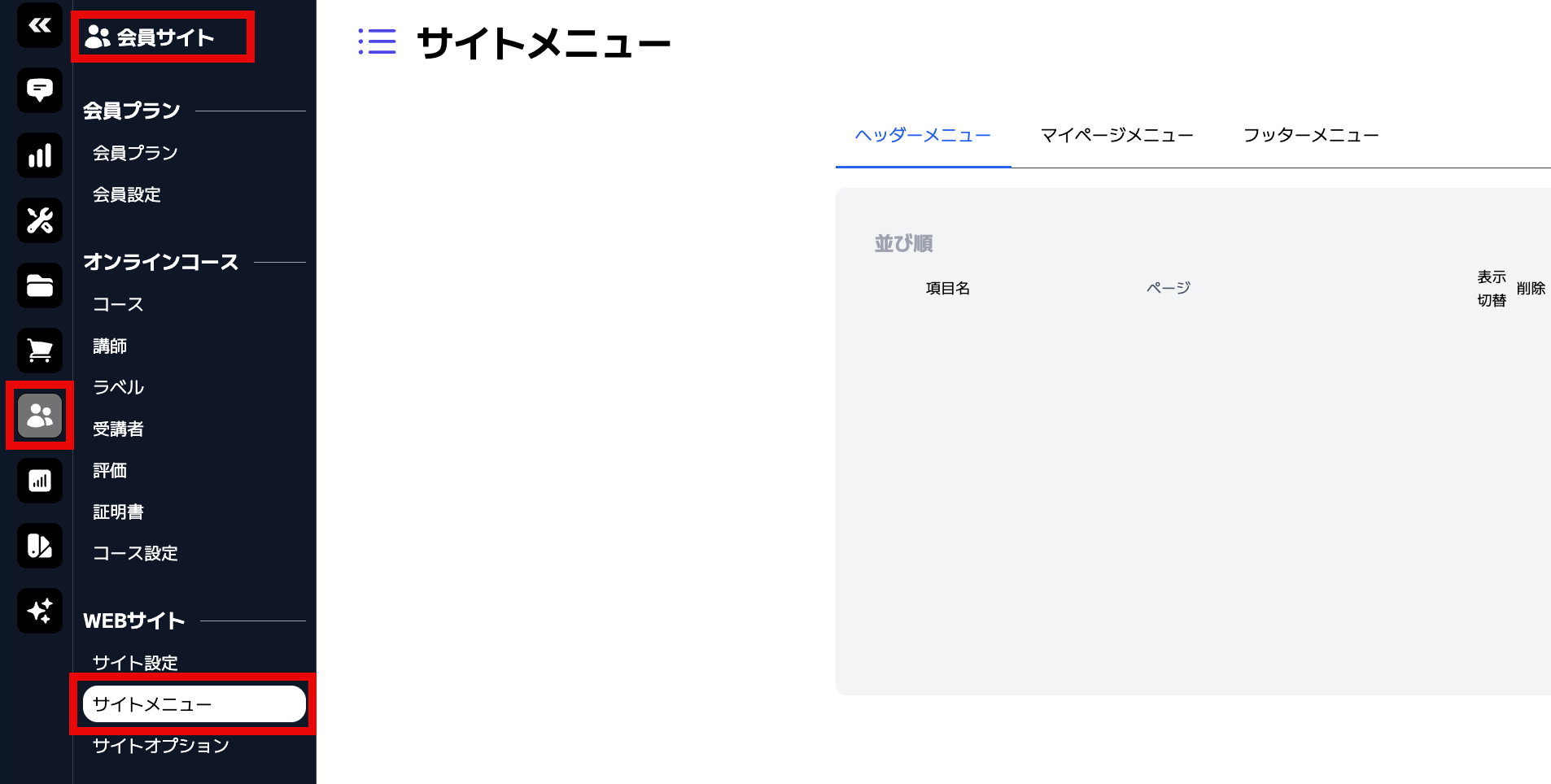
◼︎サイトメニュー画面の説明 #
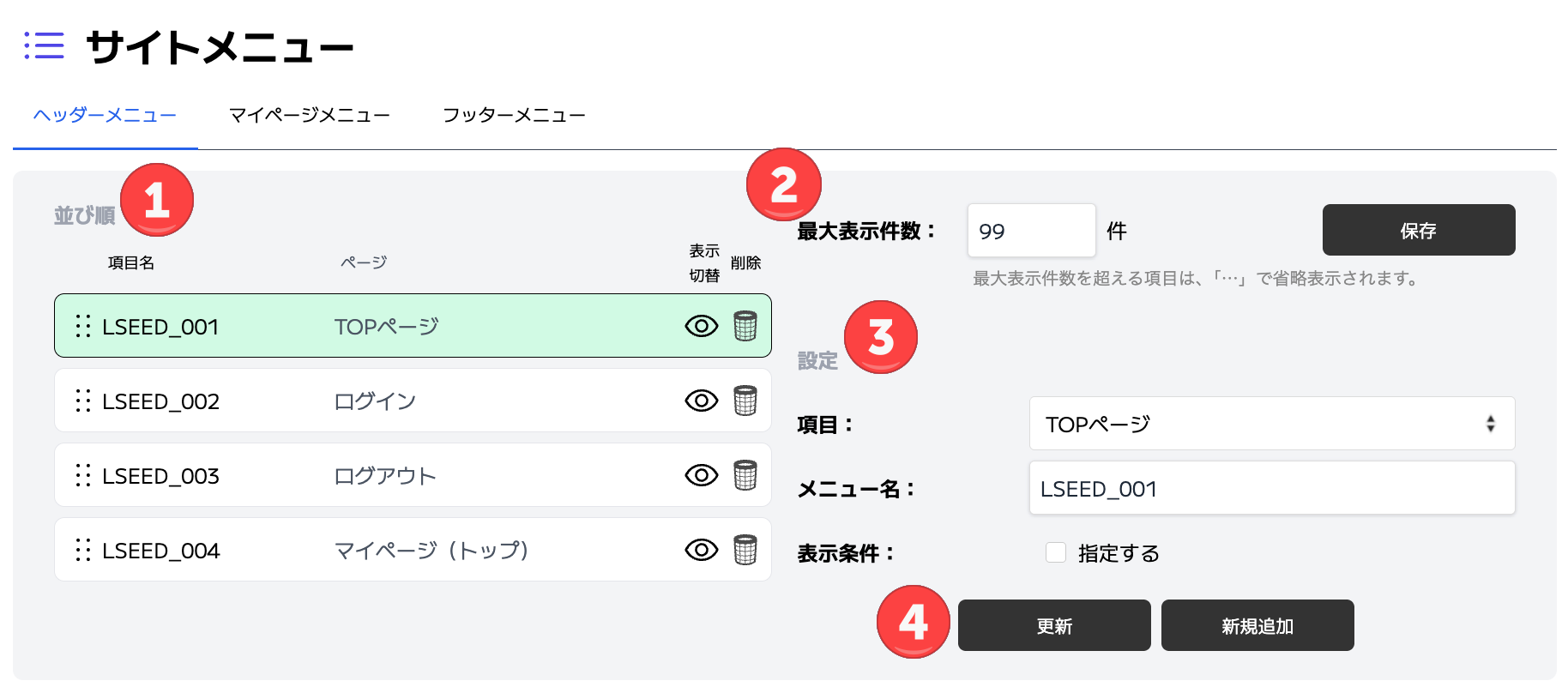
① 並び順
登録済みのメニュー項目の一覧です。各行には項目名/リンク先のページ/表示切替/削除ボタンが表示されます。行の左端にあるドットアイコン(⠿)をドラッグすることで並び順を自由に変更できます。選択中の項目は緑色でハイライト表示されます。
② 最大表示件数
ヘッダーに表示するメニューの最大件数を設定します。設定した件数を超える項目は「…」で省略表示されます。変更後は「保存」ボタンで確定します。
③ 設定
左側の一覧で選択した項目の詳細設定エリアです。
・項目:リンク先の種類をドロップダウンから選択します。
・メニュー名:メニューに表示するテキストを入力します。
・表示条件:「指定する」にチェックを入れると、条件に合致したユーザーにのみそのメニューを表示する設定が行えます。
④ 更新/新規追加
・更新:既存の項目を選択した状態で設定を変更し、「更新」を押すと内容が上書き保存されます。
・新規追加:内容を入力後「新規追加」を押すと、一覧に新しいメニュー項目が追加されます。
◼︎マイページメニュー画面の説明 #
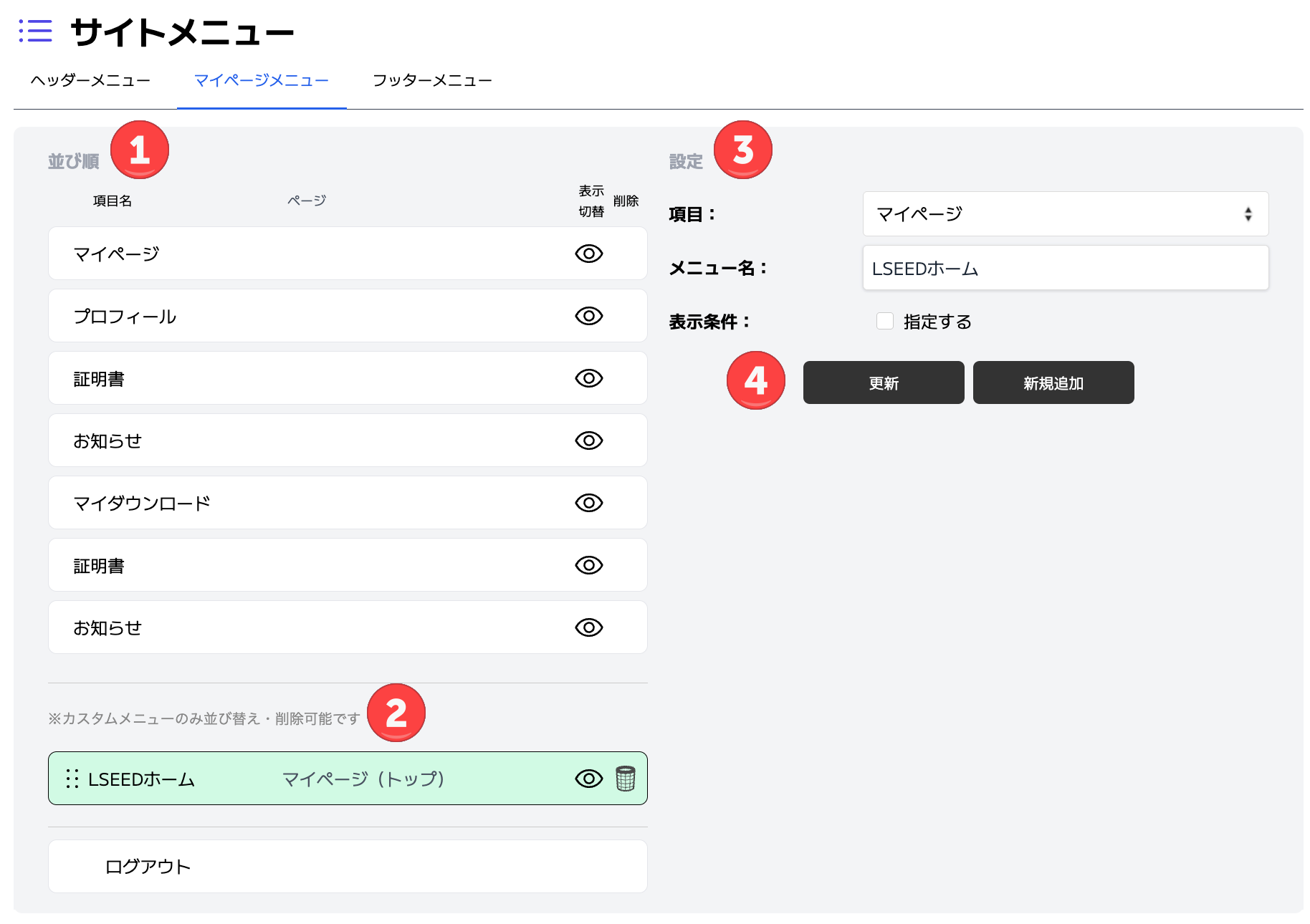
① 並び順(固定メニュー)
マイページに表示されるシステム標準のメニュー項目一覧です。マイページ/プロフィール/証明書/お知らせ/マイダウンロードなどがあらかじめ登録されています。これらの固定項目は並び替えや削除はできませんが、目のアイコンから表示/非表示を切り替えることができます。
② カスタムメニュー (任意)
カスタムメニューのみ並び替え/削除可能です。カスタムメニューはドラッグによる並び替えと削除が可能で、一番下には「ログアウト」が固定で常に表示されます。
③ 設定
左側の一覧で選択した項目の詳細設定エリアです。
・項目:リンク先の種類をドロップダウンから選択します。ヘッダー/フッターと異なり、マイページメニューではログイン/ログアウトは選択肢に表示されません。
・メニュー名:メニューに表示するテキストを入力します。
・表示条件:「指定する」にチェックを入れると、特定の条件に合ったユーザーにのみそのメニューを表示する設定が行えます。
④ 更新/新規追加
・更新:既存のカスタムメニューを選択した状態で設定を変更し、「更新」を押すと内容が上書き保存されます。
・新規追加:設定エリアで内容を入力し「新規追加」を押すと、カスタムメニューエリアに新しい項目が追加されます。
◼︎フッターメニュー画面の説明 #
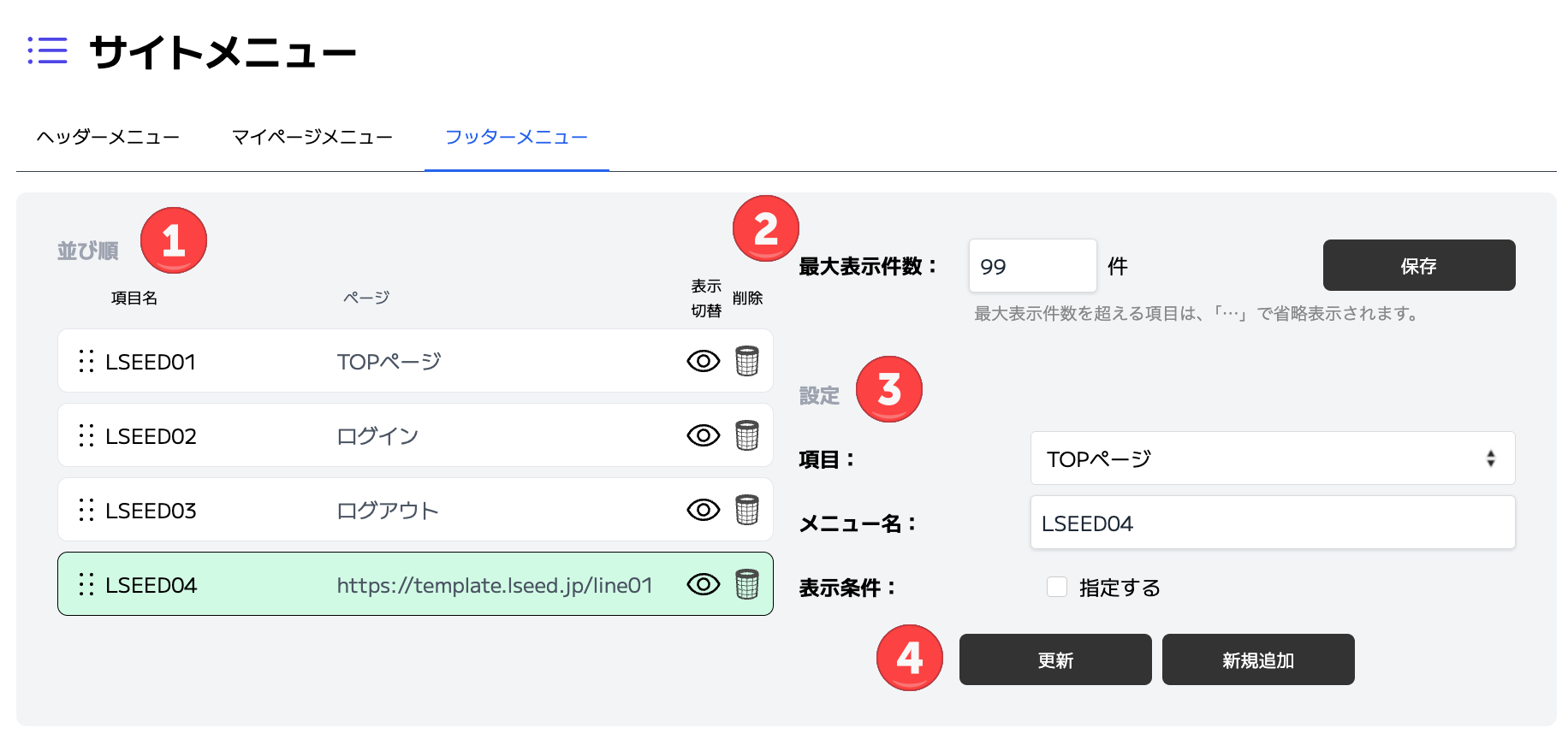
① 並び順
フッターに表示されるメニュー項目の一覧です。各行には項目名/リンク先のページ/表示切替/削除ボタンが表示されます。ヘッダーメニューと同様に、行の左端のドットアイコン(⠿)をドラッグして並び順を自由に変更できます。選択中の項目は緑色でハイライト表示されます。
② 最大表示件数
フッターに表示するメニューの最大件数を設定します。設定した件数を超える項目は「…」で省略表示されます。変更後は「保存」ボタンで確定します。
③ 設定
左側の一覧で選択した項目の詳細設定エリアです。
・項目:リンク先の種類をドロップダウンから選択します。
・メニュー名:メニューに表示するテキストを入力します。
・表示条件:「指定する」にチェックを入れると、特定の条件に合ったユーザーにのみそのメニューを表示する設定が行えます。
④ 更新/新規追加
・更新:既存の項目を選択した状態で設定を変更し、「更新」を押すと内容が上書き保存されます。
・新規追加:設定エリアで内容を入力し「新規追加」を押すと、一覧に新しいメニュー項目が追加されます。