
【1】概要 #
会員サイトのコーストップページ(コース一覧画面)の表示内容をカスタマイズする設定画面です。受講者がコース一覧を開いた際に表示されるセクションのタイトル、表示/非表示、表示するコースのカテゴリや検索タグを細かく設定できます。
【2】コース設定画面について #
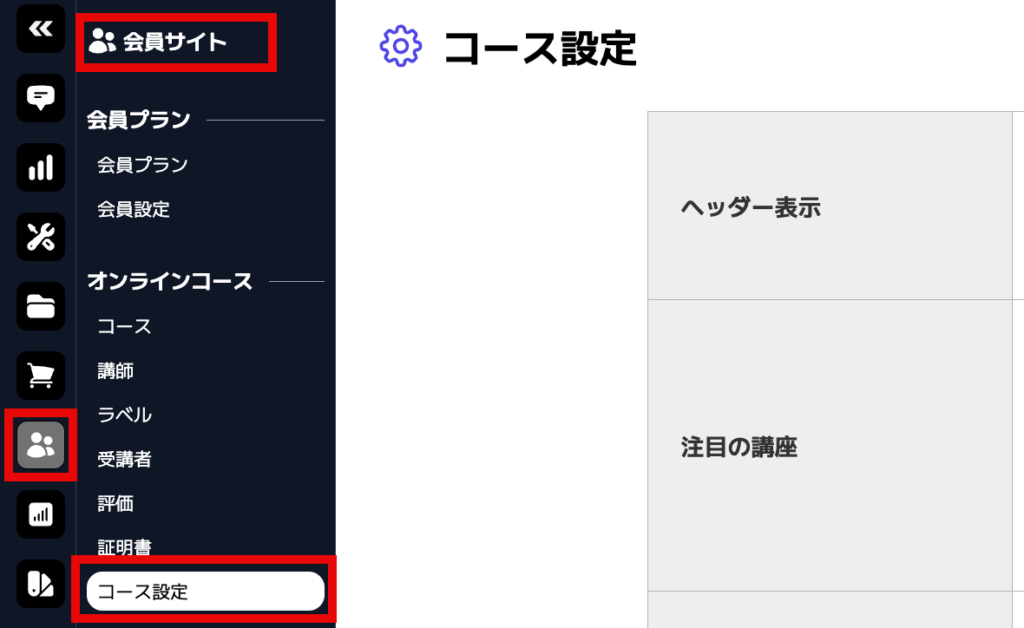
会員サイト > オンラインコース > コース設定の説明になります。
◼︎コース設定画面の説明 #
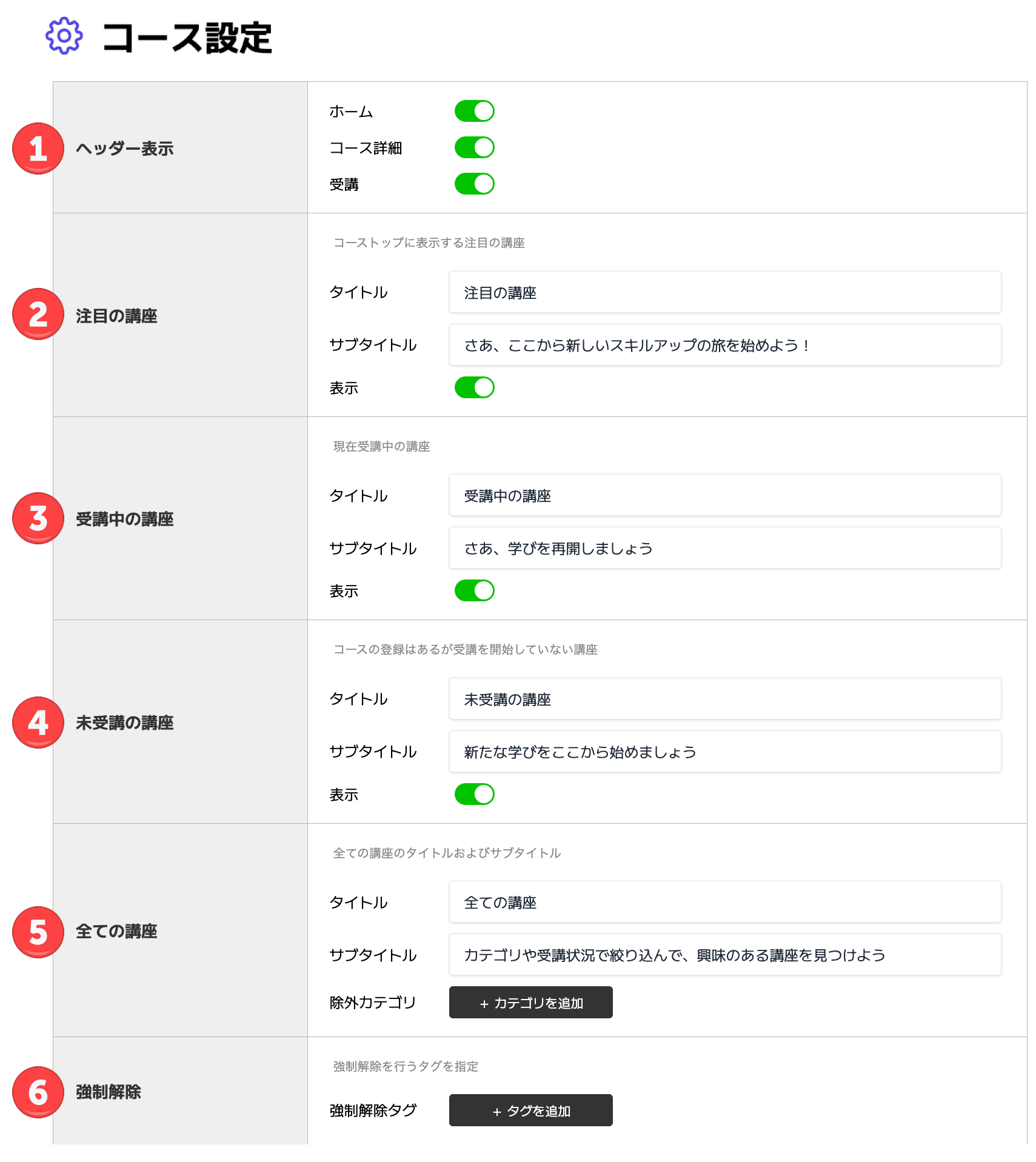
① ヘッダー表示
ホーム/コース詳細/受講の各ページでヘッダーメニューを表示するかどうかを設定します。
② 注目の講座
コーストップページに表示する「注目の講座」セクションの設定です。タイトル/サブタイトルを入力でき、表示/非表示をトグルで切り替えられます。ピックアップ設定されたコースがここに表示されます。
③ 受講中の講座
受講者が現在受講中のコースを表示するセクションの設定です。タイトル/サブタイトルを入力でき、表示/非表示をトグルで切り替えられます。
④ 未受講の講座
コースに登録済みだがまだ受講を開始していないコースを表示するセクションの設定です。受講者に学習再開を促す文言を設定するのに活用できます。
⑤ 全ての講座
全コースを一覧表示するセクションのタイトル/サブタイトルを設定します。「除外カテゴリ」を指定すると、そのカテゴリに属するコースを一覧から非表示にできます。
⑥ 強制解除
指定したタグが付いた受講者のコースアクセスを強制的に解除します。退会処理や特定条件での受講停止に使用するタグをここで設定します。
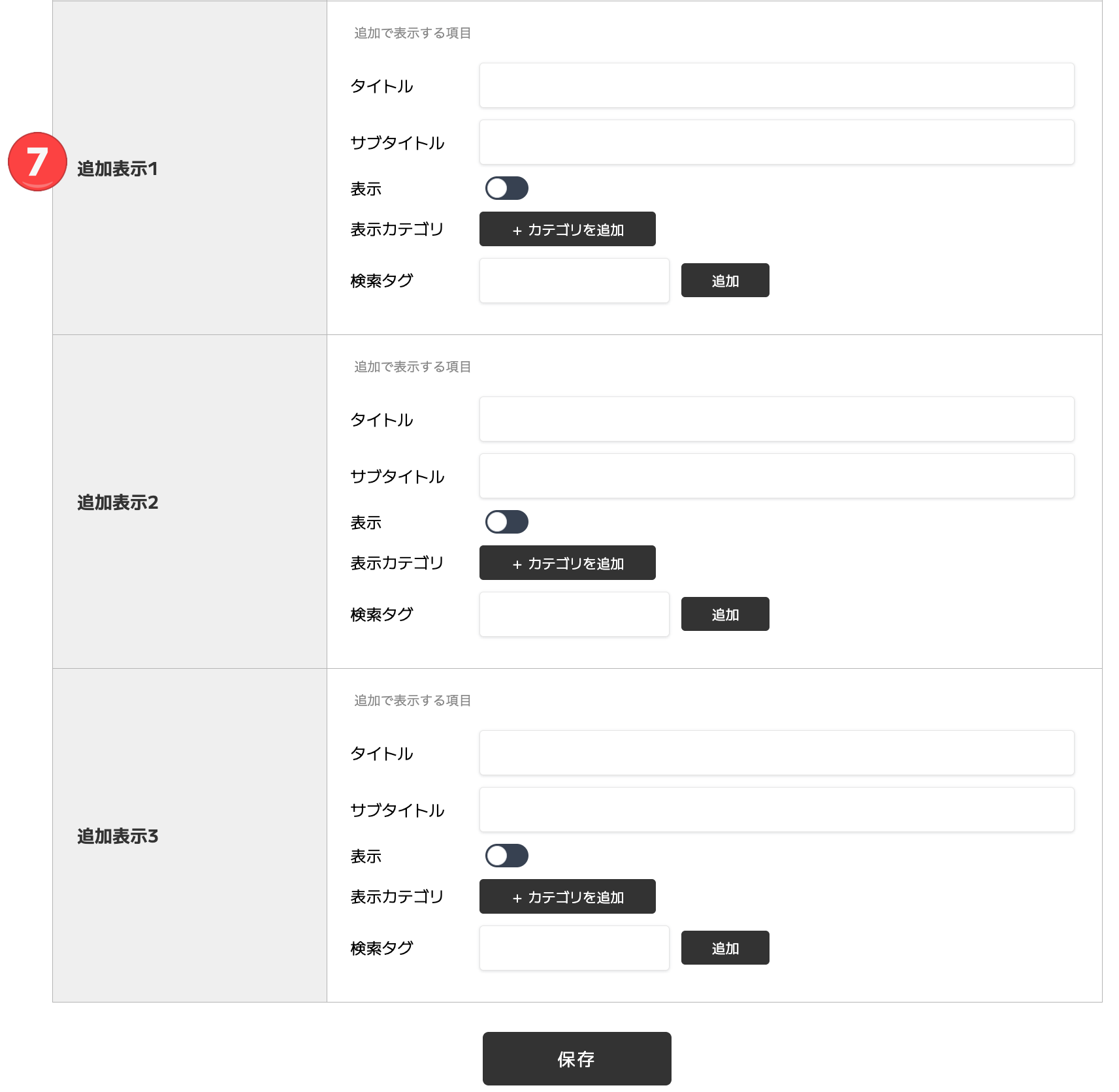
⑦ 追加表示1〜3
コーストップページに独自のコースセクションを最大3つまで追加できます。それぞれにタイトル/サブタイトルを設定でき、「表示カテゴリ」で表示するコースのカテゴリを指定、「検索タグ」でコースに設定されたタグを条件として絞り込んで表示することができます。表示/非表示はトグルで切り替えられます。
すべての設定が完了したら、画面下部の「保存」ボタンをクリックして設定内容を保存してください。