
【1】概要 #
オンラインコース修了者に対して発行する修了証/認定証などを作成、管理する機能です。デザインビルダーを使って証明書のデザインを自由にカスタマイズでき、受講者名/日付/発行番号などの情報を自動で差し込んでPDF形式で発行できます。コース修了時に自動で証明書が発行されるように設定でき、発行と同時にタグ付けやメッセージ送信などのアクションも実行できます。
◼︎主な機能 #
・デザインビルダーを使って証明書のレイアウト/文字/画像を自由にカスタマイズでき、受講者名/発行日/発行番号などのフィールドを自動差し込みできます。
・証明書はPDF形式でダウンロード可能で、A4/B5などのサイズを選択できます。受講者が自分でダウンロード/印刷することも可能です。
・証明書発行時にタグ付け/シナリオ起動/メッセージ送信などのアクションを自動実行できます。修了者への特典付与や次のステップへの案内に活用できます。
【2】証明書画面について #
会員サイト > オンラインコース > 証明書の説明になります。
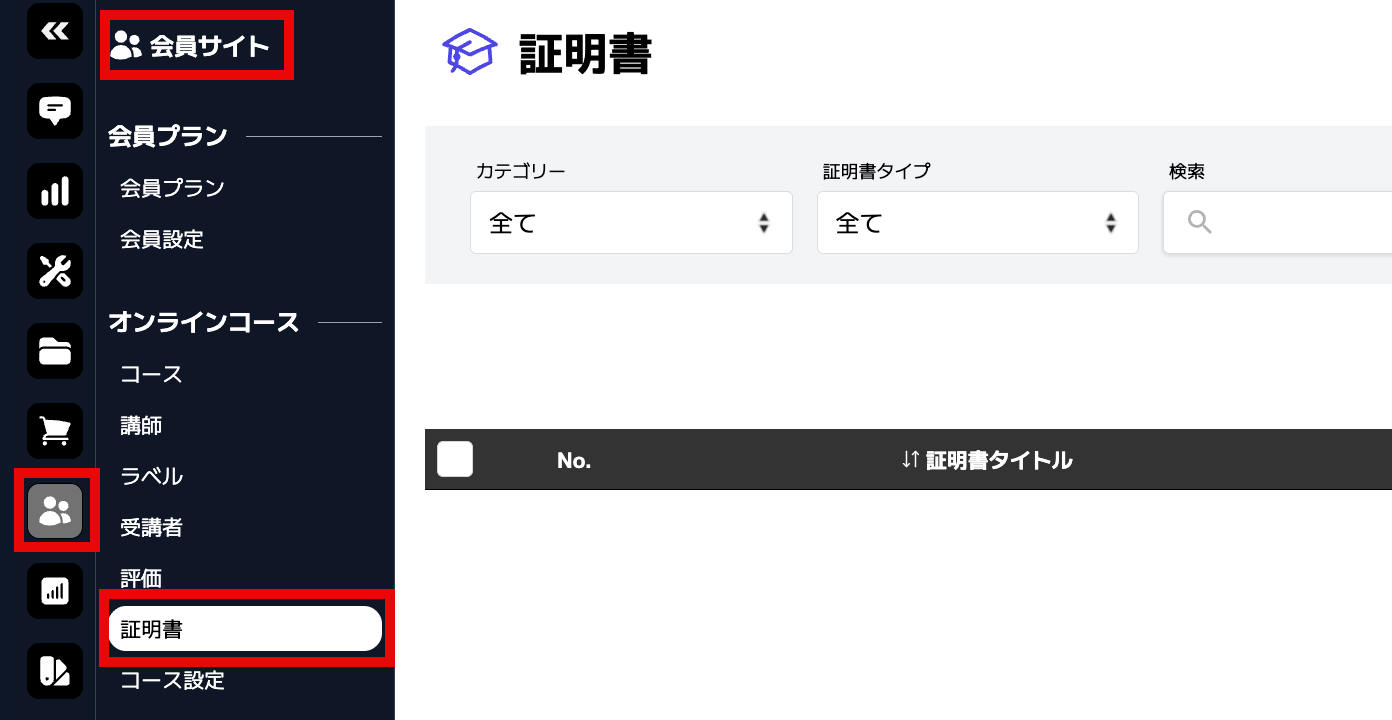
◼︎証明書画面の説明 #
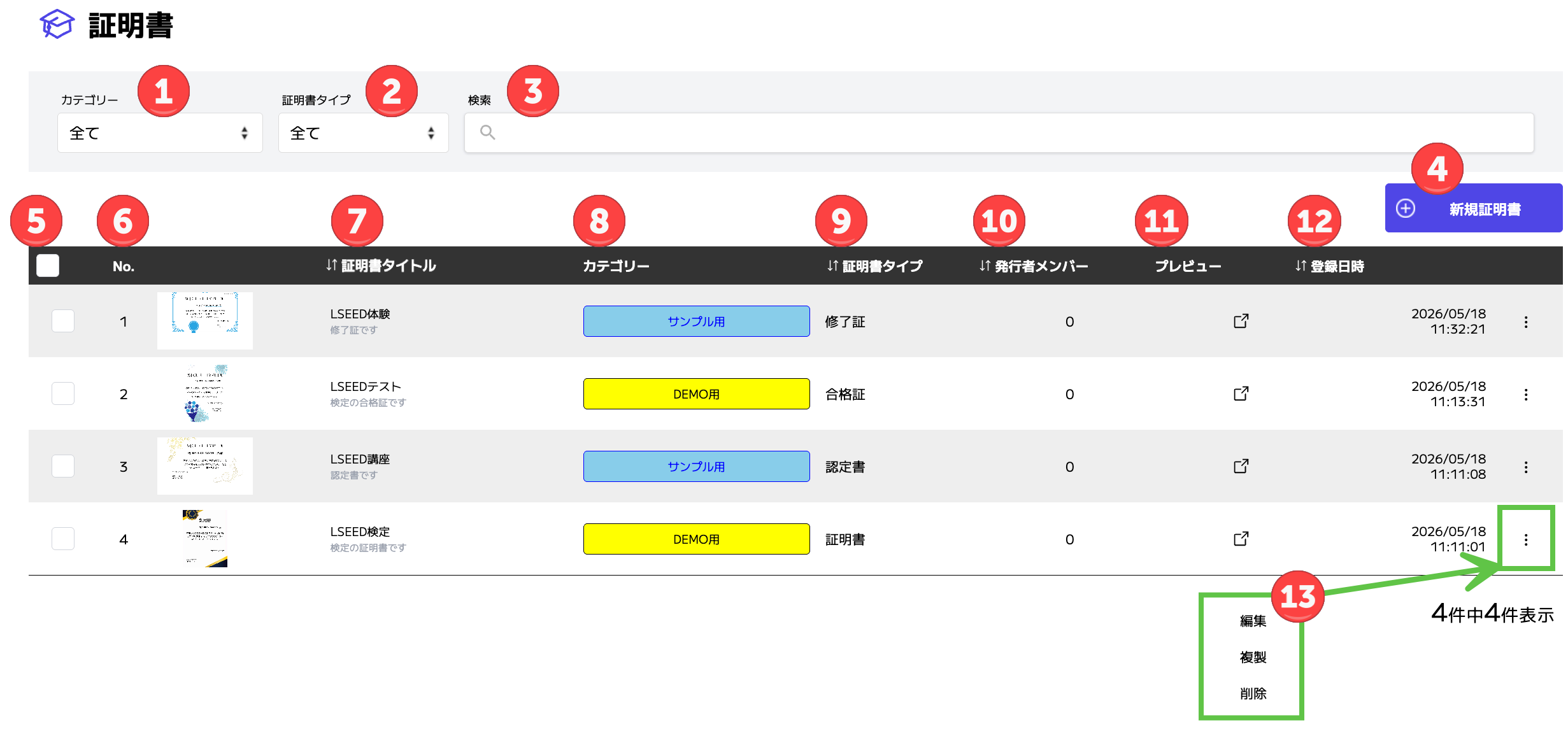
① カテゴリーフィルター
証明書に設定されているカテゴリーが表示されます。
② 証明書タイプフィルター
証明書のタイプで絞り込み表示することができます。
③ 検索
証明書タイトル名でキーワード検索できます。
④ 新規証明書
新しい証明書を作成するボタンです。
⑤ チェックボックス
複数の証明書を選択してまとめて操作する際に使用します。
⑥ No.
証明書の一覧に表示される通し番号です。
⑦ 証明書タイトル
証明書のサムネイル画像/タイトル/説明文が表示されます。クリックすると編集画面に遷移します。
⑧ カテゴリー
編集者が自由に作成できる分類タグです。
⑨ 証明書タイプ
証明書の種別が表示されます。
⑩ 発行者メンバー
その証明書を発行された会員数が表示されます。
⑪ プレビュー
アイコンをクリックすると証明書のプレビューページが別タブで開きます。
⑫ 登録日時
証明書が作成された日時が表示されます。
⑬ 操作メニュー
各証明書の右端に表示される縦三点リーダーをクリックすると、以下の操作が可能です。
・編集:証明書の基本情報を変更します。
・複製:証明書をコピーして、新しい証明書の作成等に利用します。
・削除:証明書を完全に削除します。
◼︎一括操作について #
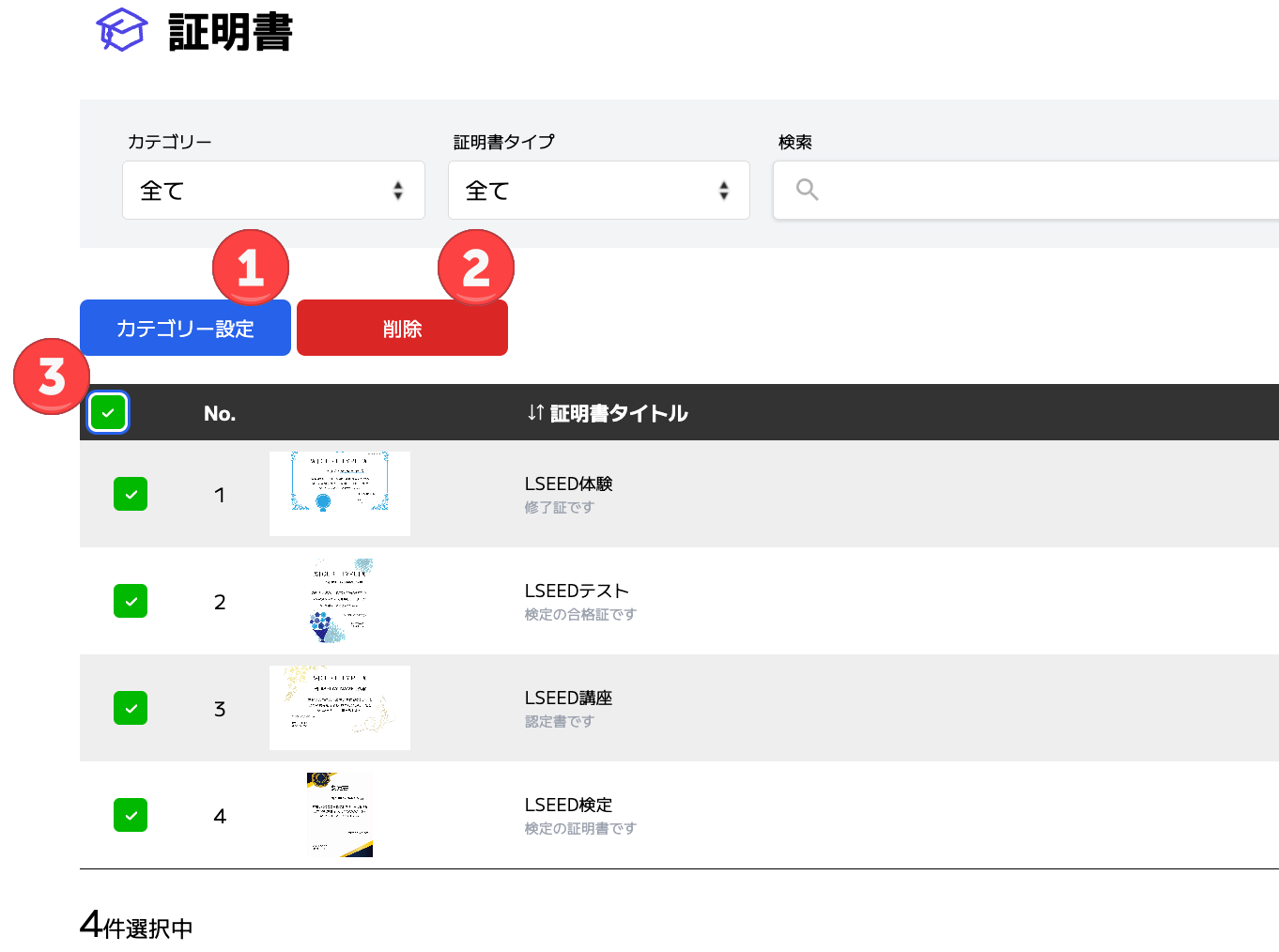
① カテゴリー設定ボタン
複数の証明書に対して一括でカテゴリーを設定/変更します。
② 削除ボタン
選択した証明書を一括で削除します。復元はできません。
③ チェックボックス
各証明書の左側にあるチェックボックスで対象を選択します。
一覧上部のボックスを使うと全件一括選択/解除が可能です。画面下部には選択中の件数も表示されます。