
【1】概要 #
会員サイト内で提供するオンラインコースを作成/管理する機能です。コースのタイトルや公開範囲/受講資格の設定から、セクション/レッスン単位でのコンテンツ構成まで、柔軟にコースを構築できます。受講者の進捗管理やレビュー収集、修了後のアクション設定なども含まれており、オンライン学習に必要な機能が一通り揃っています。
◼︎主な機能 #
・公開範囲と受講資格を細かく設定でき、全員に公開するコースから特定の商品購入者/会員プラン/条件を満たした会員だけに限定するコースまで対応できます。受講資格を満たさない場合のリダイレクト先URLも指定できます。
・進捗管理の方式を「リニア(前のレッスンを完了しないと次に進めない)」または「フリー(順番に関係なく自由に受講できる)」から選択でき、コースの性質に合わせた学習体験を設計できます。
・コースビルダーを使ってセクション/レッスン/トピック単位でコンテンツを自由に構成でき、動画/テキスト/教材などを組み合わせて配信できます。
◼︎活用シーン #
・購入者限定のコース提供:受講資格に「特定商品の購入者」を設定することで、商品を購入した人だけが受講できるコースを作れます。ファネルと組み合わせることで、購入完了後に自動でコースへのアクセス権が付与される仕組みを構築できます。
・順番通りに学ぶカリキュラム型コース:進捗をリニア方式に設定することで、受講者が前のレッスンを完了しないと次に進めない順序付きのカリキュラムを作成できます。資格取得や体系的な学習プログラムの提供に適しています。
・無料コースを集客の入口に活用:公開範囲を「全員」に設定した無料コースを用意し、受講完了後に有料コースや商品購入へ誘導するシナリオと組み合わせることで、見込み客の育成から販売までの流れを自動化できます。
【2】コース画面について #
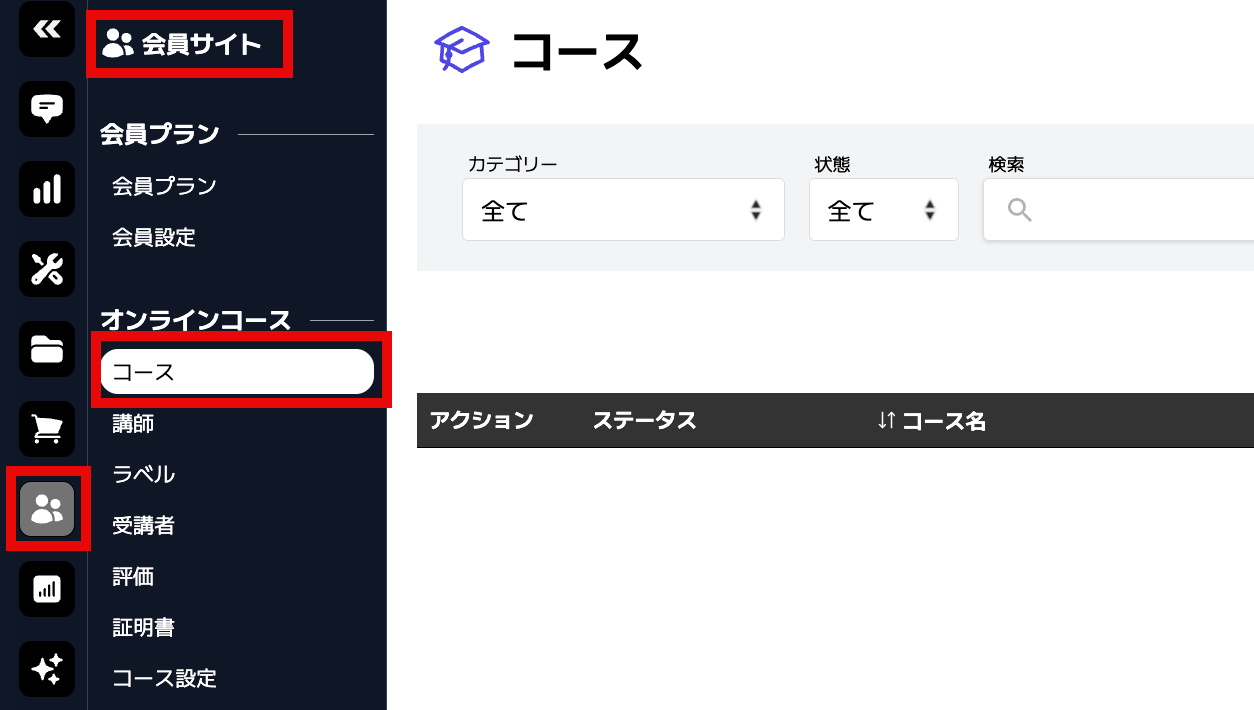
会員サイト > オンラインコース > コースの説明になります。
◼︎コース画面の説明 #
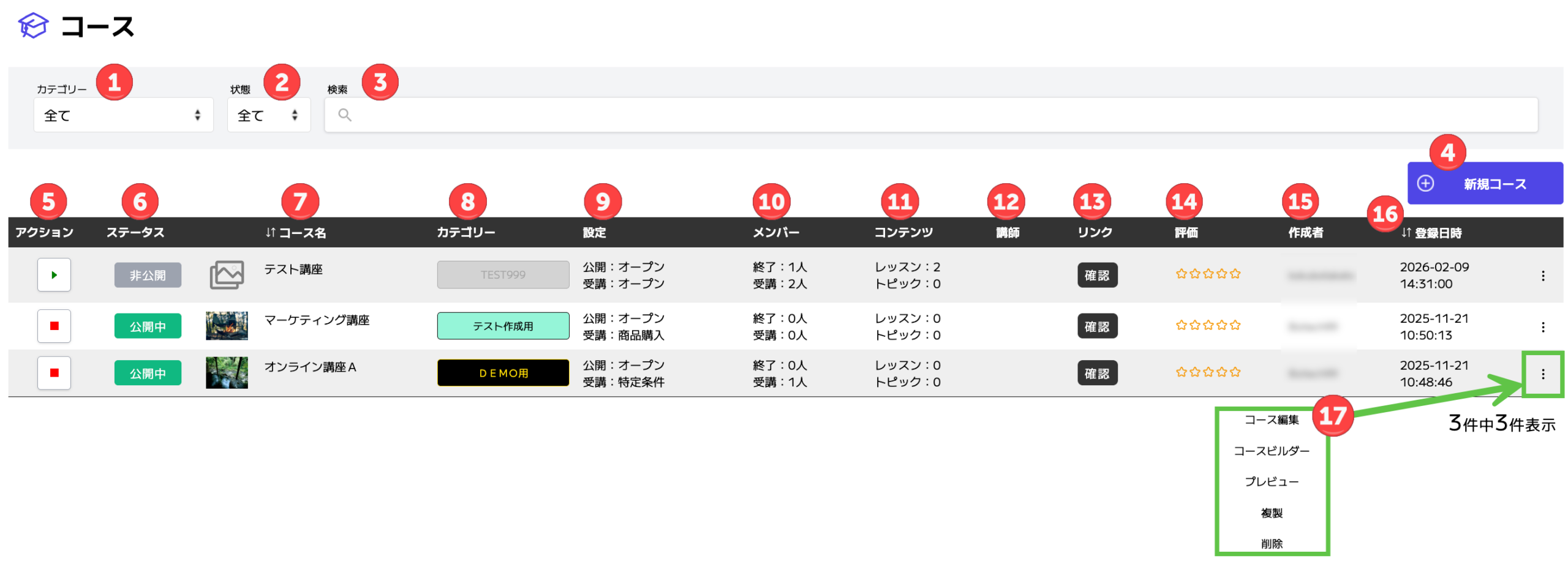
① カテゴリーフィルター
コースをカテゴリー単位で絞り込むことができます。
② 状態フィルター
公開中/非公開などの状態でコースを絞り込むフィルターです。
③ 検索
コース名をキーワードで検索します。
④ 新規コース
新しいコースを作成するボタンです。
⑤ アクション
公開/非公開に切り替えることができます。
⑥ ステータス
コースの状態が表示されます。
⑦ コース名
コースのサムネイル画像とコース名が表示されます。
⑧ カテゴリー
コースが属するカテゴリーをラベルで表示します。クリックすると、すぐに編集が可能です。
⑨ 設定
コースの公開範囲と受講資格が表示されます。
⑩ メンバー
コースの修了者数と受講者数が表示されます。
⑪ コンテンツ
コース内のレッスン数とトピック数が表示されます。
⑫ 講師
そのコースに設定されている担当講師が表示されます。
⑬ リンク
「確認」ボタンをクリックするとコースのURLを確認できます。
⑭ 評価
受講者からのレビュー評価(星5段階)の平均が表示されます。
⑮ 作成者
コースを作成したスタッフ名が表示されます。
⑯ 作成日時
コースが作成された日時が表示されます。
⑰ 操作メニュー
各コースの右端に表示される縦三点リーダーをクリックすると、以下の操作が可能です。
・コース編集:コースの基本情報を編集する画面に遷移します。
・コースビルダー:コースのカリキュラムを構成する画面に遷移します。
・プレビュー:実際に会員が見るフロント画面のコースページをプレビュー表示で確認できます。
・複製:既存のコースをそのままコピーして新しいコースを作成します。
・削除:コースを削除します。削除すると受講者のデータも含めて元に戻せないため注意が必要です。