
【1】概要 #
会員サイト全体に関わる共通の動作設定を管理する機能です。ログイン時のセキュリティ設定や、パスワード再設定/プロフィール更新/支払い方法変更などの各イベントが発生した際に自動で送信するお知らせやアクションを設定できます。会員向けのサイトロゴやステータスページのデザイン管理もこちらで行います。
◼︎主な機能 #
・メールアドレスでログインする際に2段階認証を使用するかどうかを設定できます。
・ヘッダーロゴの設定や、ログインページ/エラーページなどのステータスページのデザイン編集/確認ができます。
【2】会員設定画面について #
会員サイト > 会員プラン > 会員設定の説明になります。
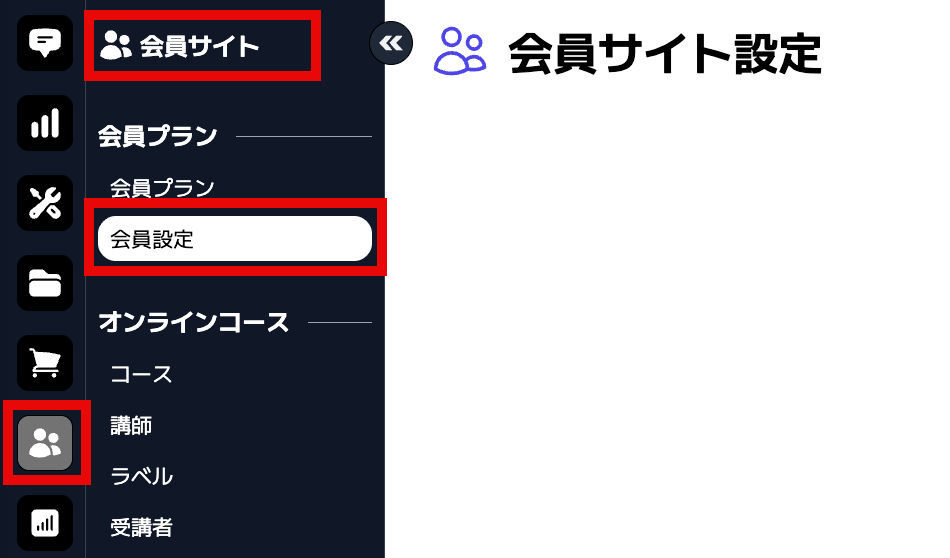
◼︎会員設定画面の説明 #
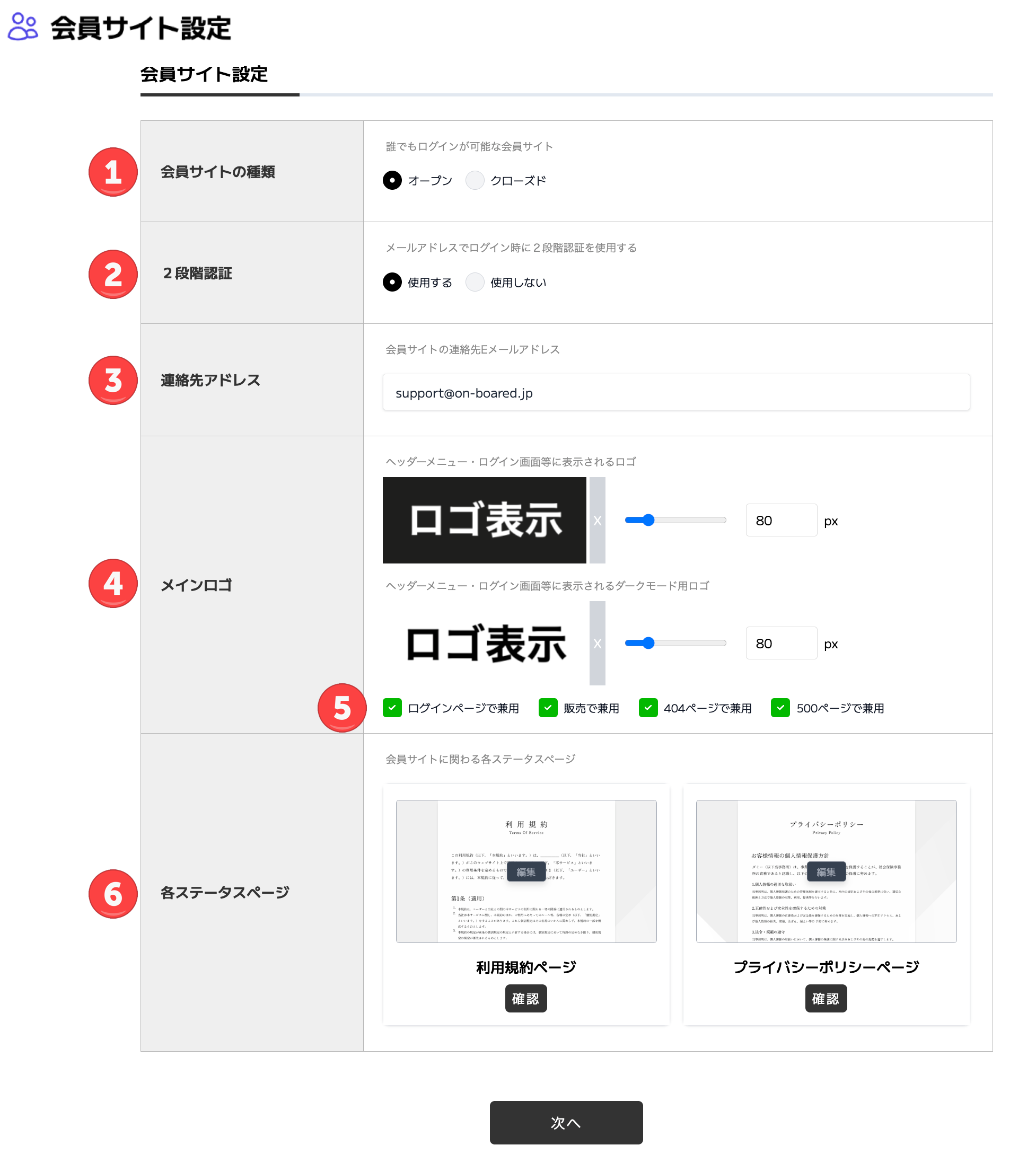
① 会員サイトの種類
会員サイトへのアクセス方式を選択します。「オープン」は誰でもログインが可能、「クローズド」は事前に登録した会員のみがログインできる形式です。
② 2段階認証
メールアドレスでログインする際に2段階認証を使用するかどうかを設定します。「使用する」にすると、ログイン時にメールで認証コードが送信されセキュリティが強化されます。
③ 連絡先アドレス
会員サイトの問い合わせ窓口となるメールアドレスを設定します。
④ メインロゴ
ヘッダーメニューやログイン画面に表示されるロゴ画像を設定します。通常モード用とダークモード用の2種類を登録できます。確認方法につきましては、本記事の下部にてご説明しておりますので、そちらをご確認ください。
⑤ ロゴ兼用設定
メインロゴを他のページでも共通して使用するかどうかを選択します。
⑥ 各ステータスページ
会員サイトに関わるページ(利用規約・プライバシーポリシーなど)のデザインを管理します。「編集」ボタンでデザインビルダーを開いて内容を編集でき、「確認」ボタンでURLやプレビューを確認できます。
ここまで設定ができましたら画面下部の「次へ」を押下します。
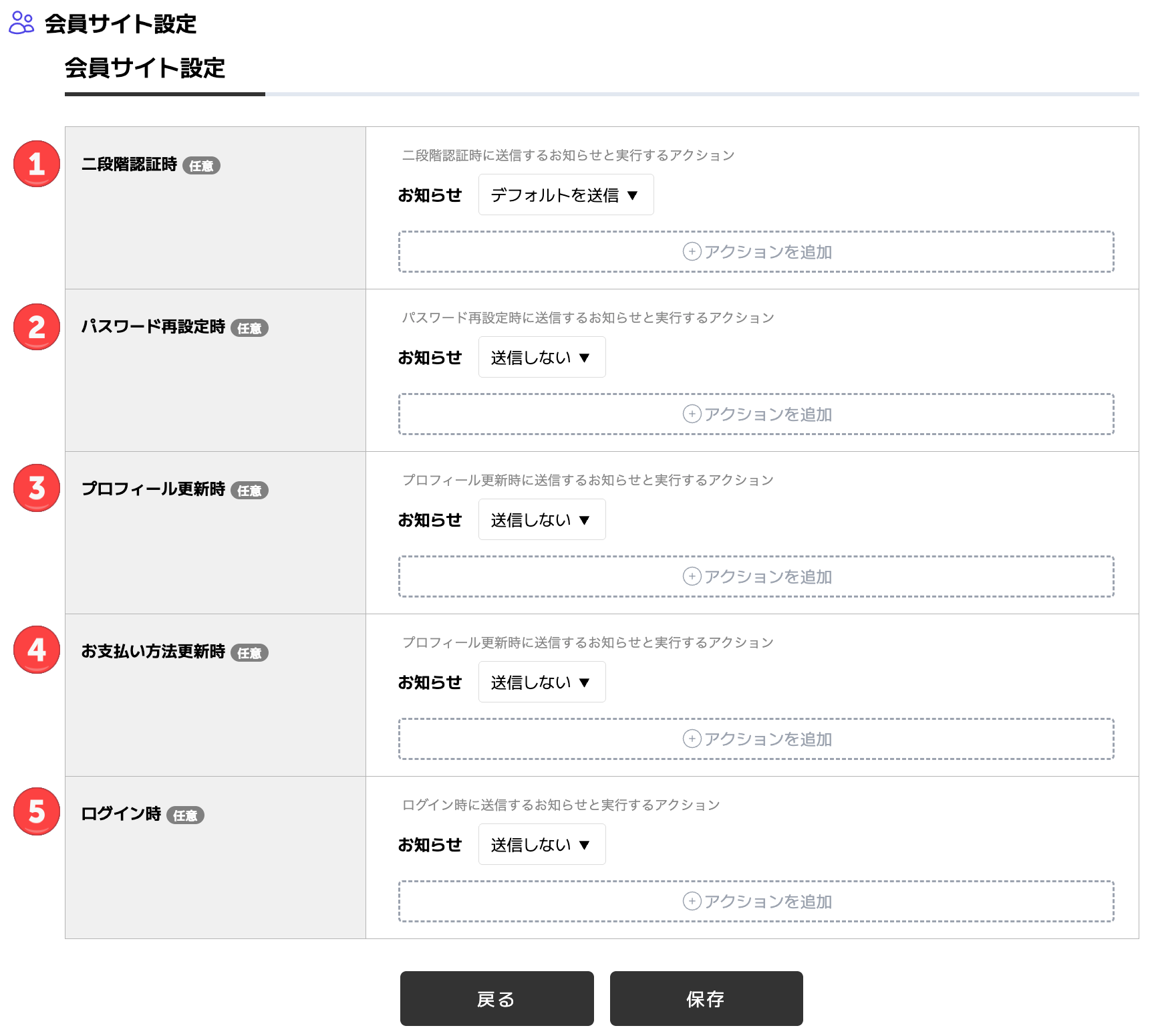
① 二段階認証時 (任意)
会員がメールアドレスで二段階認証を行った際に自動送信するお知らせと実行するアクションを設定します。認証コードの通知メールなどをここで指定します。
② パスワード再設定 (任意)
会員がパスワードの再設定を行った際に自動送信するお知らせと実行するアクションを設定します。再設定完了の案内メールなどに活用できます。
③ プロフィール更新時 (任意)
会員が氏名/住所などのプロフィール情報を更新した際に自動送信するお知らせと実行するアクションを設定します。
④ お支払い方法更新時 (任意)
会員がクレジットカードなどの支払い方法を変更した際に自動送信するお知らせと実行するアクションを設定します。変更確認の通知などに活用できます。
⑤ ログイン時 (任意)
会員が会員サイトにログインした際に自動送信するお知らせと実行するアクションを設定します。ログインをトリガーにしたタグ付けやシナリオ起動などのアクションに活用できます。
◼︎メインロゴの表示について #
メインロゴはフロント画面(会員・購入者が実際に見る画面)に表示されます。
表示先の一例として以下の画面で確認できます。
・会員サイトのログインページ
・単品商品やコースなどの販売ページ
・404/500などのエラーページ