
【1】概要 #
会員サイトにアクセスできる会員の「グレード・ランク」を定義する機能です。プランごとに登録条件/退会条件/自動アクションを設定でき、タグや購入商品などの条件に応じて会員を自動で振り分けることができます。複数のプランを組み合わせることで、段階的な会員管理や限定コンテンツの提供が実現できます。
◼︎主な機能 #
・タグ/リスト/カスタムフィールド/購入商品などを組み合わせて、会員登録/退会の条件を柔軟に定義できます。条件を満たすと自動でプランへの登録/解除が行われます。
・プランごとに専用のオートログインURLを発行できます。LINEメッセージなどに埋め込むことで、会員がワンタップで会員サイトにログインできる導線を作れます。
・登録時/ログイン時/退会時などにタグ付けやメッセージ送信/シナリオ起動などのアクションを自動実行できます。
・プランに応じた会員番号を自動で採番、発行できます。会員証や証明書への活用にも対応しています。
◼︎活用シーン #
・有料会員制サービスの運営:サブスク商品の購入を会員条件に設定することで、支払いが継続している間だけ会員サイトにアクセスできる仕組みを構築できます。解約時は自動でプランが解除されるため、管理の手間がかかりません。
・会員ランクによる限定コンテンツの提供 :「一般会員」「プレミアム会員」など複数のプランを作成し、プランごとに閲覧できるコースやコンテンツを制限することで、ランク別のサービスを提供できます。
【2】会員プラン画面について #
会員サイト > 会員プラン > 会員プランの説明になります。
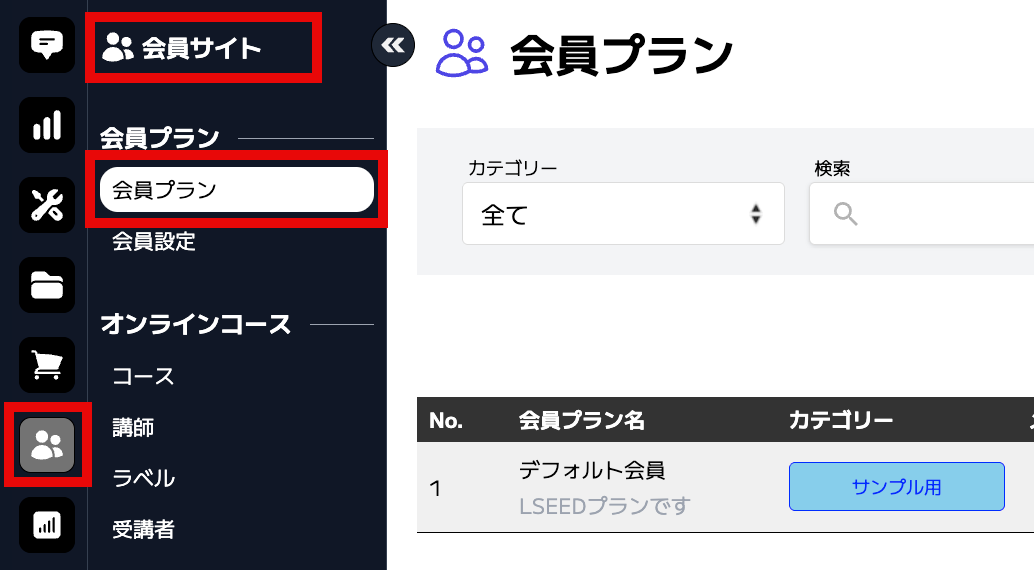
◼︎会員プラン画面の説明 #
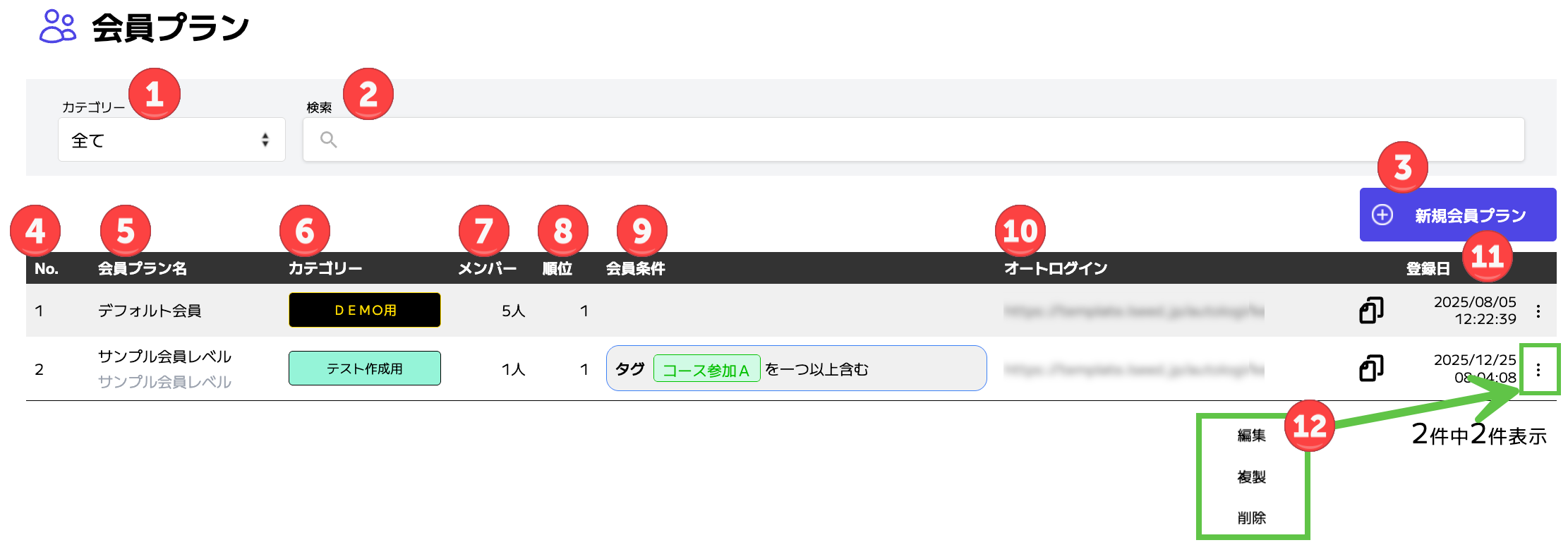
① カテゴリーフィルター
会員プランのカテゴリーで絞り込み検索が可能です。
② 検索
会員プラン名でキーワード検索します。
③ 新規会員プラン
新しい会員プランを作成するボタンです。
④ No.
会員プランの登録順に付与される番号です。
⑤ 会員プラン名
会員プランの名称と説明文が表示されます。説明文は管理用メモで会員には非表示です。
⑥ カテゴリー
その会員プランが属するカテゴリーをラベルで表示します。クリックすると、すぐに編集が可能です。
⑦ メンバー
そのプランに現在登録されている会員数が表示されます。
⑧ 順位
会員プランの表示順を示す数値です。数値が小さいほど上位に表示されます。
⑨ 会員条件
そのプランに登録されるための条件が表示されます。条件が未設定の場合は空欄になります。
⑩ オートログイン
会員がワンクリックで会員サイトへログインできるオートログインURLが表示されます。右のコピーアイコンでURLをコピーできます。
⑪ 登録日
会員プランが登録された日時が表示されます。
⑫ 操作メニュー
各商品の右端に表示される縦三点リーダーをクリックすると、以下の操作が可能です。
・編集:会員プランの基本情報を変更します。
・複製:既存の会員プランをコピーして、新しい会員プランの作成等に利用します。
・削除:会員プランを完全に削除します。※プランが1つのみの場合は、削除ボタンは表示されません。