
【1】概要 #
スケジュール機能全体の表示、動作に関する設定を行う画面です。カレンダーの見た目や日付フォーマット、祝日、休日、参加制限タグなどを一括で管理します。
◼︎主な機能紹介 #
・カレンダーのデフォルト表示形式(月・週・日)の設定やデザインのカスタマイズができます。
・日付/時間/曜日の表示フォーマットをカスタマイズできます。
・祝日/独自休日の設定を行えます。
・参加不可タグの設定ができます。(特定ユーザーを全イベントで予約不可にするなど)
・イベント終了時に表示するメッセージの設定ができます。
◼︎活用シーン #
・会社の定休日や特定の休業日をあらかじめ登録しておき、その日に予約が入らないようにする
・過去にトラブルがあった顧客に「参加不可タグ」を付与し、予約できないよう制御する
・カレンダーページのデザインをブランドカラーに合わせて整える
【2】スケジュール設定画面について #
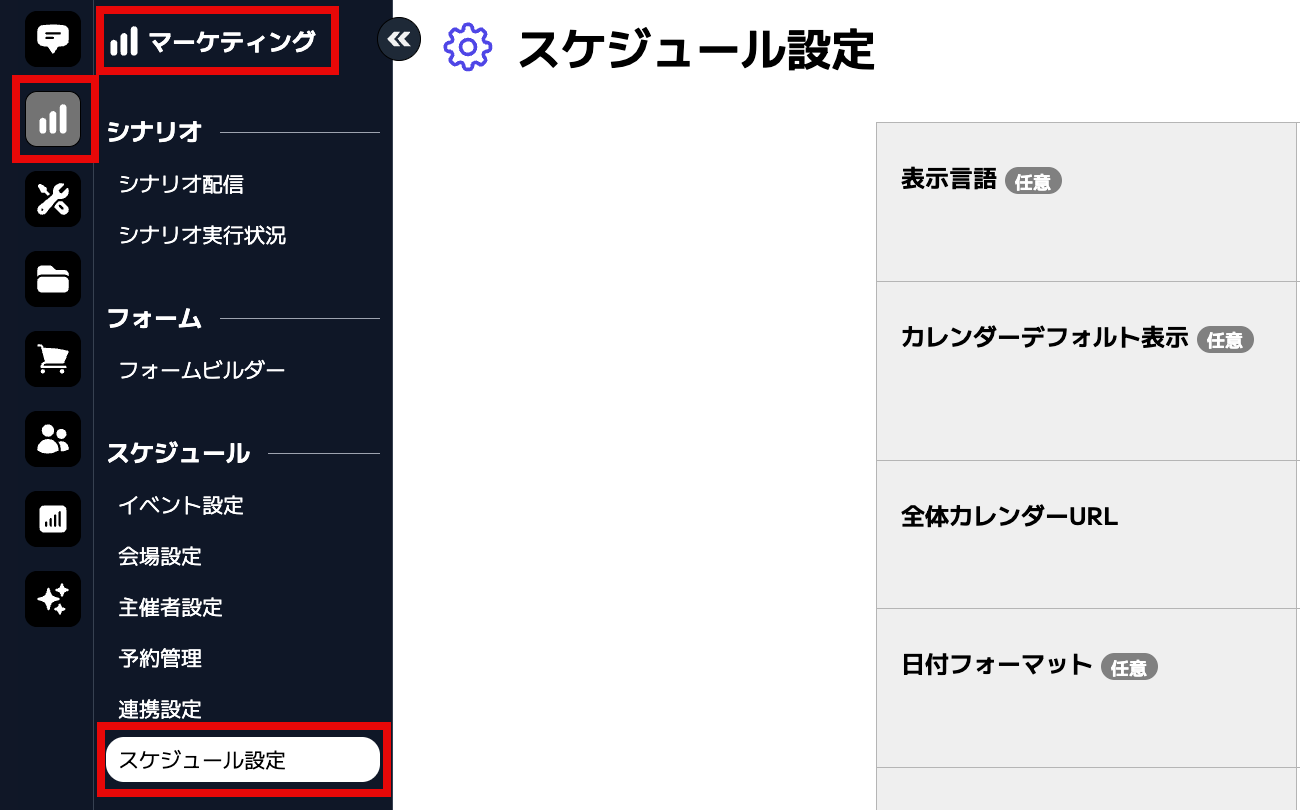
マーケティング > スケジュール > スケジュール設定の説明になります。
◼︎スケジュール設定画面の説明 #
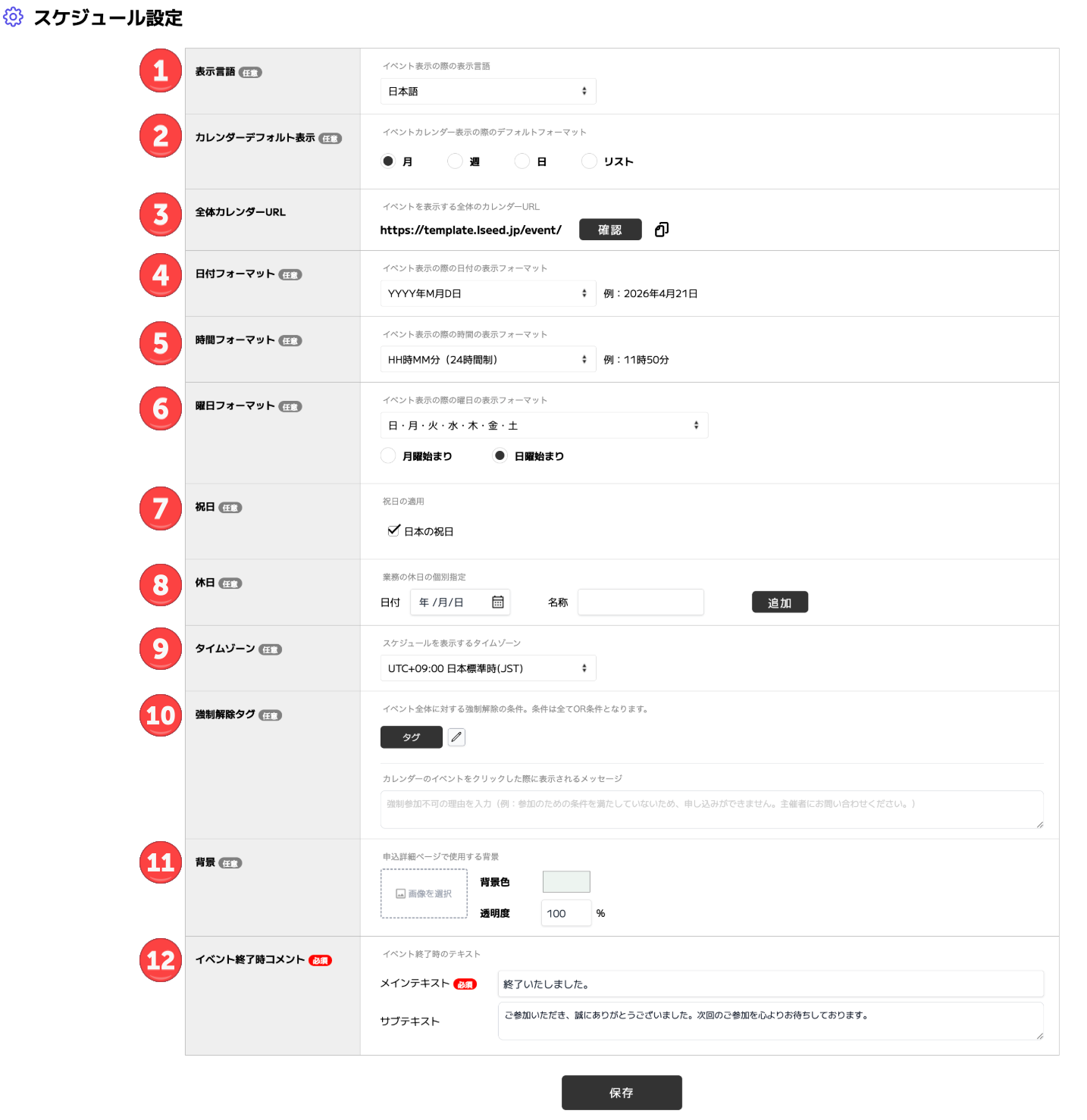
① 表示言語
イベントカレンダーや詳細ページの表示言語を選択します。
② カレンダーデフォルト表示
全体カレンダーを開いたときの初期表示形式を設定できます。月/週/日/リスト の4種類から選択可能です。
③ 全体カレンダーURL
全イベントを一覧表示するカレンダーページのURLを設定できます。「確認」ボタンでページを開いて確認、コピーアイコンでURLをクリップボードにコピーができます。
④ 日付フォーマット
イベント表示時の日付の見た目を設定します。右側にリアルタイムで表示例が確認できます。(例:2026年4月1日)
⑤ 時間フォーマット
イベント表示時の時刻の見た目を設定します。24時間制/12時間制などから選択でき、右側に表示例を確認できます。(例:12時30分)
⑥ 曜日フォーマット
曜日の表示形式と、カレンダーの週の開始曜日を設定します。「月曜始まり」か「日曜始まり」かを選択できます。
⑦ 祝日
カレンダーに反映する祝日を選択します。現在は「日本の祝日」がチェックされており、祝日がカレンダー上に表示されます。
⑧ 休日
祝日以外の独自の休業日を個別に追加できます。日付と名称を入力して「追加」ボタンで登録で完了します。
⑨ タイムゾーン
スケジュールを表示・管理するタイムゾーンを設定します。デフォルトはUTC+09:00(日本標準時)です。
⑩ 強制解除タグ
このタグが付いているユーザーは、全イベントへの予約が自動的に不可になります。下のテキストエリアには、参加不可ユーザーがカレンダーのイベントをクリックしたときに表示するメッセージを登録できます。
⑪ 背景
イベント申込詳細ページで使用する背景をカスタマイズできます。
⑫ イベント終了時コメント
イベント終了後に参加者ページへ表示するメッセージを設定できます。メインテキスト(必須・例:「終了いたしました。」)とサブテキスト(任意・例:お礼や次回案内)の2種類を設定できます。