【1】概要 #
購入/イベント予約/システムイベントなど、特定のタイミングで自動送信するメッセージのテンプレートを作成/管理します。テンプレートは「LINE・Instagram・メール」に対応しています。また作成したお知らせ記事は、下書き保存/公開日時の予約/特定会員への限定公開など柔軟に利用が可能です。
【2】お知らせ画面について #
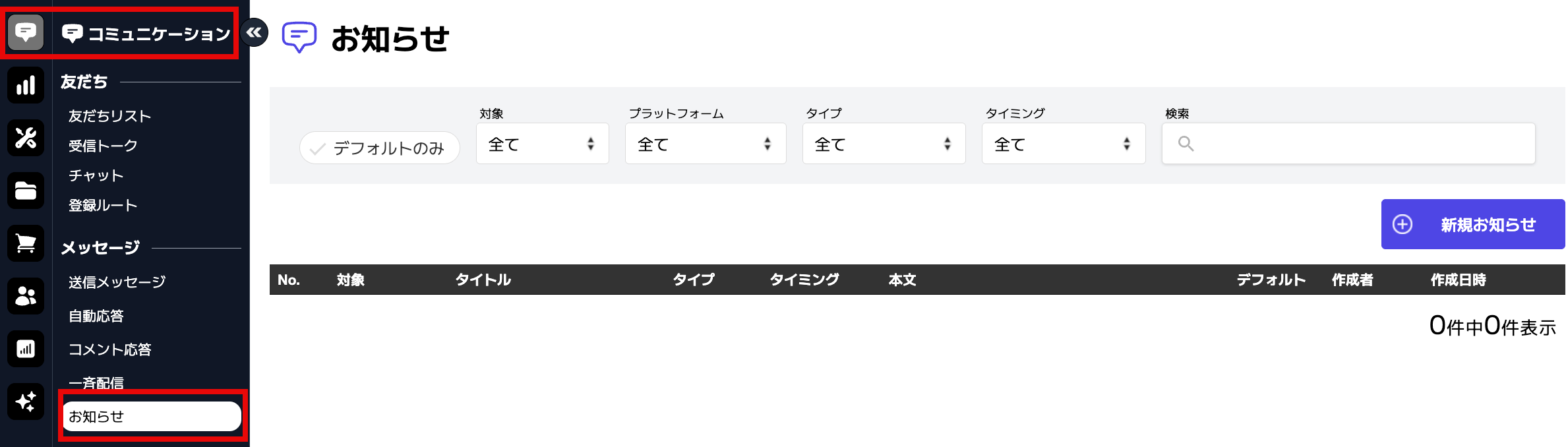
コミュニケーション > メッセージ > お知らせの説明になります。
◼︎お知らせ画面の説明 #
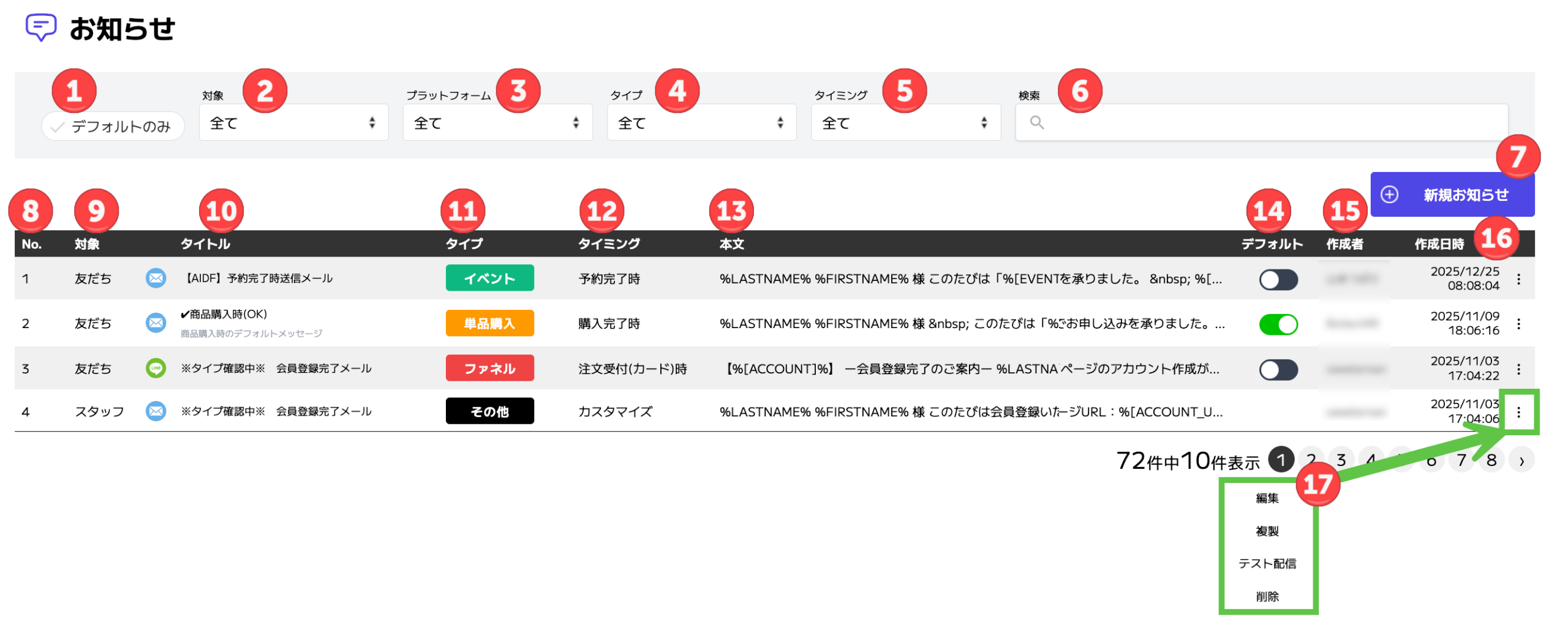
① デフォルトフィルター
オンにすることでデフォルトに設定されているテンプレートのみが表示されます。
② 送信対象フィルター
「全て」「友だち」「スタッフ」の3つから絞り込んで検索ができます。
③ プラットフォームフィルター
「全て」「LINE」「Instagram」「メール」の4つから絞り込んで検索ができます。
④ タイプフィルター
「全て」「単品購入」「サブスク購入」「イベント」「ファネル」「システム」「決済」「その他」から絞り込めます。
⑤ タイミングフィルター
タイプで選択した種別に応じた送信タイミングで絞り込めます。例として、タイプに「イベント」を選択した場合は「予約完了・リマインダー・キャンセル」などが表示されます。
⑥ キーワード検索
タイトルまたは本文テキストをキーワードで検索します。
⑦ 新規お知らせ
新しくお知らせを作成する場合にクリックします。設定画面に遷移します。
⑧ No.
お知らせの登録順に付与される番号です。
⑨ 対象
「友だち」または「スタッフ」が表示されます。
⑩ タイトル
お知らせのタイトルが表示されます。
⑪ タイプ
「全て」「単品購入」「サブスク購入」「イベント」「ファネル」「システム」「決済」「その他」をそれぞれ色つきで表示します。
⑫ タイミング
タイプに応じた送信タイミングが表示されます。
⑬ 本文
お知らせの本文(字数によっては一部)を表示します。
⑭ デフォルト
デフォルト設定の可視化、およびオン/オフを切り替えれます。
⑮ 作成者
お知らせを作成した作成者名が表示されます。
⑯ 作成日時
お知らせを作成した日付が表示されます。
⑰ 操作メニュー
各おしらせの右端に表示される縦三点リーダーをクリックすると、以下の操作が可能です。
・編集:お知らせ内容を再編集できます。
・複製:同じ内容を複製して、新たなお知らせとして作成できます。繰り返し使いたいお知らせ内容をベースに、新規作成する場合に便利です。
・テスト配信:選択した友だちに対してテスト送信を実行します。実際の送信前に内容を確認する際に使用します。
※テスト配信をする際は、送信先ユーザを先にテスター登録してから行ってください。
・削除:該当の配信を削除します。過去の履歴も一覧から非表示になるため、削除は慎重に行ってください。
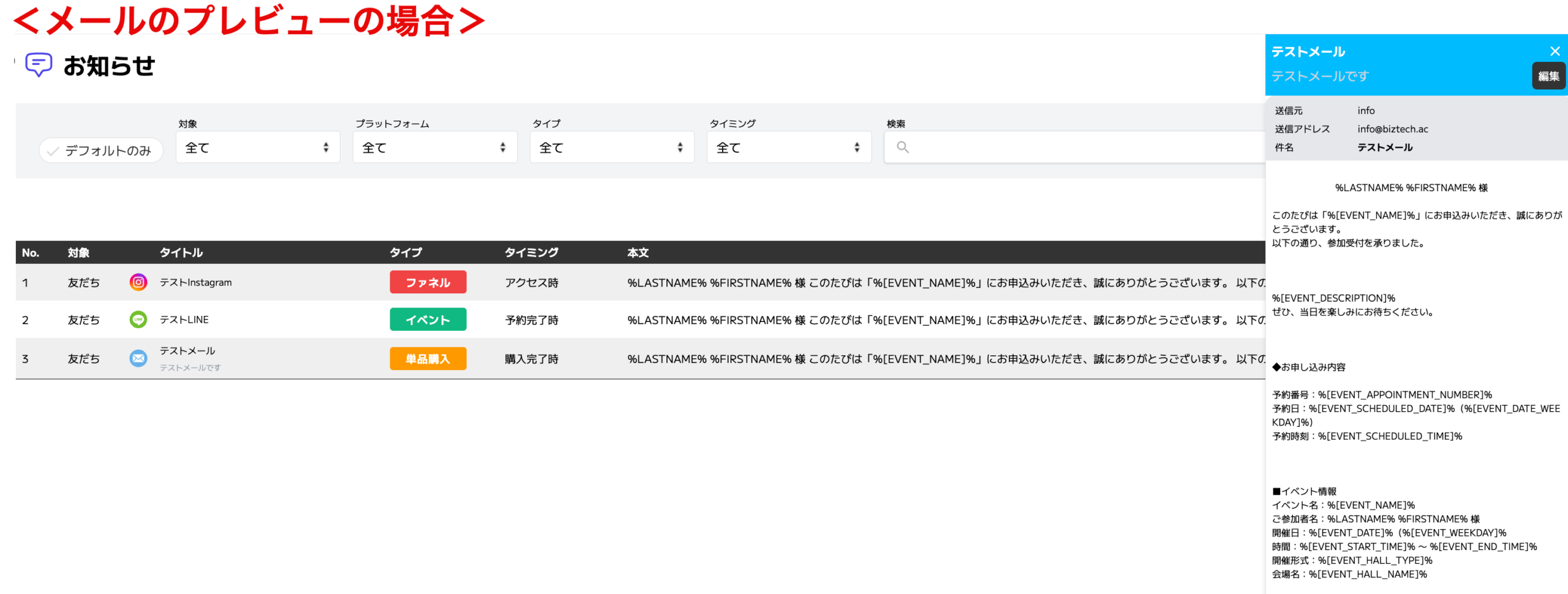
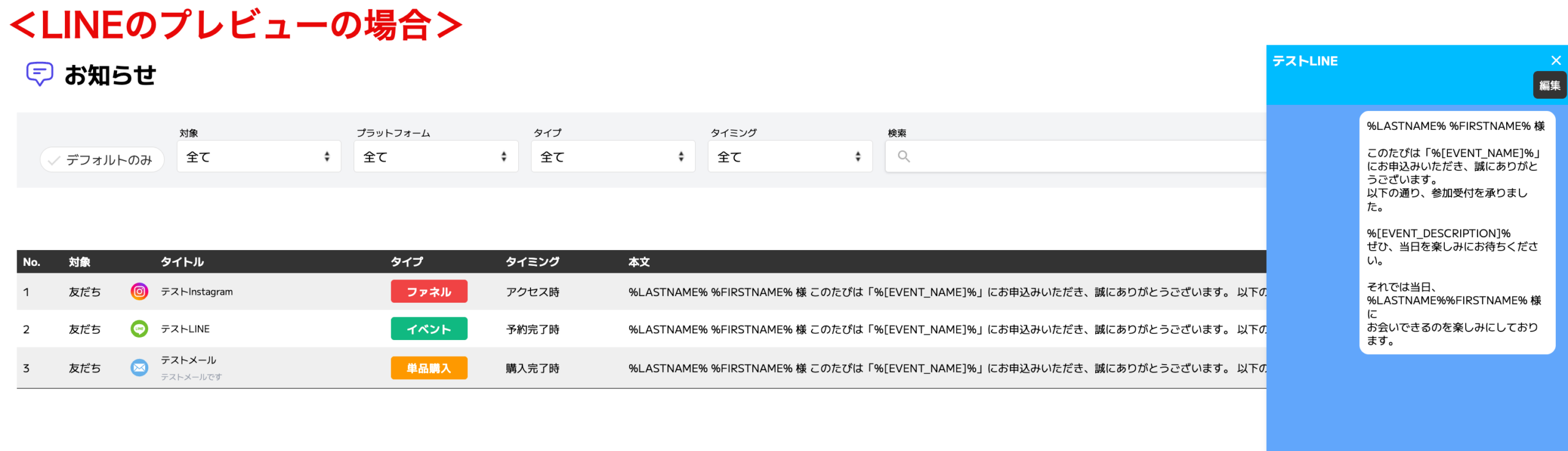
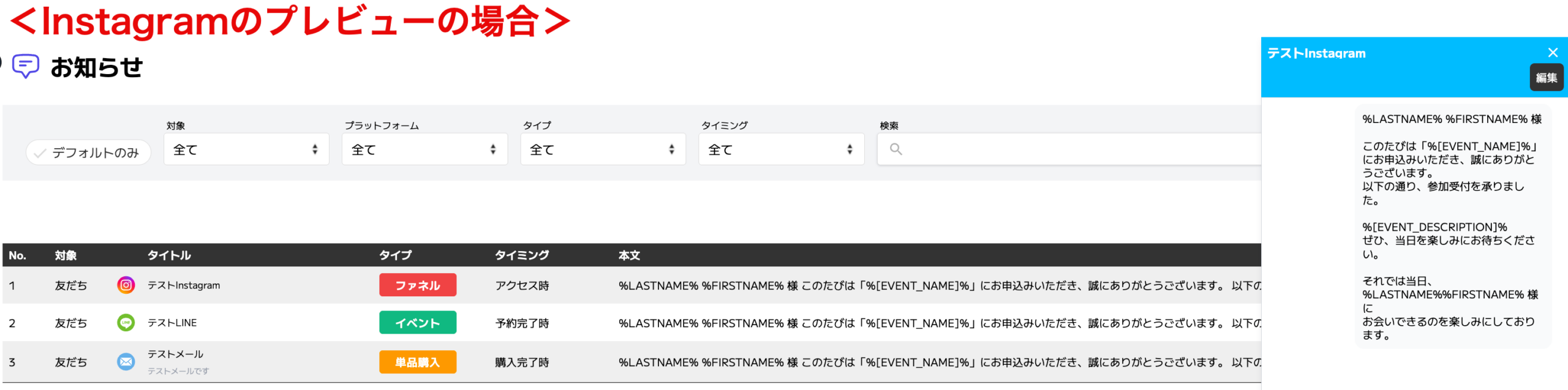
◼︎ 作成したお知らせのプレビュー表示 #
お知らせ画面にてプレビュー確認を行いたいお知らせを押下することで画面左部に表示されます。
プレビュー画面の「編集」を押下することで、編集画面に遷移します。