【1】概要 #
このマニュアルでは、LSEEDで販売を行う際に必要となる「特定商取引法に関する表示」ページを作成し、設定する手順についてご説明します。サイト訪問者や購入者が法律に基づいた情報を確認できるようにするための重要な設定です。
【2】特商法設定画面について #
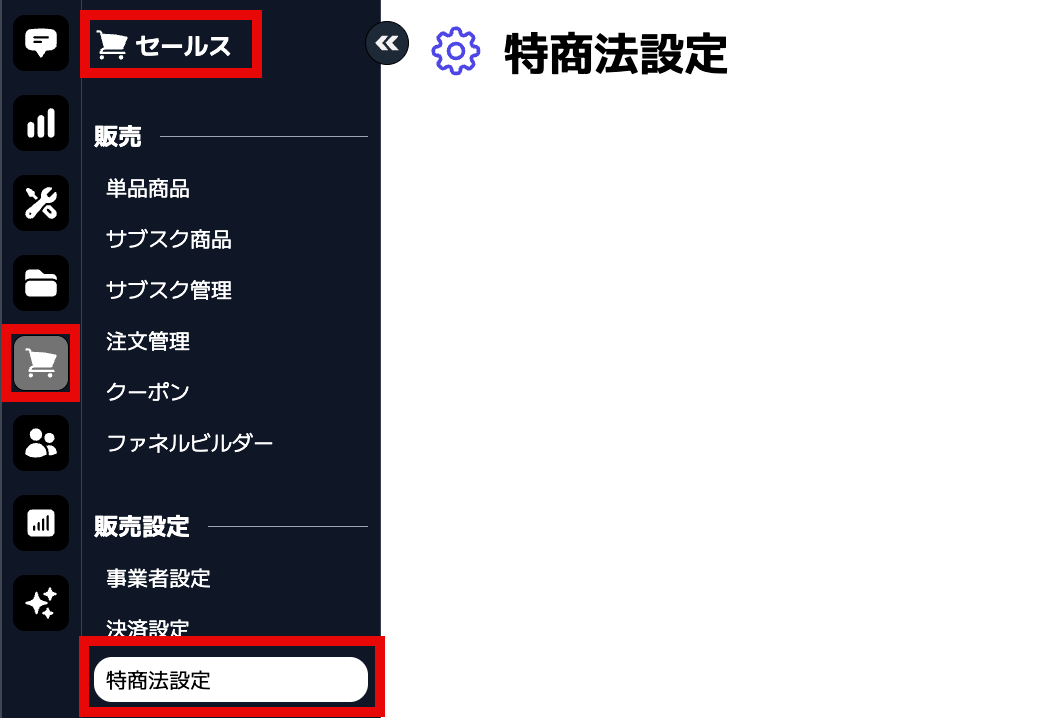
セールス > 販売設定 > 特商法設定の説明になります。
◼︎設定内容の説明 #
・表示情報の入力(必須項目)
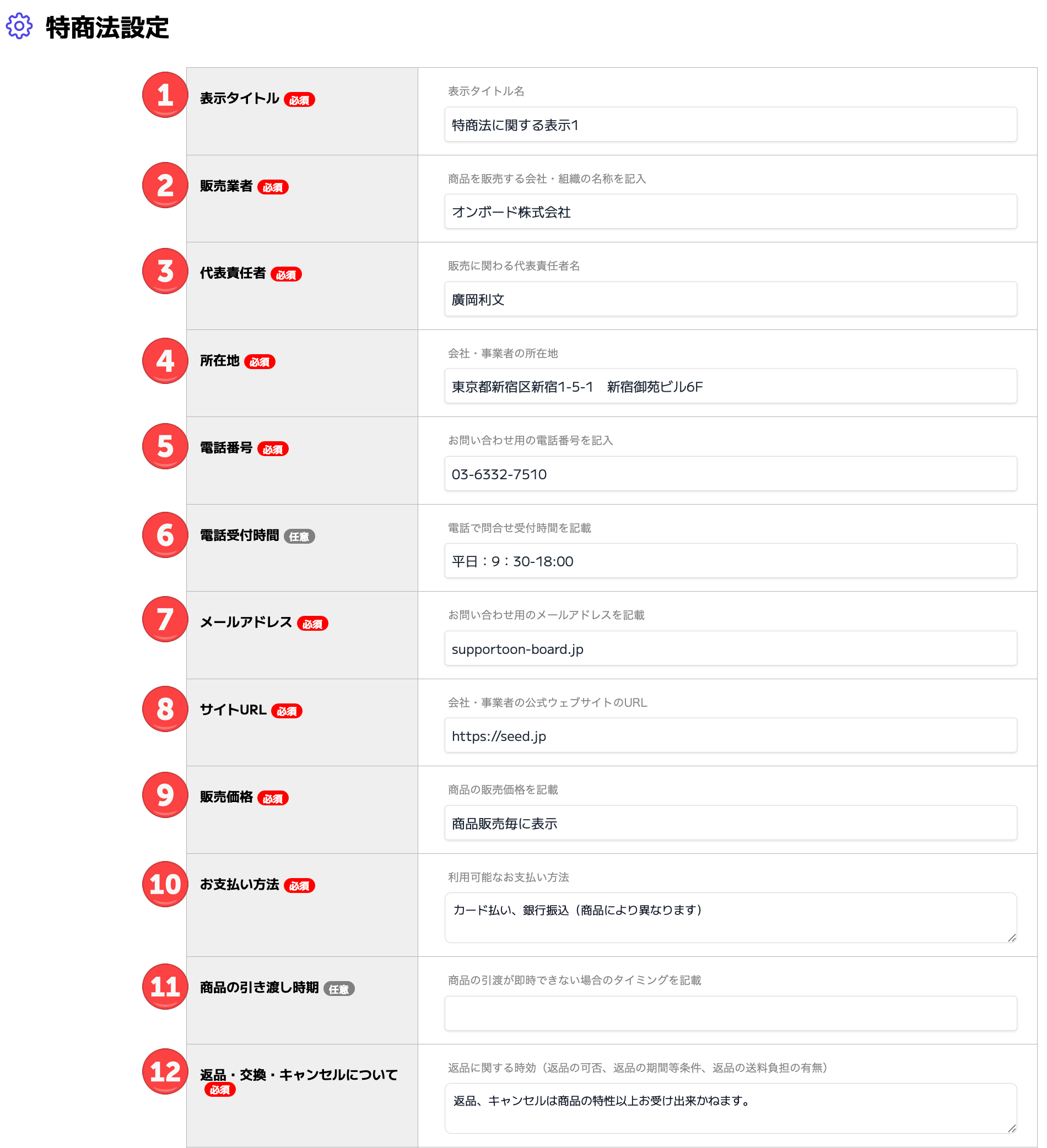
フォームに沿って、以下の必須項目を入力していきます。
① 表示タイトル: ページの見出しとなるタイトルを入力します(例:特定商取引法に関する表示)。
② 販売業者: あなたの会社名、屋号、または組織名を入力します。
③ 代表責任者: 代表者または運営責任者の氏名を入力します。
④ 所在地: 事業所の住所を正確に入力します。
⑤ 電話番号: お客様からの問い合わせに対応する電話番号を入力します。
⑥ 電話受付時間(任意): 電話対応が可能な曜日や時間帯を記載します(例:平日 10:00~17:00)。
⑦ メールアドレス: 問い合わせ用のメールアドレスを入力します。
⑧ サイトURL: あなたの公式ウェブサイトのURLを入力します。
⑨ 販売価格: 提供する商品の価格について記載します(例:商品ごとに表示)。
⑩ お支払い方法: 利用可能な決済手段(クレジットカード、銀行振込など)を記載します。
⑪ 商品の引き渡し時期(任意): 決済後、いつ商品やサービスが提供されるかを記載します。
⑫ 返品・交換・キャンセルについて: 返品やキャンセルに関するルールや条件を記載します。
・表示情報の入力(任意項目)
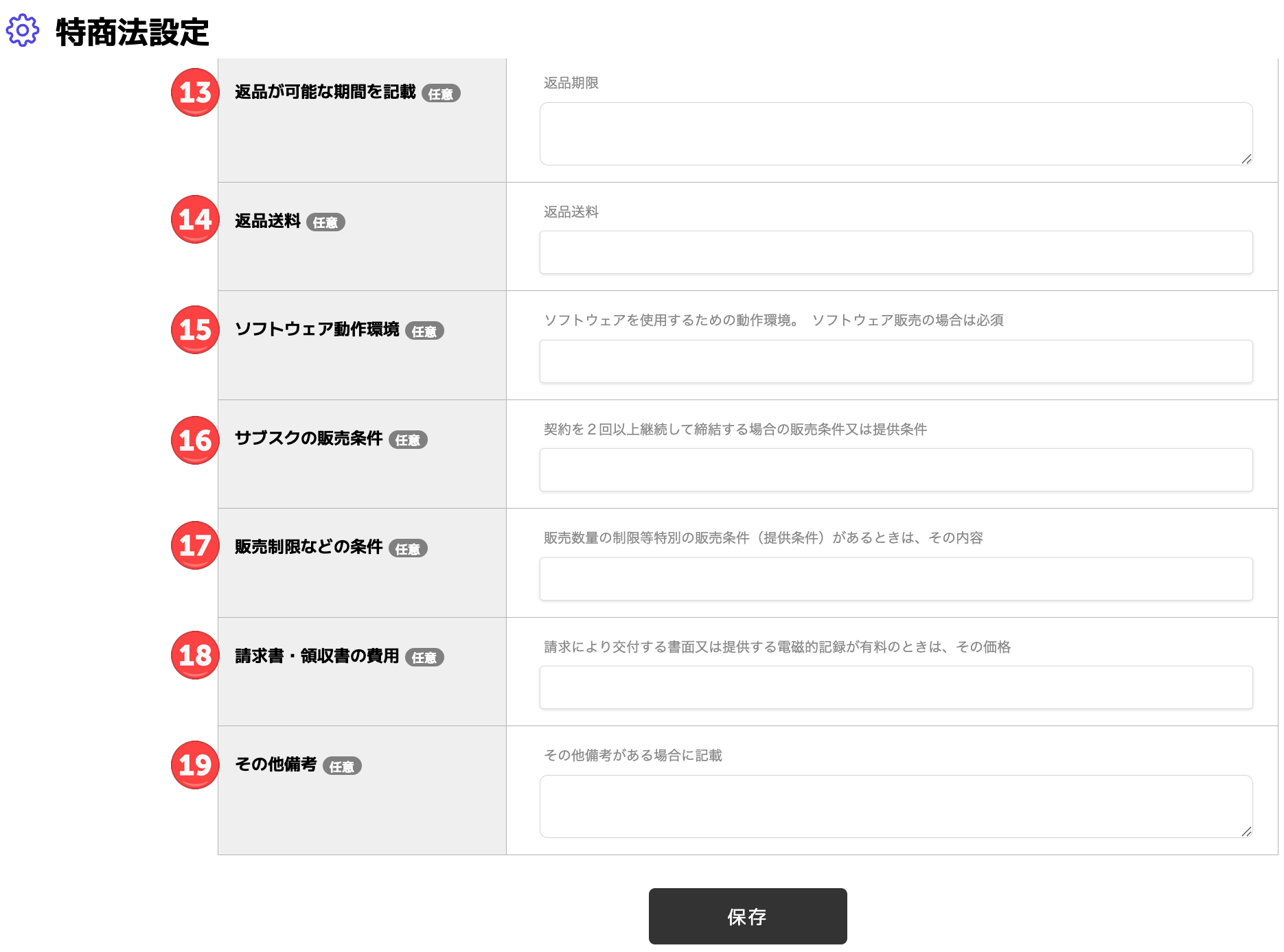
フォームに沿って、以下の任意項目を入力していきます。
⑬ 返品が可能な期間を記載:返品/キャンセルを受け付ける期限を記載します。
⑭ 返品送料:返品時の送料を誰が負担するかを記載します。
⑮ ソフトウェア動作環境:ソフトウェアやデジタルコンテンツを利用するために必要な動作環境を記載します。ソフトウェア販売の場合は必須です。
⑯ サブスクの販売条件:定期購入/継続契約の場合の販売条件や提供条件を記載します。
⑰ 販売制限などの条件: 販売数量の制限や購入対象者の条件など、特別な提供条件がある場合に記載します。
⑱ 請求書・領収書の費用:請求書や領収書の発行に費用がかかる場合にその金額を記載します。無料の場合は空欄で問題ありません。
⑲ その他備考:上記の項目に該当しないその他の注意事項や補足情報を自由に記載します。
・設定の保存
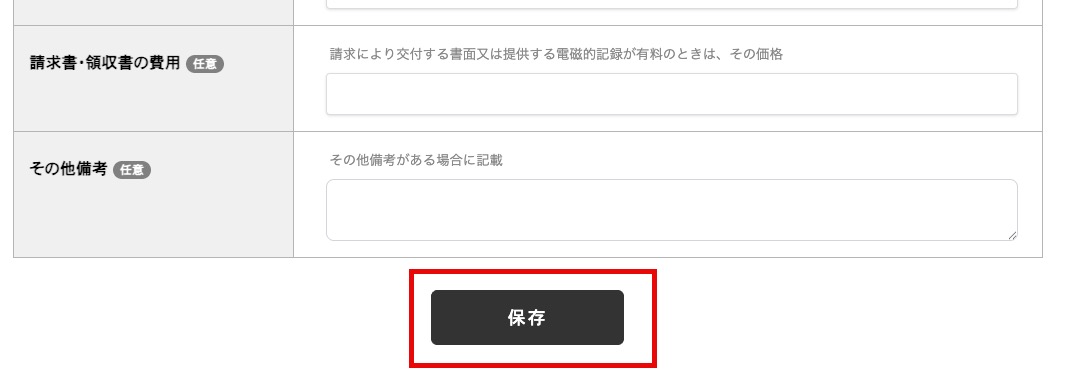
すべての入力が完了したら、ページ下部にある「保存」ボタンをクリックします。「特商法設定を保存しました」とメッセージが表示されれば完了です。
【3】ステータスページでの確認方法 #
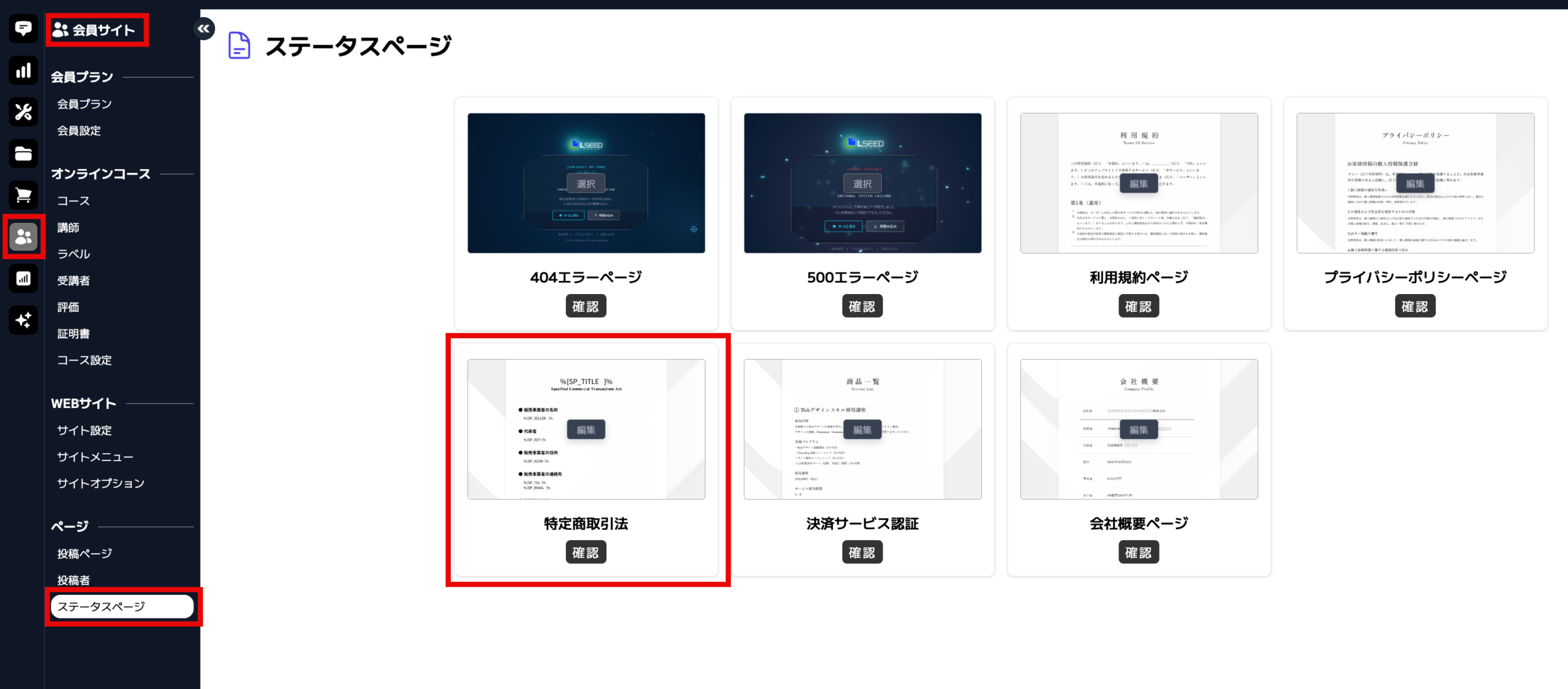
サイドメニューの「会員サイト」カテゴリにある「ステータスページ」から確認することができる。
◼︎プレビューの表示 #
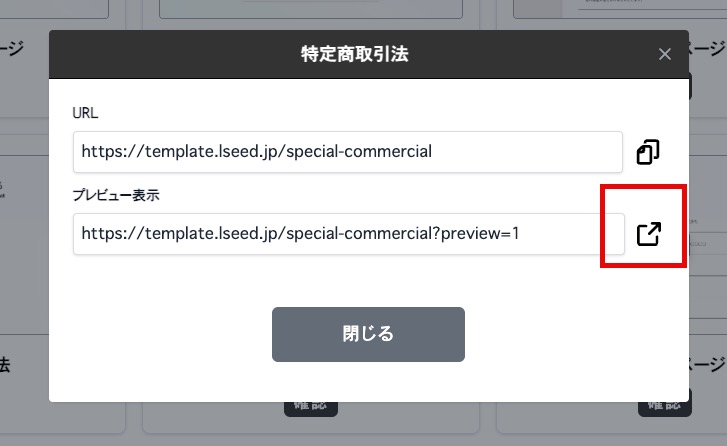
「ステータスページ」の一覧から「特定商取引法」→「確認」ボタンをクリックします。表示されたポップアップウィンドウの「プレビュー」欄にある外部リンクアイコンをクリックすることでプレビューを確認することができます。
◼︎ページデザインの編集(任意) #
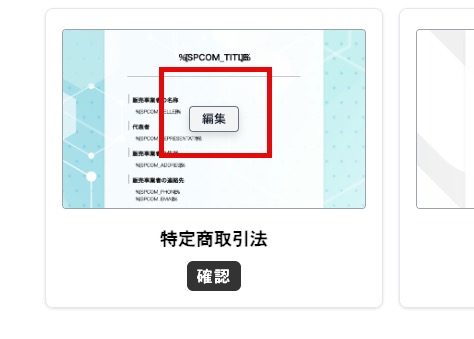
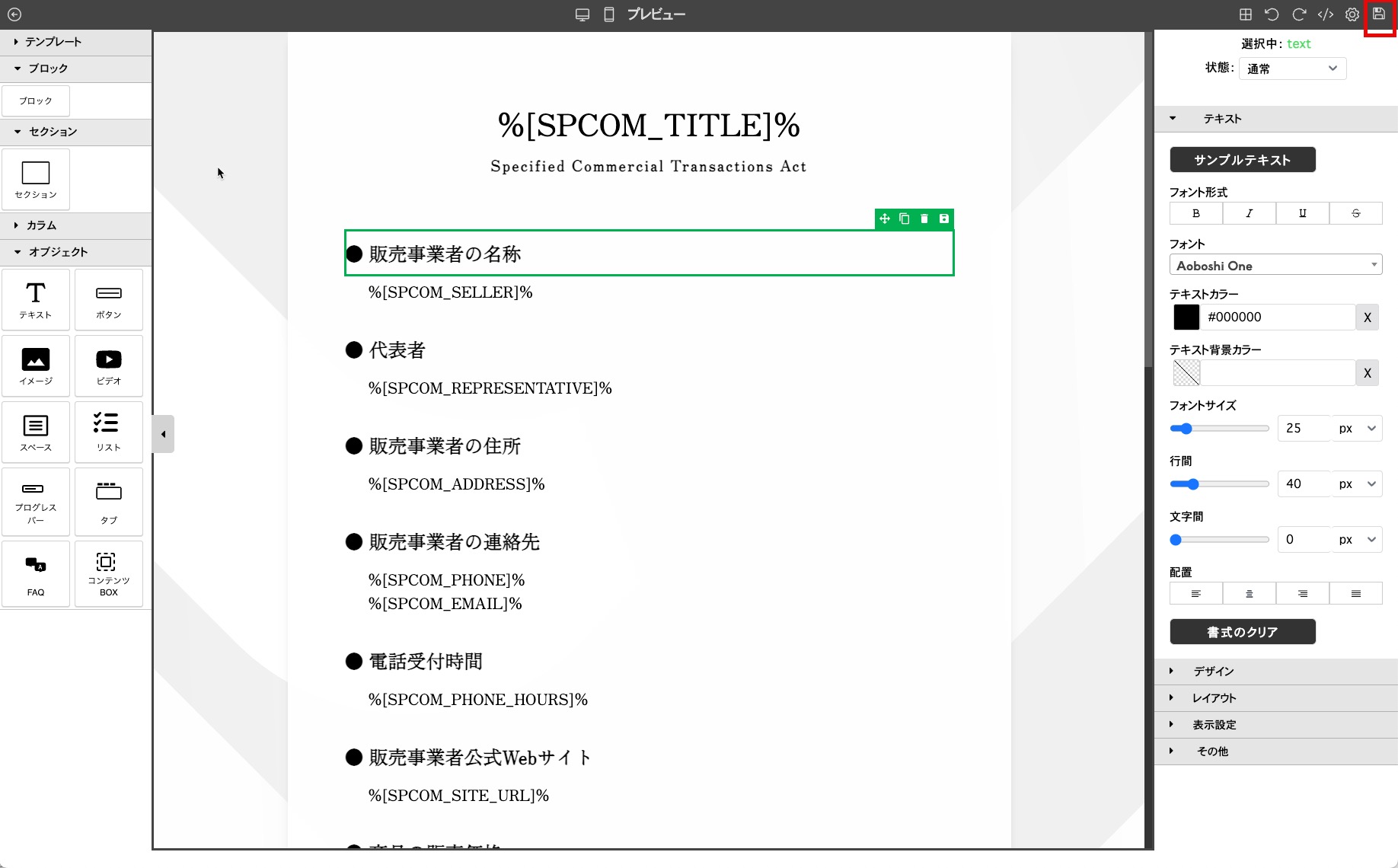
ページの見た目(デザイン)を変更したい場合は、「ステータスページ」の画面に戻り、「特定商取引法」の「編集」ボタンをクリックします。ページビルダーが起動しますので、デザインを調整後、画面右上の「保存」ボタンをクリックしてください。