
【1】概要 #
「事業者設定」では、請求書や領収書などの帳票に共通して表示される、ご自身の会社名/住所/連絡先/ロゴ/印影などの基本情報を登録します。
本作業が完了しないと、販売機能が動作しませんので必ず実施してください
【2】事業者設定画面について #
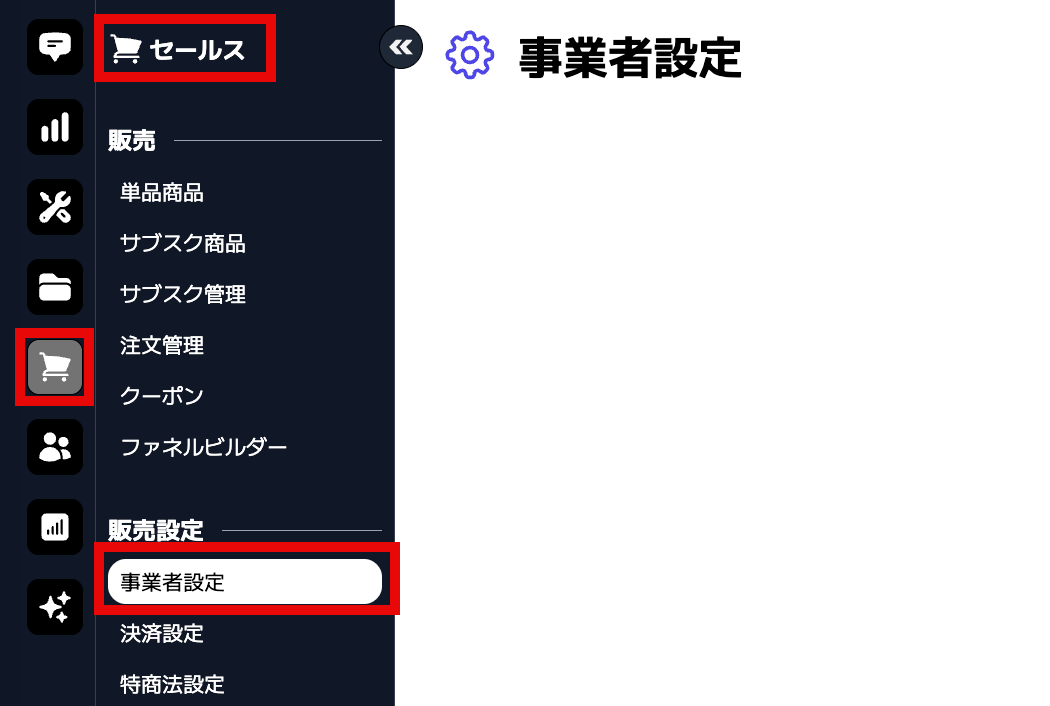
セールス > 販売設定 > 事業者設定の説明になります。
◼︎設定内容について #
・表示情報の入力(必須項目と任意項目)
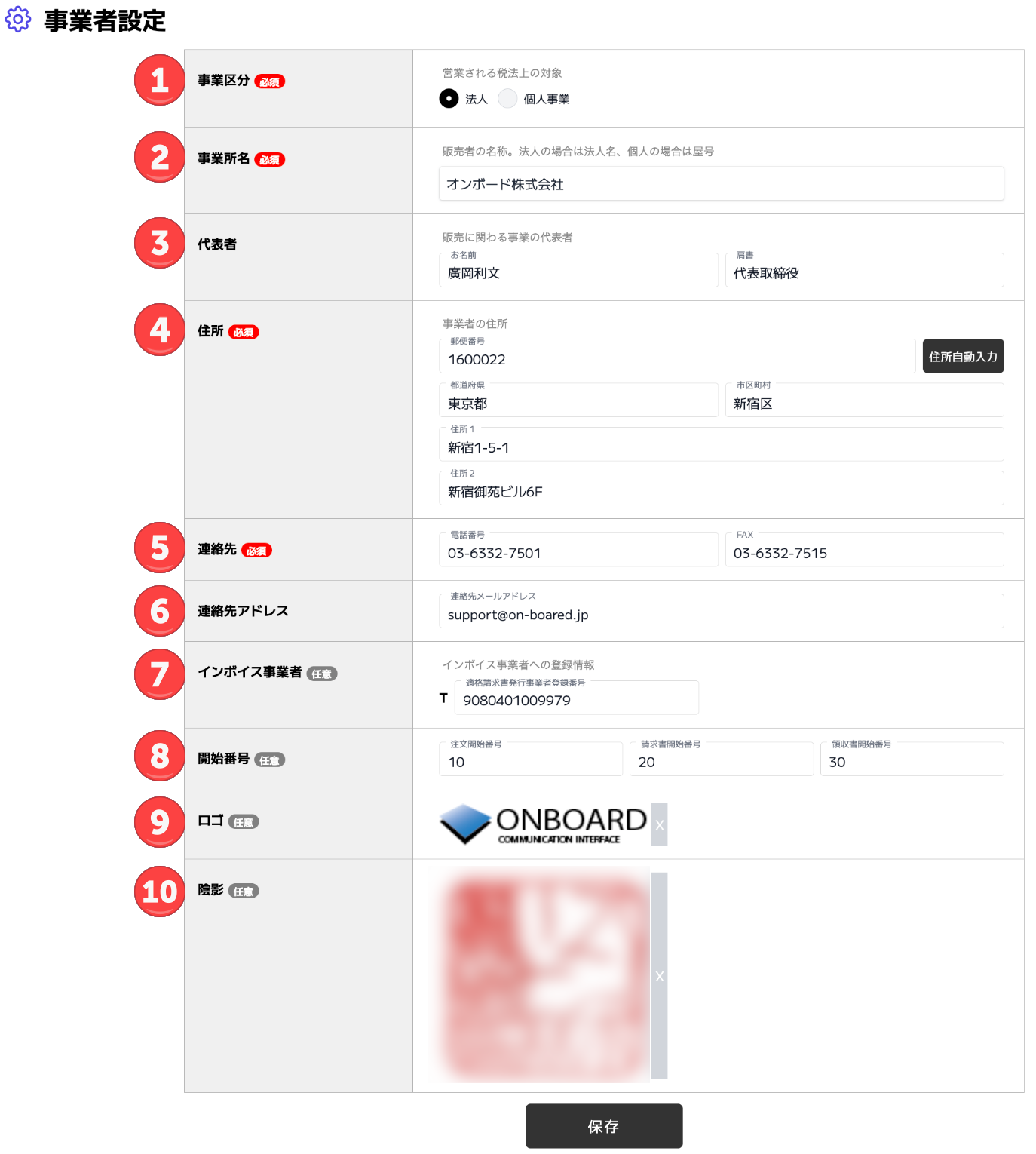
フォームに沿って、以下の項目を入力していきます。
① 事業者区分:「法人」または「個人事業」から選択してください。
② 事業所名:会社名、屋号(お店の名前)、または個人事業主名を入力します。
③ 代表者:代表者の方のお名前を入力します。
④ 住所:事業所の住所を正確に入力します。
・郵便番号:郵便番号(ハイフンなし)を入力し、「住所自動入力」ボタンをクリックします。
・都道府県/市区町村:郵便番号に基づいて自動で入力されます。
・番地:番地を入力します。
・建物名など:ビル名や部屋番号などを入力します。
⑤ 連絡先:お客様からの問い合わせに対応する事業者の電話番号とFAX番号を入力します。
⑥ 連絡先アドレス:お客様への連絡用メールアドレスを入力します。
⑦ インボイス事業者:インボイス登録番号(Tから始まる13桁の番号)を入力します。
⑧ 開始番号:注文書/請求書/領収書それぞれの採番の開始番号を設定します。番号管理の起点となります。
⑨ ロゴ:請求書/領収書などに表示する事業者のロゴ画像をアップロードします。
⑩ 陰影:「画像を選択」ボタンをクリックし、帳票に表示したい印影(社印など)の画像ファイルを選択します。
背景が透明な画像(PNG形式など)を推奨します。
すべての入力と設定が完了したら、画面下部にある「保存」ボタンをクリックします。「情報を保存しました」というメッセージが表示されたら、事業者設定は完了です。