
【1】概要 #
本画面では、システム全体に関わる基本的な表示ルールやフォーマット、通知設定などを管理します。名前の表示形式やアドレス情報の取り扱い/日時フォーマット/通知設定/送信者情報の表示可否など、ユーザーに見える情報の制御に関する設定を一元的に行うことができます。
◼︎主な機能 #
・基本設定
友だちの名前/アドレスの表示形式/日時フォーマット/プッシュ通知/送信者情報の基本表示設定を行います。
・ページ
友だち/リスト/ファイルの1ページあたりの表示件数を設定します。
・お知らせ通知(オーナーのみ)
オーナーへのシステム通知の受信設定と、通知内の日時フォーマットを設定します。
・タグマネージャー(オーナーのみ)
Googleタグマネージャーのheadコードとbodyコードを設定します。
・ドメイン認証(オーナーのみ)
ドメイン認証に必要なルートファイルをアップロードします。
・AI(オーナーのみ)
使用するAIモデルの選択と、チャットに常時付与される接頭プロンプトを設定します。
【2】一般設定画面について #
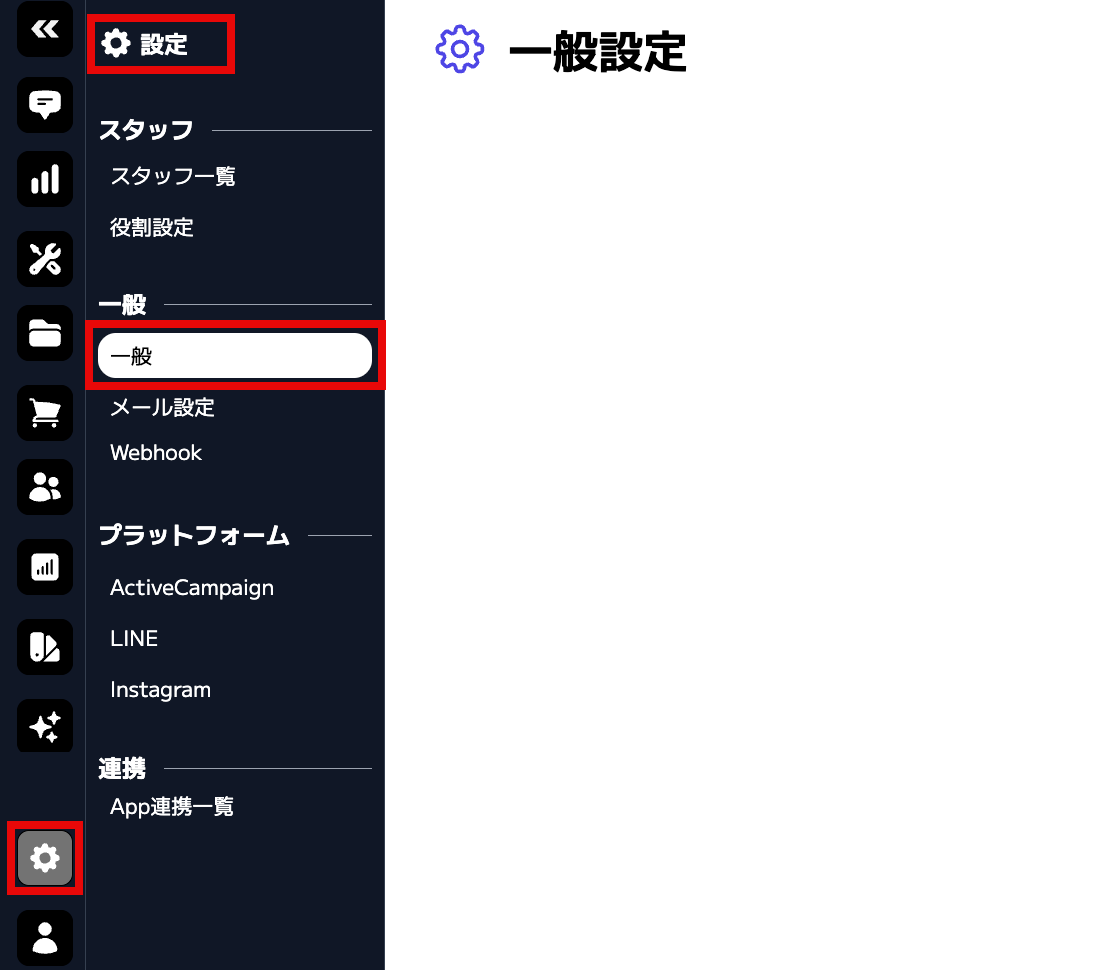
設定 > 一般 > 一般の説明になります。
◼︎一般設定画面の説明 #
<基本設定> #
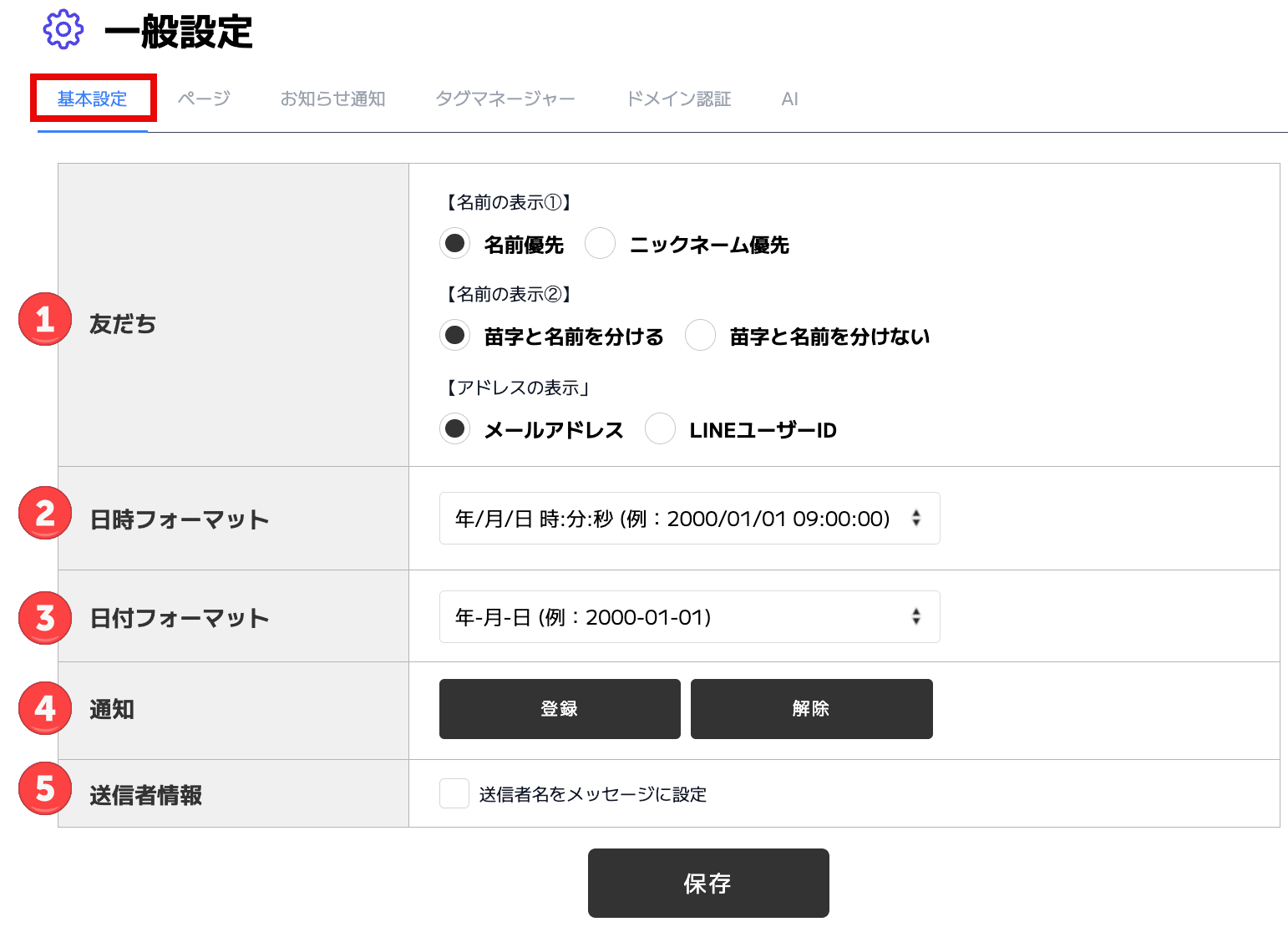
① 友だち
管理画面での友だちの表示形式を設定します。名前とニックネームのどちらを優先して表示するか、苗字と名前を分けて表示するかどうか、アドレス列にメールアドレスとLINEユーザーIDのどちらを表示するかをそれぞれ選択できます。
② 日時フォーマット
管理画面全体で使用する日時(年月日+時刻)の表示形式を選択します。
③ 日付フォーマット
管理画面全体で使用する日付(年月日のみ)の表示形式を選択します。
④ 通知
ブラウザのプッシュ通知を登録/解除します。
⑤ 送信者情報
チェックをオンにすると、メッセージ送信時に送信者名が自動で付与されます。
<ページ> #
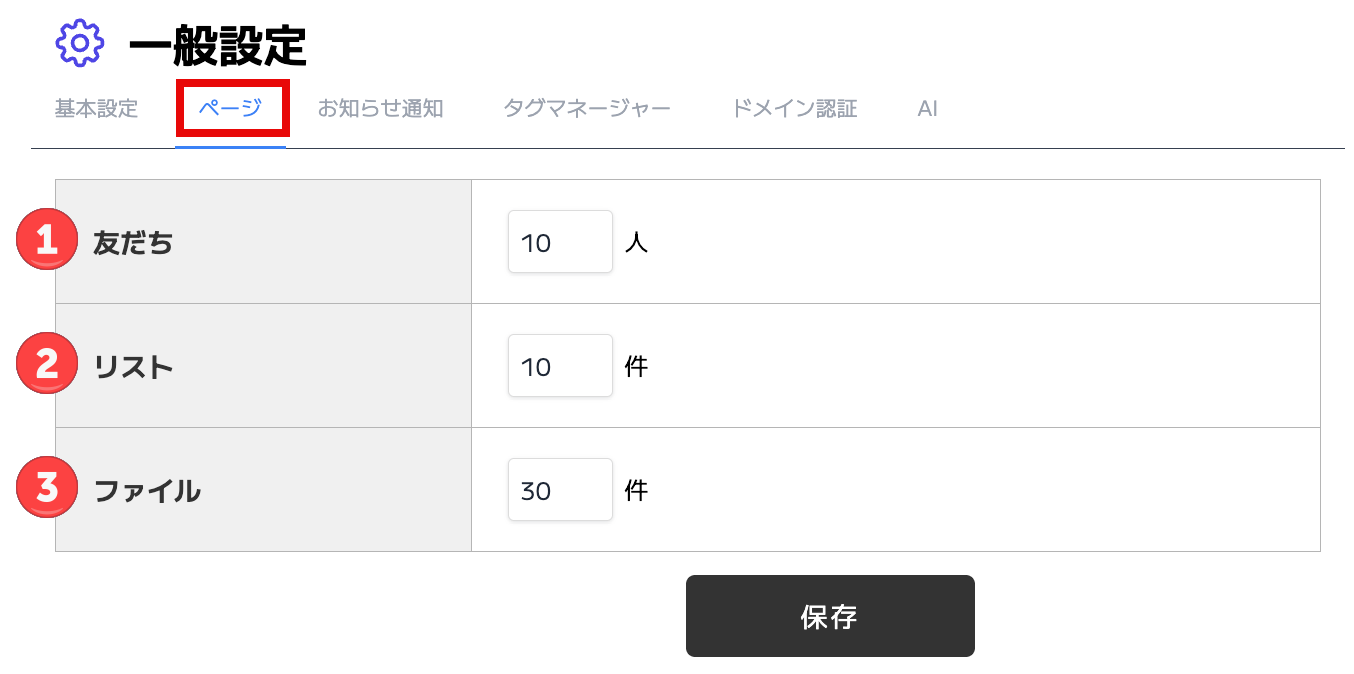
① 友だち
友だち一覧の1ページあたりの表示人数を設定します。
② リスト
リスト一覧の1ページあたりの表示件数を設定します。
③ファイル
ストレージのファイル一覧の1ページあたりの表示件数を設定します。
<お知らせ通知> #
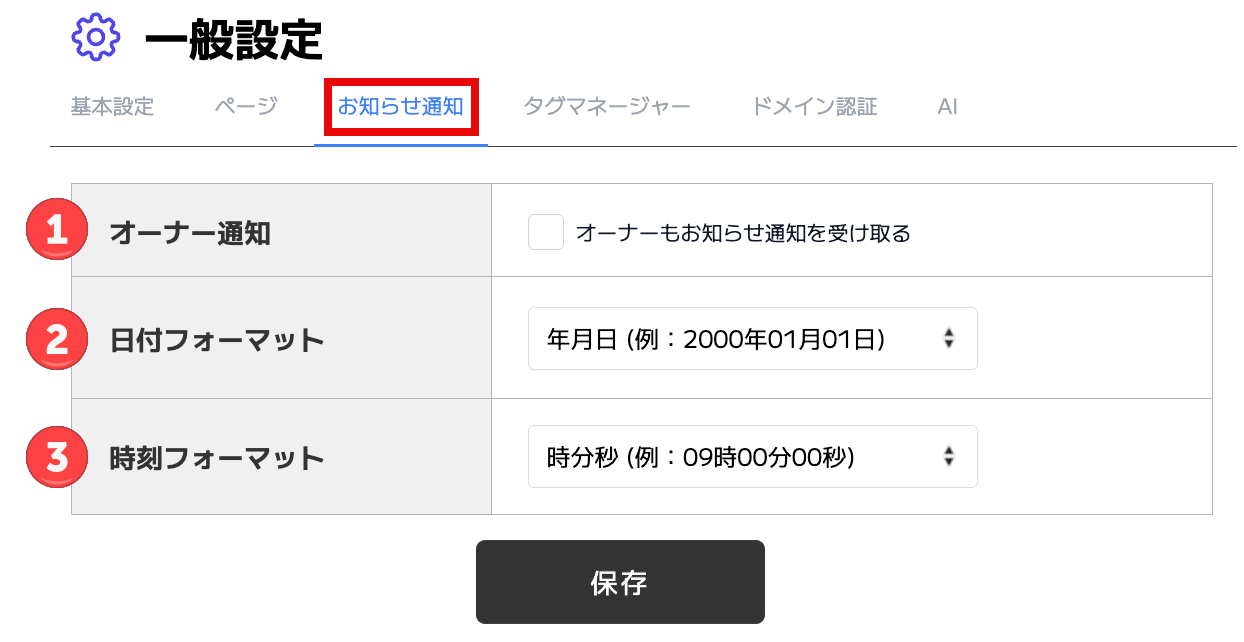
① オーナー通知
チェックをオンにすると、スタッフへのお知らせ通知をオーナーも受け取るようになります。
② 日付フォーマット
お知らせ通知内で使用する日付の表示形式を選択します。
③ 時刻フォーマット
お知らせ通知内で使用する時刻の表示形式を選択します。
<タグマネージャー> #
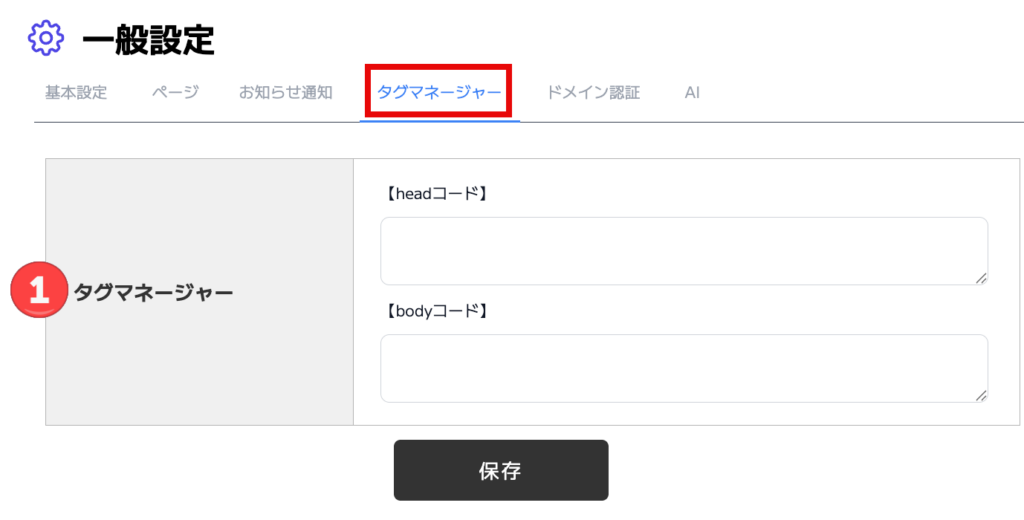
① タグマネージャー
Googleタグマネージャー(GTM)のコードを設定します。headコードとbodyコードの2か所にそれぞれ貼り付けることで、会員サイト全体にGTMが適用されます。Google AnalyticsやFacebook Pixelなど、外部のトラッキングツールをサイト全体に一括で導入したい場合に使用します。
<ドメイン認証> #
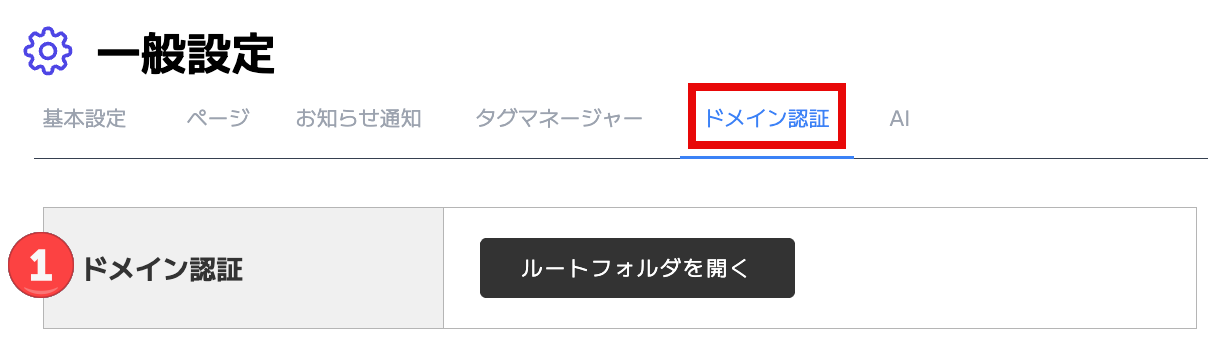
① ドメイン認証
「ルートフォルダを開く」ボタンをクリックすると、ストレージのルートフォルダが開きます。GoogleサーチコンソールやFacebookドメイン認証など、外部サービスのドメイン所有権を証明するために必要な認証ファイルをここにアップロードすることで、会員サイトのドメインを認証できます。
<AI> #
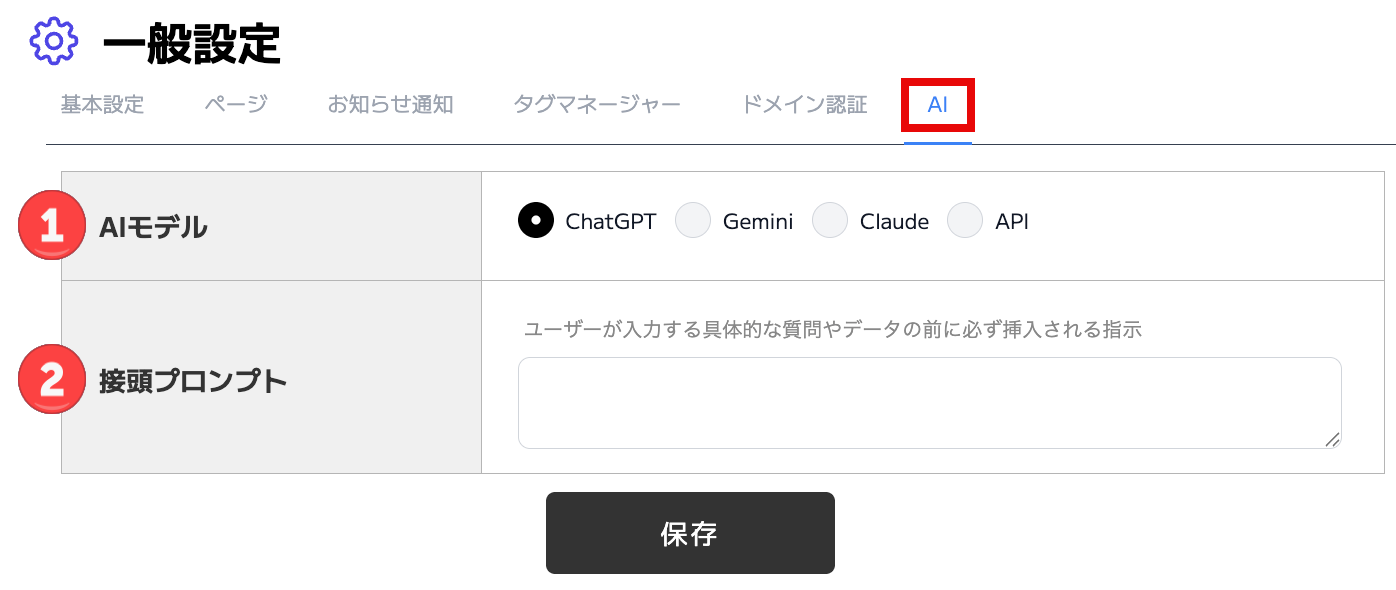
① AIモデル
LSEEDのAI機能で使用するAIモデルを選択します。ChatGPT/Gemini/Claude/APIの4種類から選択でき、「API」を選択した場合は連携設定済みの外部APIを指定できます。
② 接頭プロンプト
ユーザーが入力した質問やデータの前に常時自動で挿入される指示文を設定します。AIの回答トーンや役割/制約条件などをあらかじめ定義しておくことで、すべての会話に一貫した応答ルールを適用できます。