
【1】概要 #
カスタムフィールドは、友だち情報に紐づけて独自に定義した項目(フィールド)を作成/管理する機能です。
◼︎主な機能紹介 #
・友だち情報に紐づく独自のフィールドを作成/管理できます。
・各フィールドを差込コードとしてテンプレートやメッセージ本文に利用できます。
・個別情報に基づいたパーソナライズ配信が可能です。
・データ形式(テキスト・長文・日付・日時)を設定できます。
・フィールドの表示可否を設定できます。
・一覧画面から編集/削除の操作が可能です。
【2】カスタムフィールド画面について #
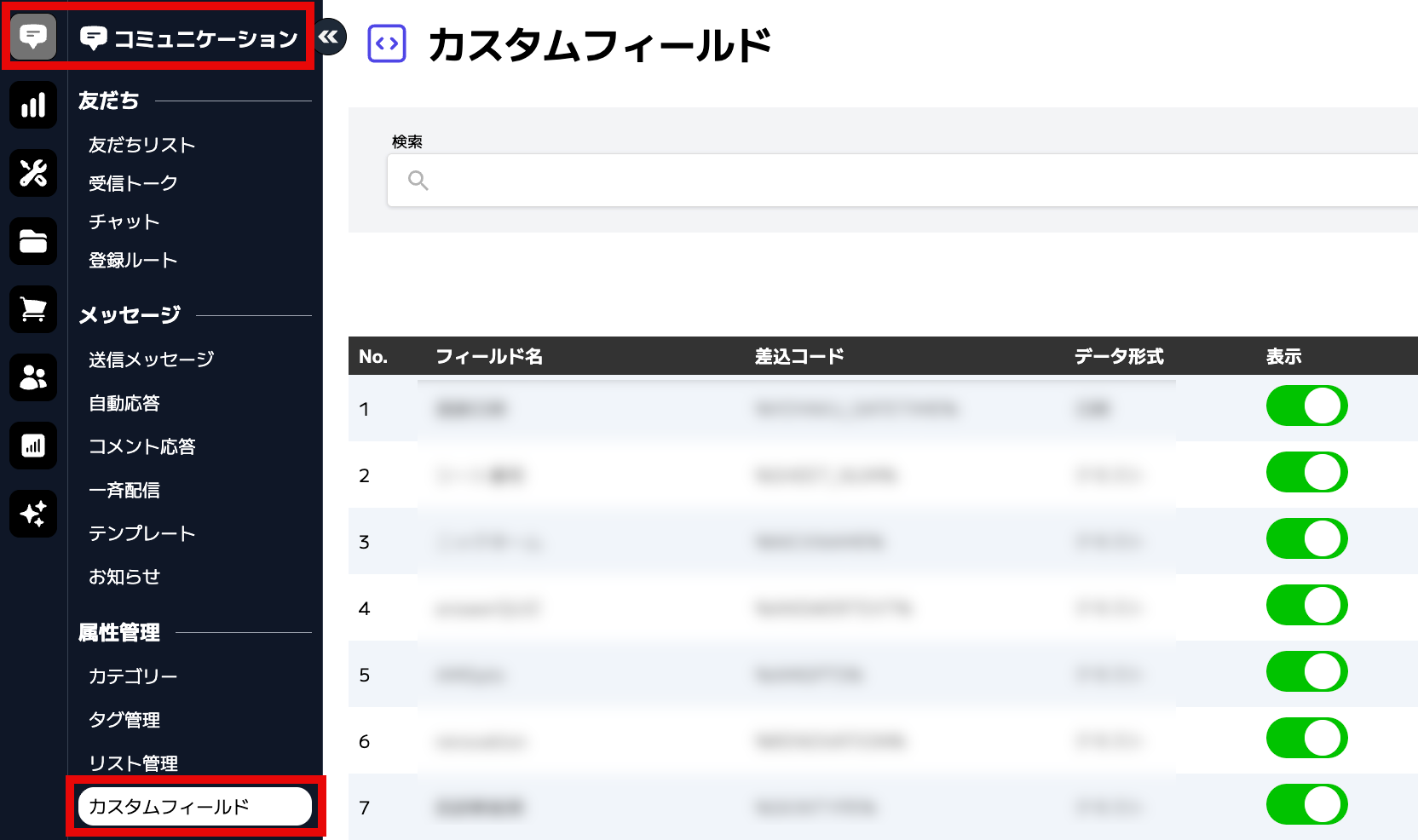
属性管理 > 属性管理 > カスタムフィールドの説明になります。
◼︎カスタムフィールド画面の説明 #
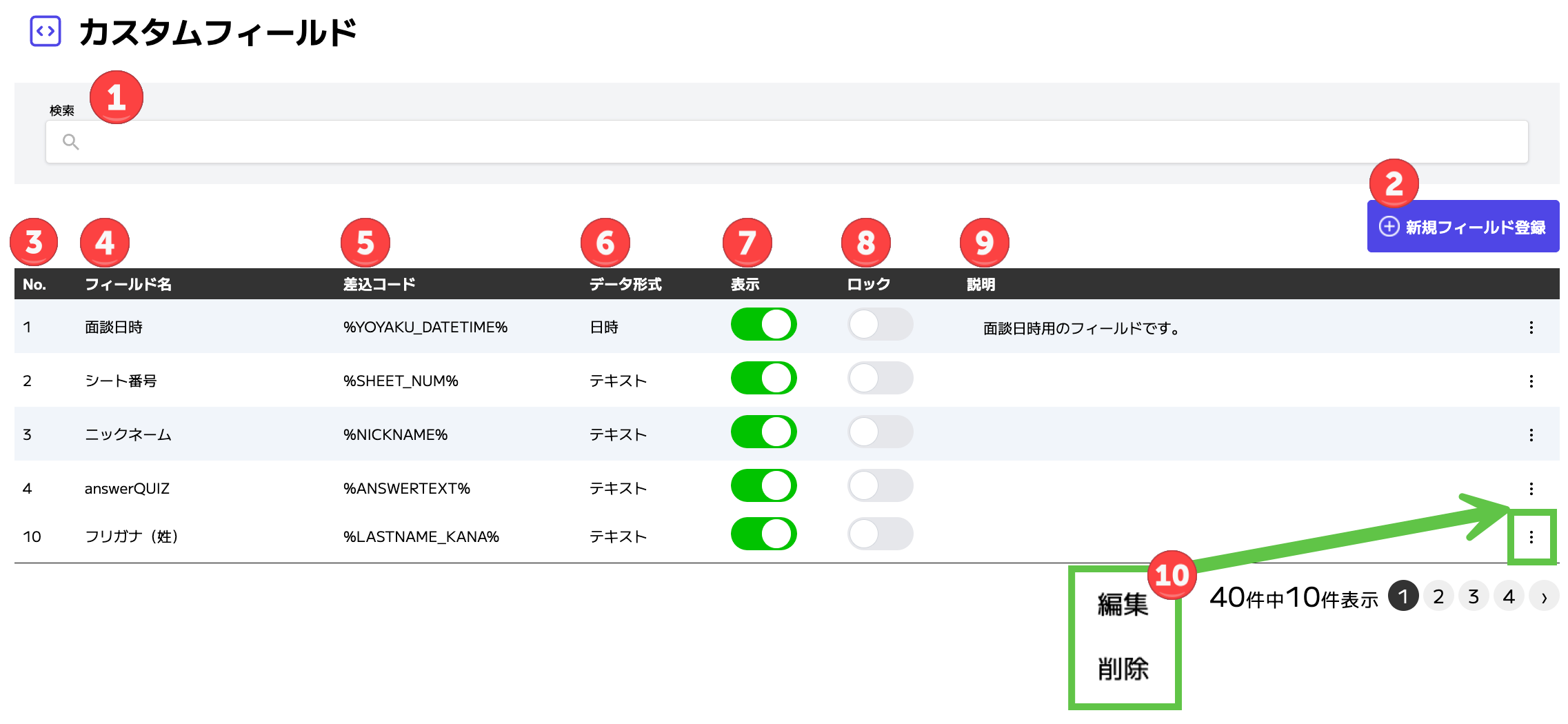
① 検索
フィールド名や差込コードなどをキーワードで検索します。
② 新規フィールド登録
新しいカスタムフィールドを作成するためのボタンです。クリックで登録画面に遷移します。
③ No
フィールドの登録順に付与される番号です。
④ フィールド名
友だち情報に設定する項目名です。表示用の名称として画面や設定で使用されます。
⑤ 差込コード
テンプレートやメッセージ本文内にこのコードを埋め込むことで、該当の友だちの値に差し替え表示されます(例:%DOGMASTER%)。
⑥ データ形式
入力されるデータの型を示します。「テキスト」「長文テキスト」など、内容に応じて使い分けます。
⑦ 表示
対象のカスタムフィールドを「友だち情報一覧」などの画面に表示するかどうかを設定する切り替えスイッチです。
実際にON/OFF操作を行うインターフェースです。ONで表示、OFFで非表示となります。
⑧ ロック
ロックされたフィールドはユーザーが編集できなくなります。ONでロック、OFFでロック解除となります。
⑨ 説明
フィールドの用途や内容を明記した補足情報欄です。複数管理者での運用時に役立ちます。
⑩ 操作メニュー
各行右端の「︙」をクリックすると操作メニューが表示されます。
・編集:フィールドの内容を修正する操作です。設定画面に遷移して内容を変更できます。
・削除:指定したフィールドを完全に削除します。削除後は差込コードが機能しなくなるため注意が必要です。
【3】具体的な使用方法 #
カスタムフィールドは、友だちごとに異なる情報(例:名前、好み、診断結果など)を個別に保持し、それをテンプレートやシナリオに差し込むための仕組みです。差込コード(例:%DOGMASTER%)を使って、文章内に動的に値を挿入できます。
■ 利用シーンの例 #
・メッセージ配信での差込
例:こんにちは、%FRIENDNAME%さん。あなたの診断結果は「%RESULT%」です。
→ 配信時、実際には「こんにちは、田中さん。あなたの診断結果は『陽気な犬タイプ』です。」のように自動置換されます。
・診断テストやアンケートの結果保存
フォームで得られた回答内容(例:「好きな色:青」や「興味のある商品:A」)を、カスタムフィールドに保存して活用します。
・ランディングページや完了ページでの表示
完了画面に「%DOGMASTER%」などのフィールドを使い、診断スコアやステータスを可視化します。
・ActiveCampaign等の外部連携
カスタムフィールドの値は外部ツルにも連携されるため、パーソナライズされたメールマーケティングに活用できます。
■ 差込コードの使い方 #
カスタムフィールド登録時に設定した「差込コード」を、テンプレートや本文、フォームの説明文などに記載することで、自動的に対象の友だちのデータに差し替えられます。
■ 注意点 #
・削除されたフィールドの差込コードは無効になります
(削除された差し込みコードは空白に変換されます。)
・表示設定がOFFでも差込は有効です(表示切替は使用する機能での表示制御)。