
【1】概要 #
送信メッセージは、ルート配信/ステップ配信/チャット返信などで使う「メッセージのテンプレートを事前に作成・管理する機能です。
◼︎主な機能 #
・プラットフォーム(LINE/Instagram/メール)やカテゴリ、メッセージタイプ(テキスト・スタンプ・ボタン等)での絞り込み検索が可能です。
・各メッセージの「タイトル/種別/作成日時」を一覧で確認でき、各メッセージごとに「編集/複製/テスト配信/削除」の操作が可能です。
・Webhook連携の有無を一覧で確認できます。
・メッセージ配信の管理を効率的に行えます。
【2】送信メッセージ画面について #
コミュニケーション > メッセージ > 送信メッセージの説明になります。

◼︎送信メッセージ画面の説明 #
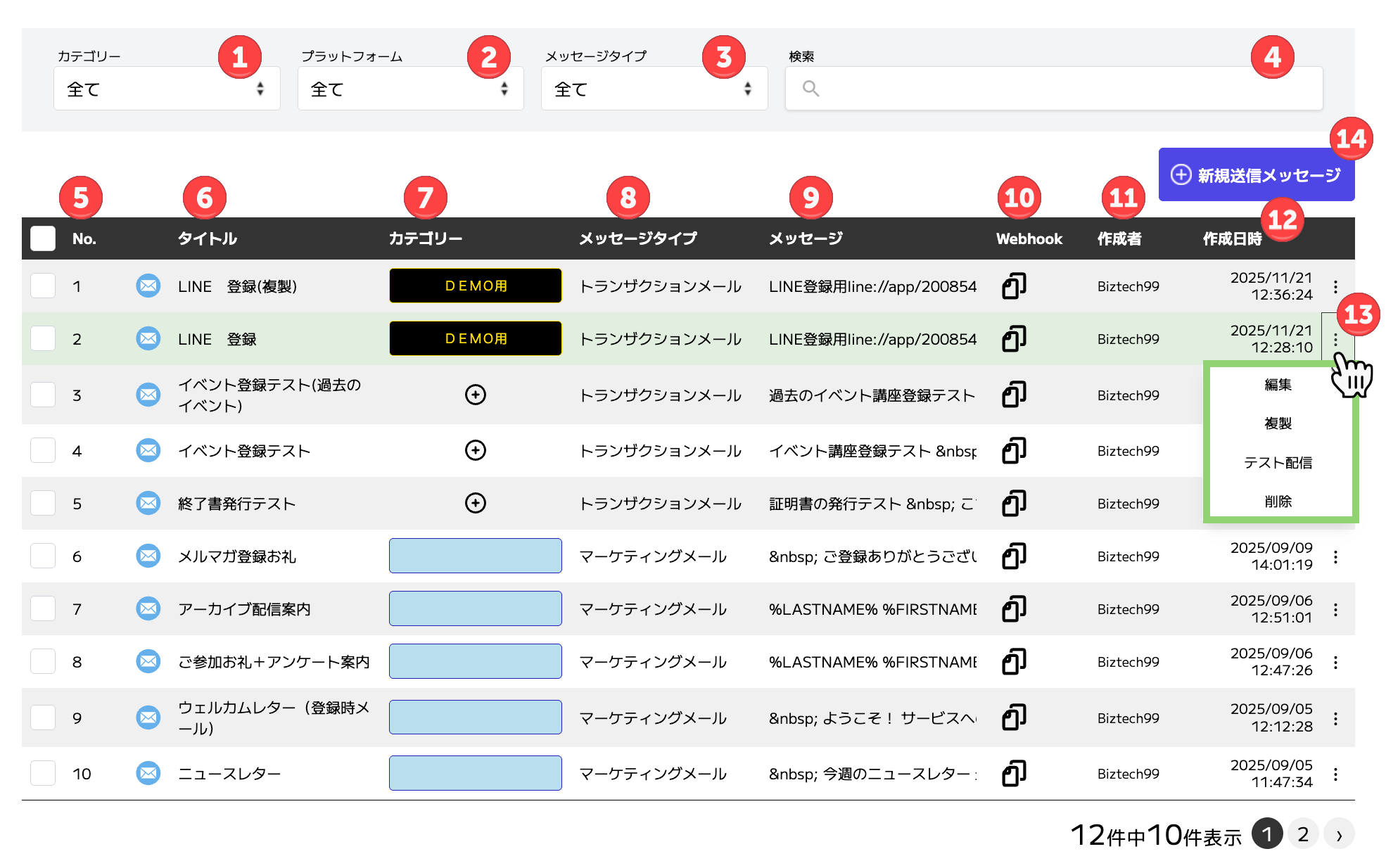
① カテゴリーフィルター
登録されているカテゴリごとに送信メッセージを絞り込むことができます。
② プラットフォーム
LINE/Instagram/メールなど、メッセージが配信されるプラットフォーム単位で絞り込めます。
③ メッセージタイプ
テキスト/スタンプ/ボタン/カルーセルなどのタイプで絞り込みが可能です。
④ 検索
メッセージタイトルや本文などをキーワードで検索します。
⑤ No.
メッセージの登録順に付与される番号です。
⑥ タイトル
作成されたメッセージのタイトルを表示します。アイコンにより配信先プラットフォームも判別可能です。
⑦ カテゴリー
メッセージに紐付いたカテゴリーが表示されます。
⑧ メッセージタイプ
そのメッセージが「テキスト」「スタンプ」など、どの形式かを示します。
⑨ メッセージ
送信されるメッセージ内容の冒頭部分が表示されます。
⑩ Webhook
Webhook連携が設定されているメッセージにはアイコンが表示されます。
⑪ 作成者
新規送信メッセージを作成した作成者の名前が表示されます。
⑫ 作成日時
メッセージが作成された日時を表示されます。
⑬ サブメニュー
各メッセージの右端にある「︙」をクリックすると以下の操作が可能です。
・編集:既存の内容を修正します。
・複製:内容をコピーして新しいメッセージを作成できます。
・テスト配信:特定のアカウントに対して配信テストが行えます。
・削除:メッセージを削除します。
⑭ 新規送信メッセージ
新しいメッセージを作成するためのボタンです。クリックで作成画面に遷移します。
◼︎ 一括操作について #
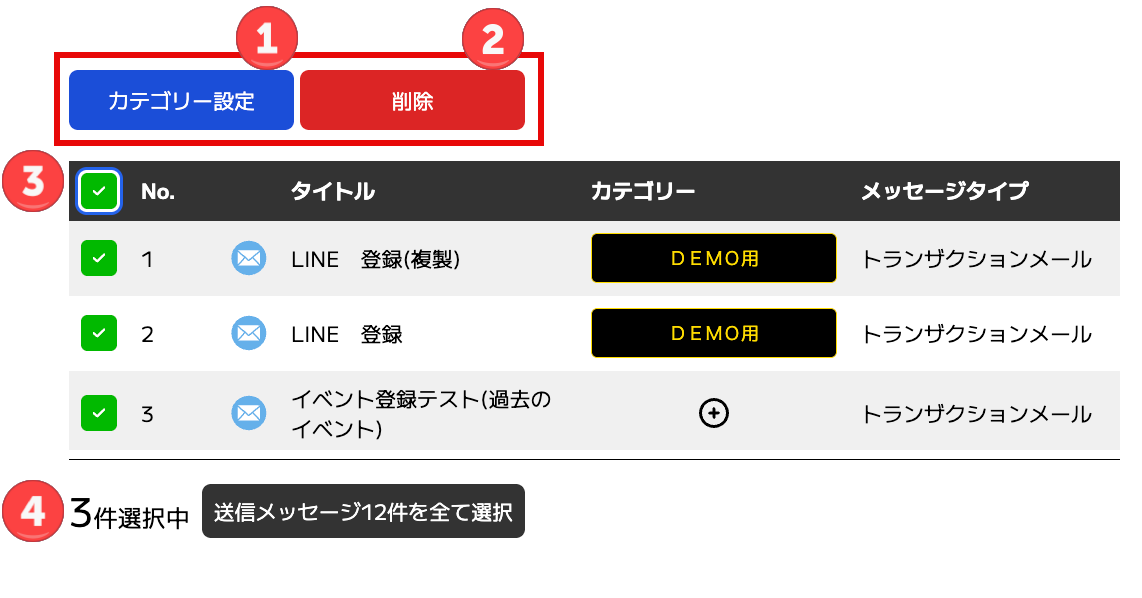
① カテゴリー設定ボタン
チェックを付けたメッセージに対して、カテゴリーを一括で追加または変更する操作を行います。No.横のチェックと1つ以上のチェックを入れることで画面下部に全選択を行えるボタンが表示されます。
② 削除ボタン
チェックを付けたメッセージを一括で削除します。削除後は元に戻せないため注意が必要です。
③ チェックボックス
一括操作の対象となるメッセージを選択します。上部のチェックボックスは「全選択・全解除」機能です。
④ 選択件数表示
画面下部には現在選択中の件数が表示されます。選択状態を把握しながら作業が行えます。