
プロバイダーの作成とLINEログインチャネルの基本設定及びLSEEDとの連携方法です。
【1】新規作成 #
◼︎新規プロバイダーを作成 #
LINE Developersにログインを行い、新規プロバイダーを作成します。
なお、ユーザー既存プロバイダーを使用することも出来ます。
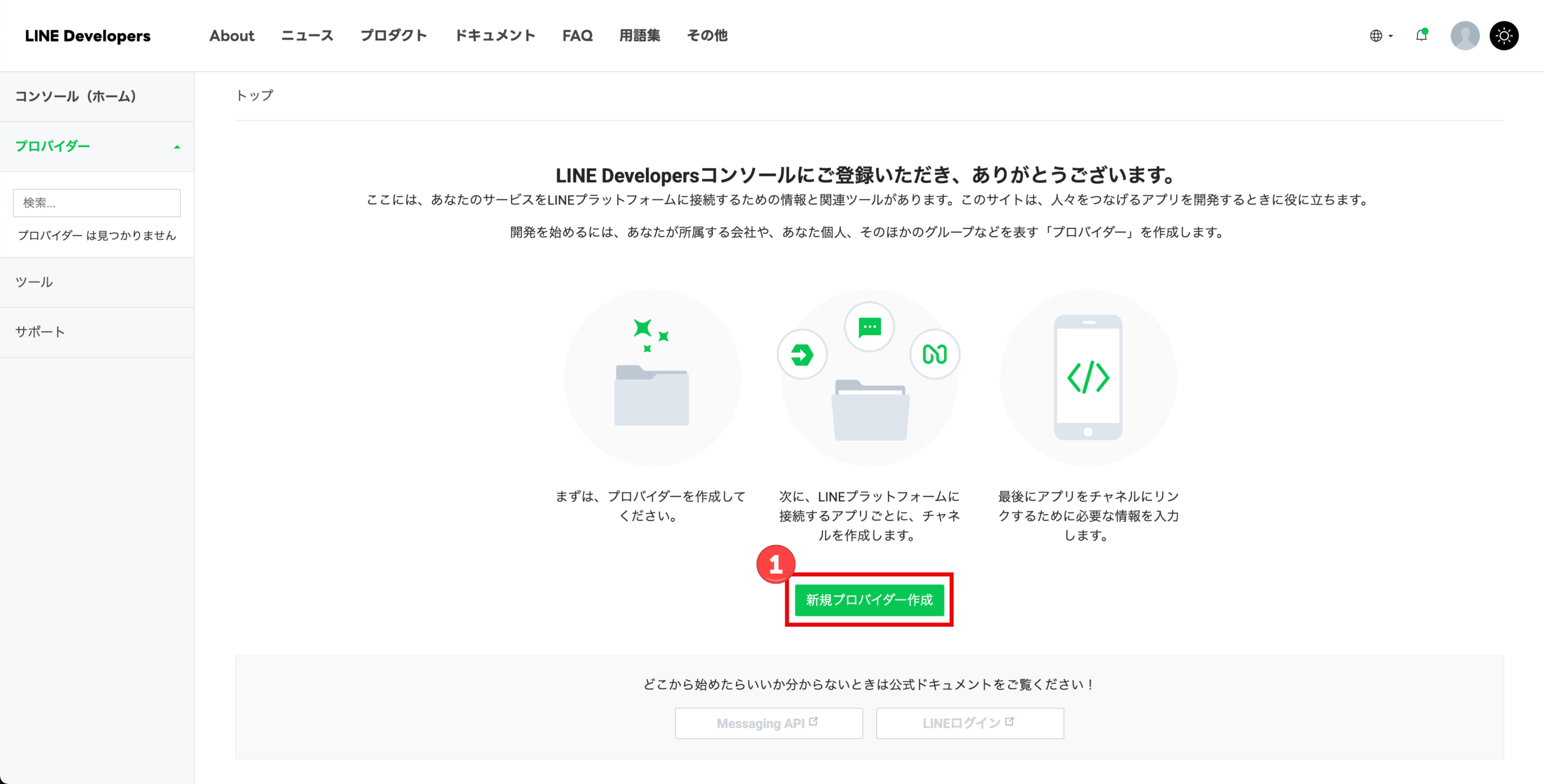
①ログイン後、「新規プロバイダー作成」を押下します。
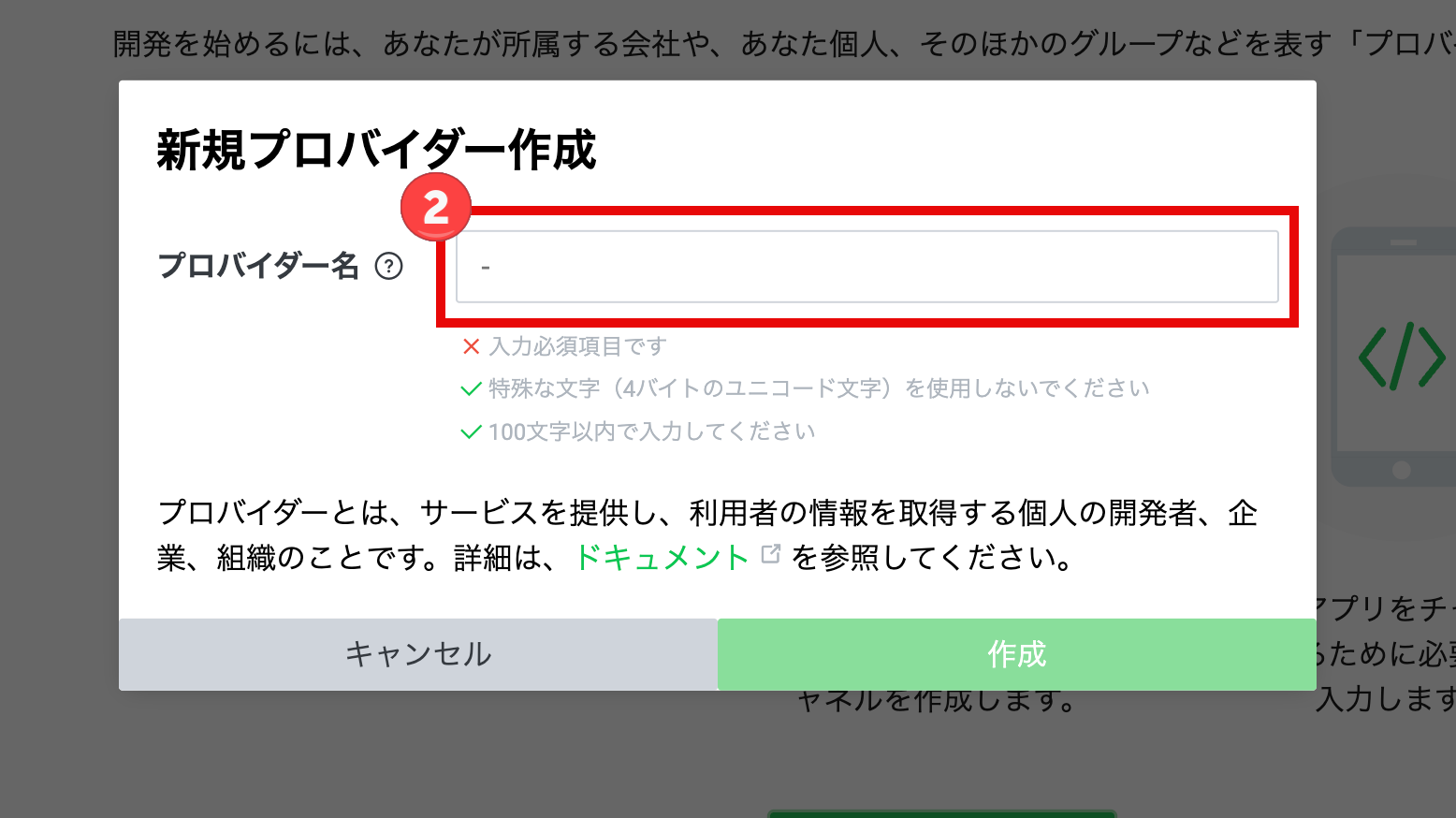
②任意のプロバイダー名を入力し、作成を押下します。
※このプロバイダー名はユーザーには表示されません。
【2】チャネル設定 #
プロバイダーを作成したら、「ログインチャネル」と「Messaging APIチャネル」の2つのチャネルを作成します。
◼︎LINEログインチャネルの作成 #
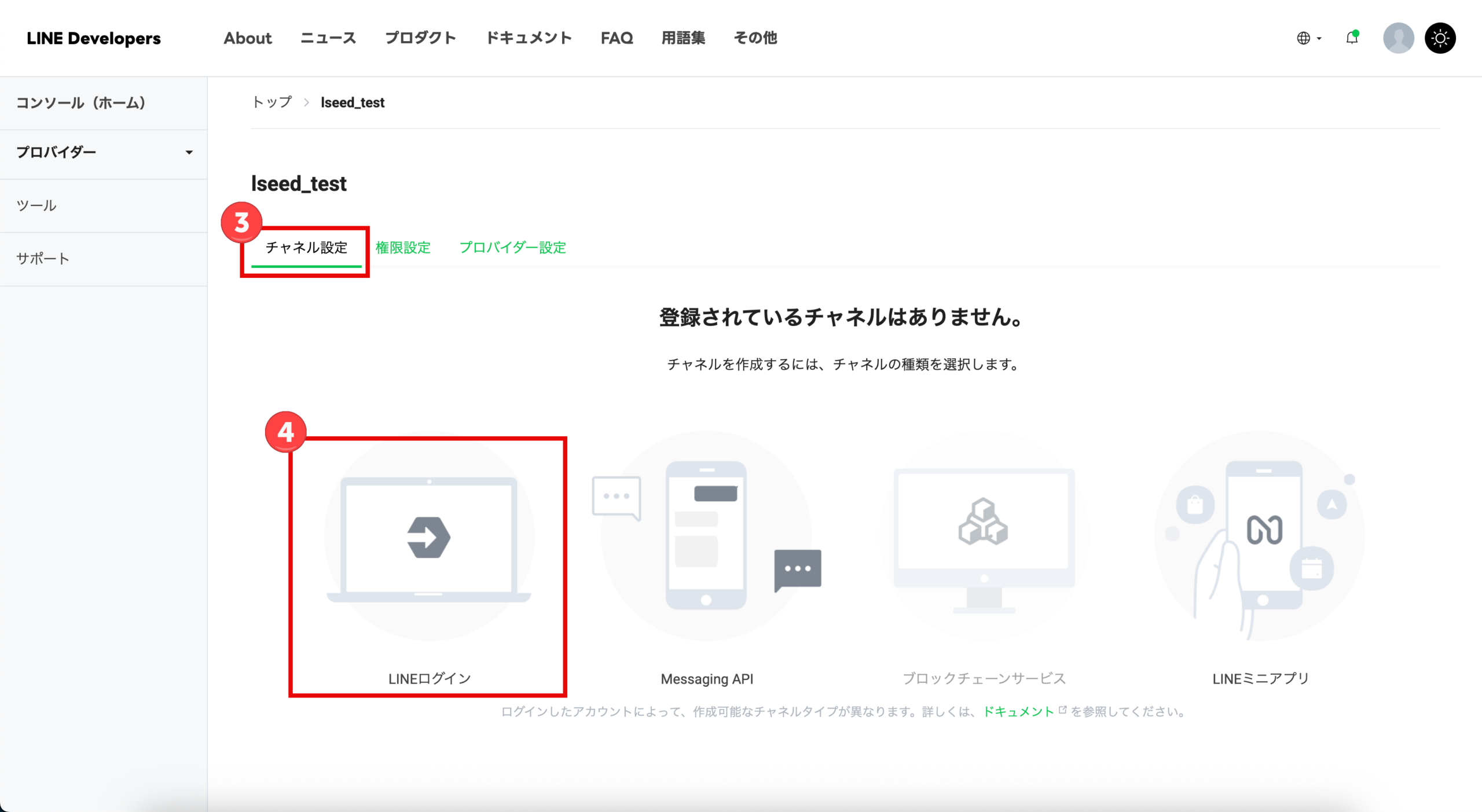
③「チャネル設定」を押下します。
④「LINEログイン」を押下します。
新規チャンネル作成画面が表示されるので、下記情報を入力します。

(1)会社・事業者の所在国を選択・・・現在の拠点となる国を選択。
(2)チャネルアイコンの作成・・・登録時のアイコンになるものなのでロゴなどを必ず設定。

(3)チャネル名の入力・・・ログイン時に表示されるLINE公式の名称を入力。
(4)チャネル説明の入力・・・提供するサービスの説明を記載。
(5)アプリタイプ ・・・ウェブアプリを選択。

(6)プライバシーポリシー/サービス利用規約URL ・・・必要に応じて入力。
(7)LINE開発者契約同意欄・・・内容を確認して同意にチェック。
(8)作成ボタン・・・入力完了後作成ボタンを押します。
正常に作成されたことを確認してください。
【3】LINEログインチャネルの連携 #
◼︎LINE上でチャネルIDとシークレットIDの連携 #

① LINEログインの「チャンネルID」の数字をコピーします。
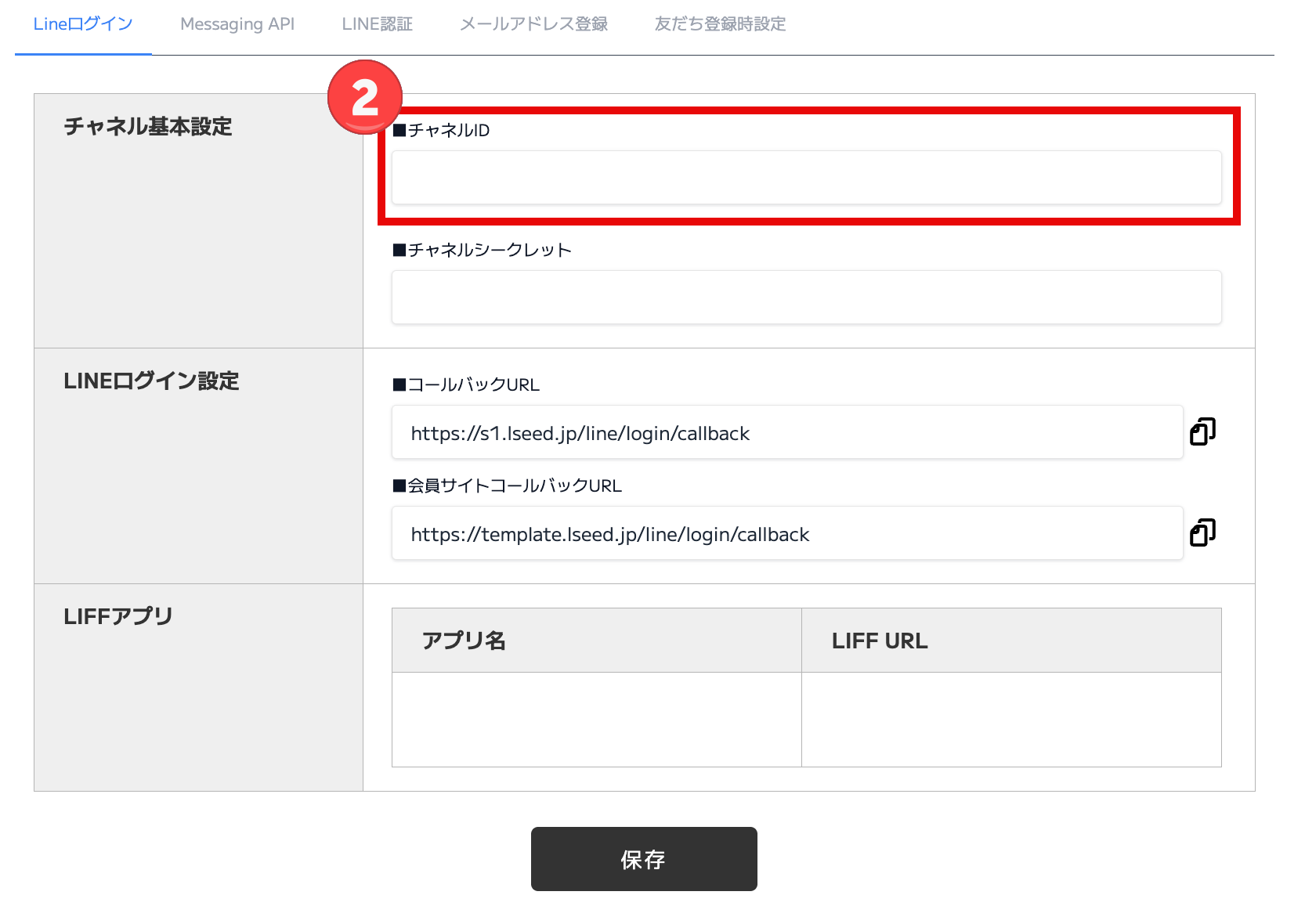
② LSEED > 設定 > プラットフォーム > LINE > LINEログイン > チャネルIDを貼り付けます。

③ 再度チャネル基本設定に戻り、「チャネルシークレット」をコピーします。
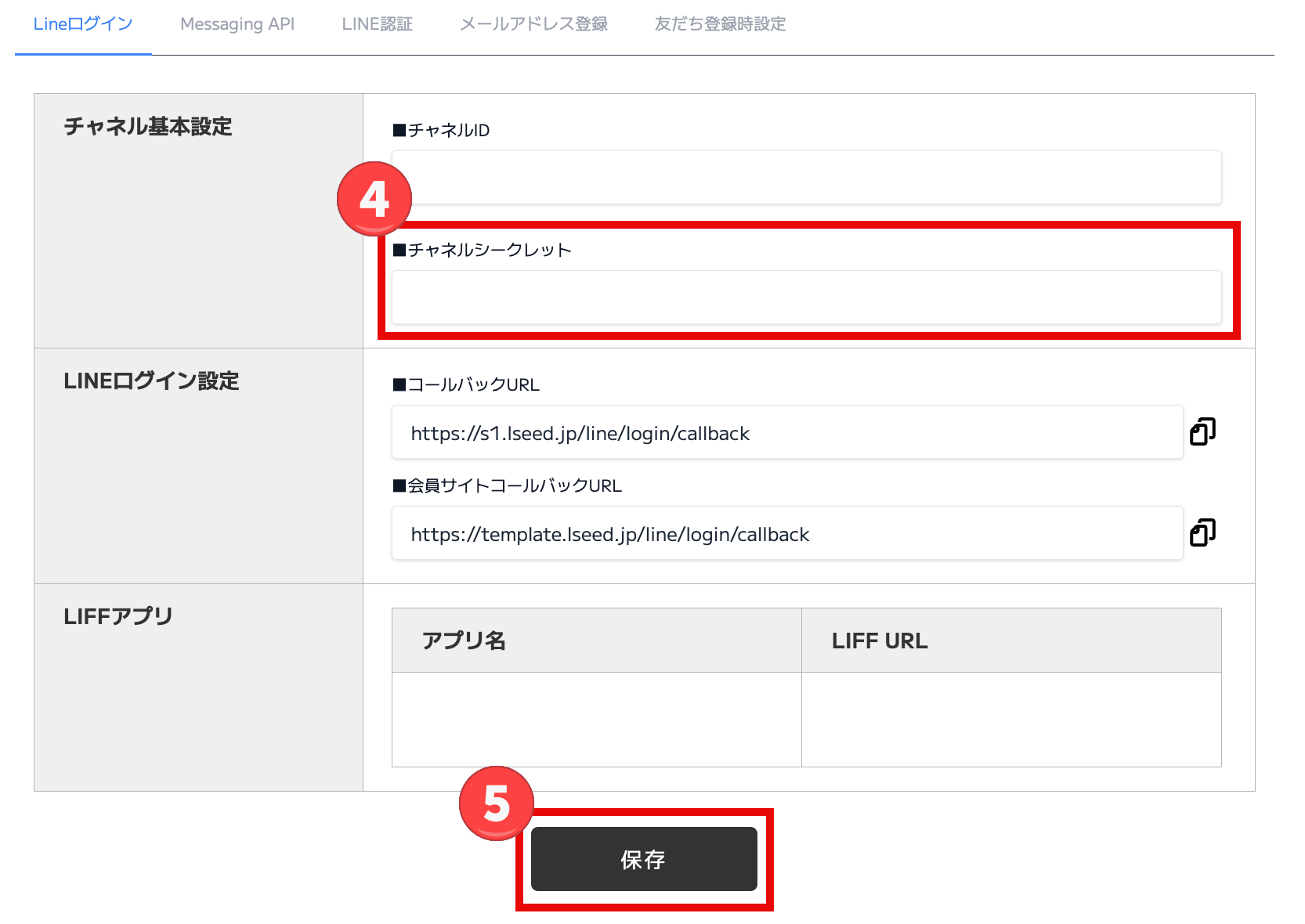
④LSEED > 設定 > プラットフォーム > LINE > LINEログイン > チャネルシークレットを貼り付けます。
②チャネルIDとチャネルシークレットを入力後、保存を押下します。
◼︎メールアドレスの取得権限 #

① LINE DevelopersのLINEログインの下部にある”メールアドレスの取得権限”の「申請」を押下します。

② 注意項目の確認とスクリーンショットをアップします。
- 法令遵守の確認
- Data policyの確認とチェック
- 前もってダウンロードしたスクリーンショット(プレビュー)をアップロード
- 確認が出来たら保存
◼︎LINEログインの公開設定 #

② LINEログインを「開発中」から「公開」状態に変更します。

③ 確認画面が表示されたら「公開」をクリックします。

公開押下後、ステータスが「公開済み」に変更されれば完了です。
◼︎コールバック設定 #
LSEEDからLINE公式アカウントへのデータ受け渡しをを行うための「コールバックURL」を設定します。
LSEED側からLINEログインへコールバックURLをコピーします。


③URLに間違いないことを確認し、「更新」を押下します。
これで、LINEログインの設定は完了です。続いて、MessagingAPIの設定を行ってください。