
【概要】 #
LINE公式とLSEEDの連携方法の続きです。ここでは、MessagingAPIとの連携を行います。
LINEログインとの連携が未実施の方はこちらから先に実施してください。
【1】MessagingAPIチャネルの作成 #
LINE Developersのプロバイダーより新規チャネルの追加を行い、MessagingAPIチャネルを作成します。

次の画面が表示されることを確認してください。

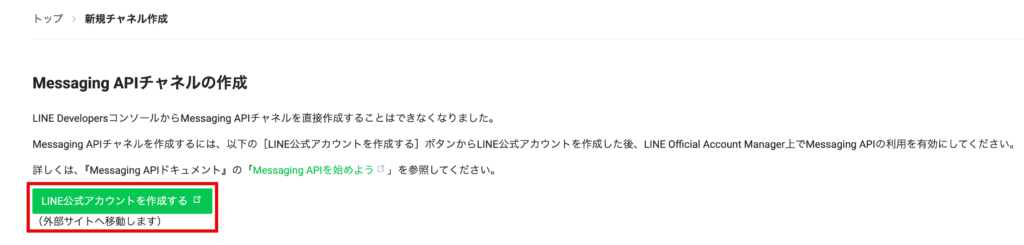
③ 新規作成の場合は、「LINE公式アカウントを作成する」を押下して外部サイトにアクセスをしてください
④ その後、SMS認証を行いますので、利用可能な電話番号で認証を行ってください
【2】MessagingAPIの設定 #
MessagingAPIに必要事項を入力して設定を完了させます。
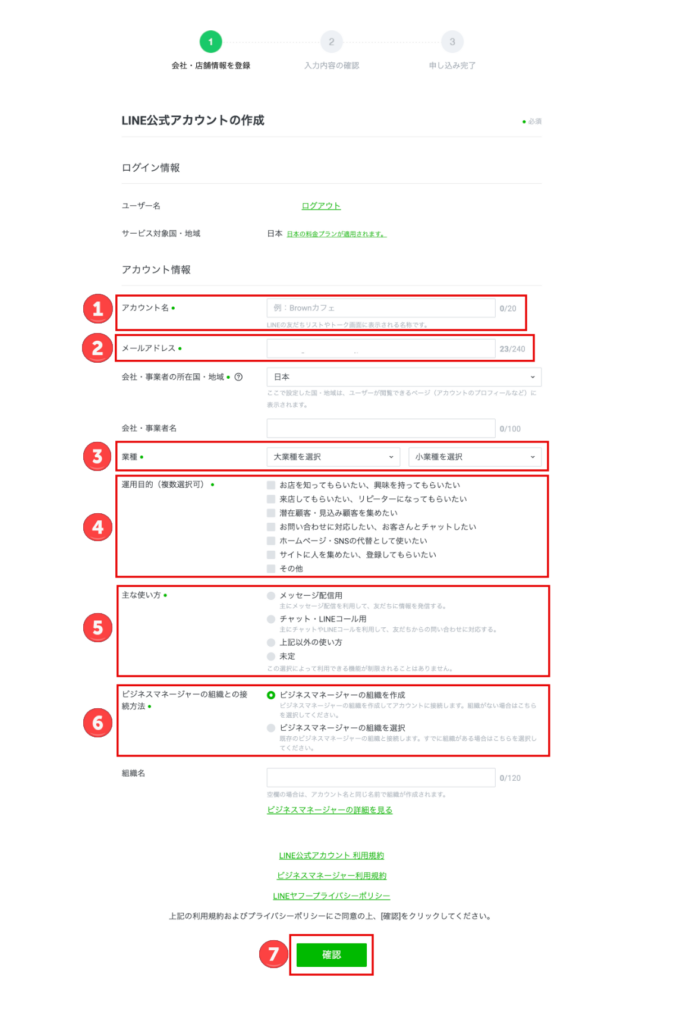
① アカウント名・・・LINE公式アカウントの名前を入力します
② メールアドレス・・・運用担当者が確認できるメールアドレスを設定してください
③ 業種・・・「大業種」と「小業種」をそれぞれプルダウンから選択します
④ 運用目的(複数選択可)・・・LINE公式アカウントをどのような目的で利用するかを選択します
⑤ 主な使い方・・・LINE公式アカウントの主な利用方法を選択します
⑥ ビジネスマネージャーの組織との接続方法・・・LINE Business Manager の組織との連携方法を選択します
⑦ 確認・・・すべての必須項目を入力後、「確認」をクリックします
※任意入力の箇所は必要であれば入力してください
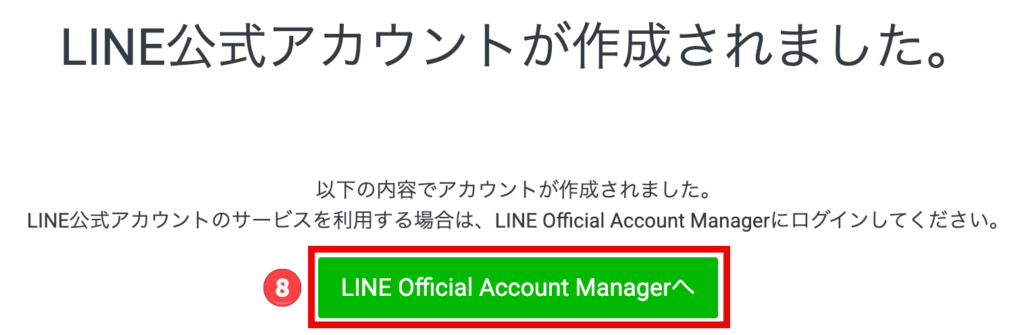
⑧ 入力に間違いないことを確認し作成後、「LINE Official Account Managerへ」を押下します
【3】MessagingAPIとLSEEDを連携 #
LSEEDとMessagingAPI双方を連携させます。
◼︎MessagingAPIの作成 #
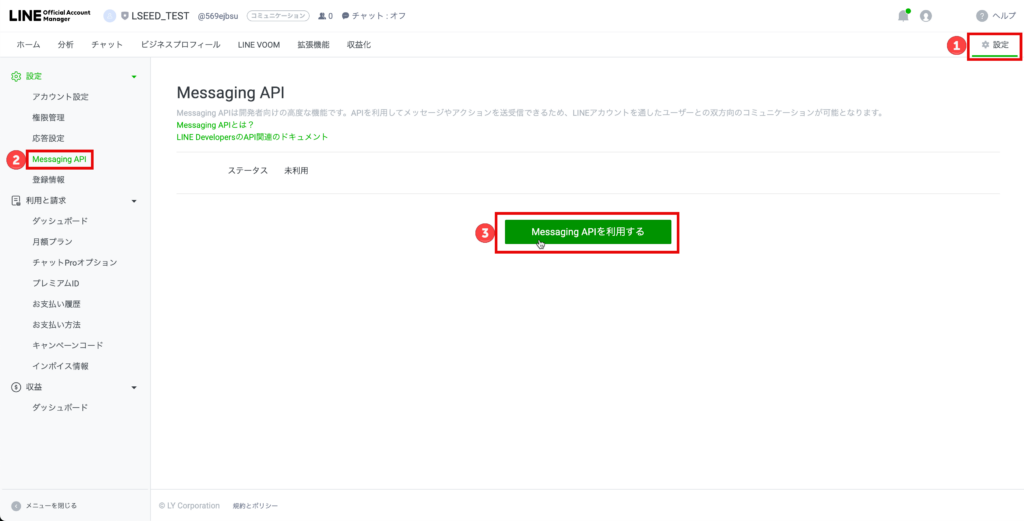
① LINE Official Account Managerにログイン後、「設定」を押下します
② 画面左TABより「Messaging API」を押下します
③ 画面中央の「Messaging APIを利用する」を押下します
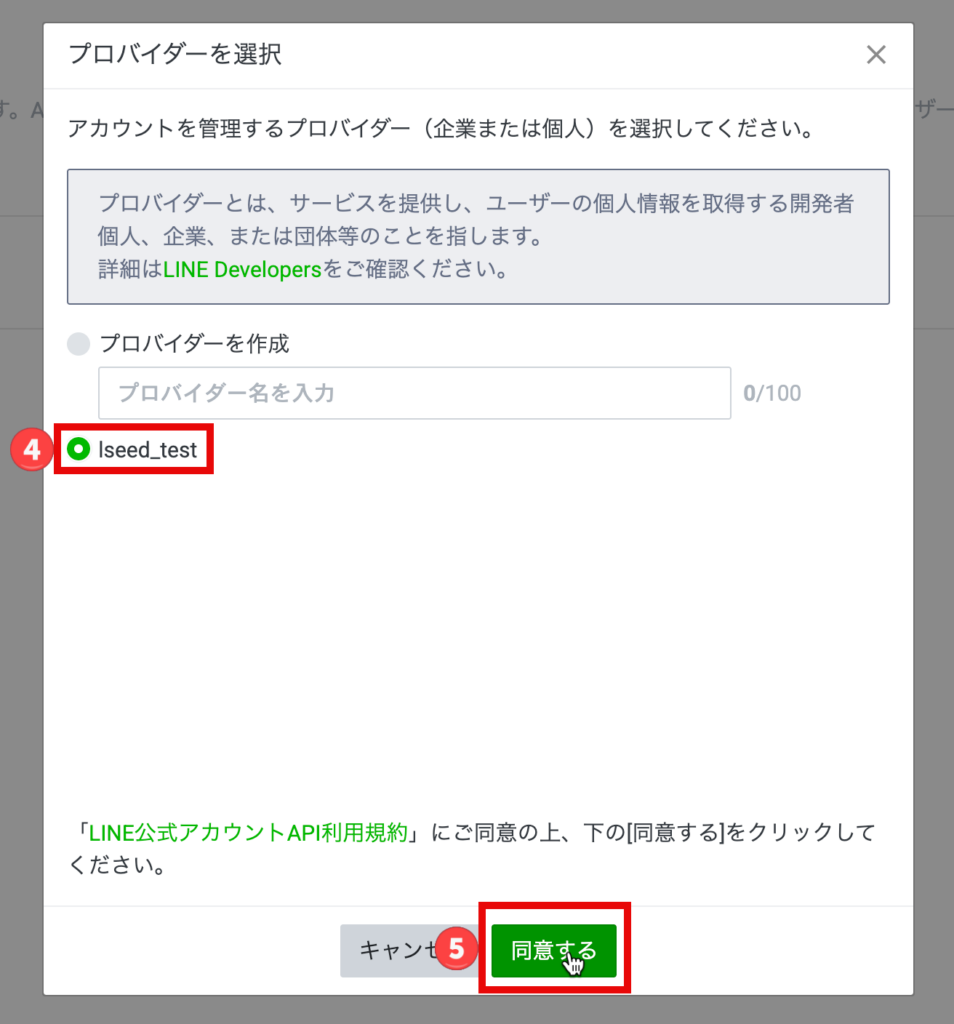
④ 自身で作成したプロバイダー名を選択します
※名称を変えられる方はプロバイダー名を新規作成してください
⑤ 規約をご確認いただき、「同意する」を押下します
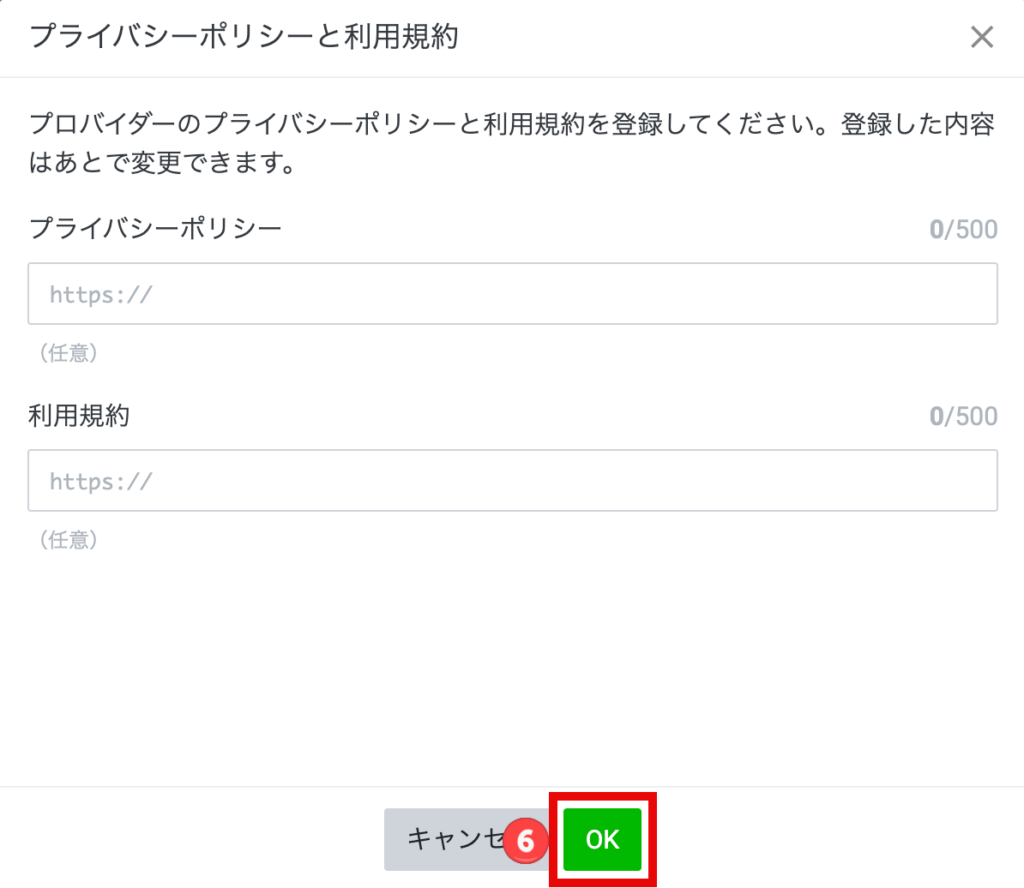
⑥「プライバシーポリシー」および「利用規約」がある方はこちらで登録してください。
完了後、「OK」を押下します
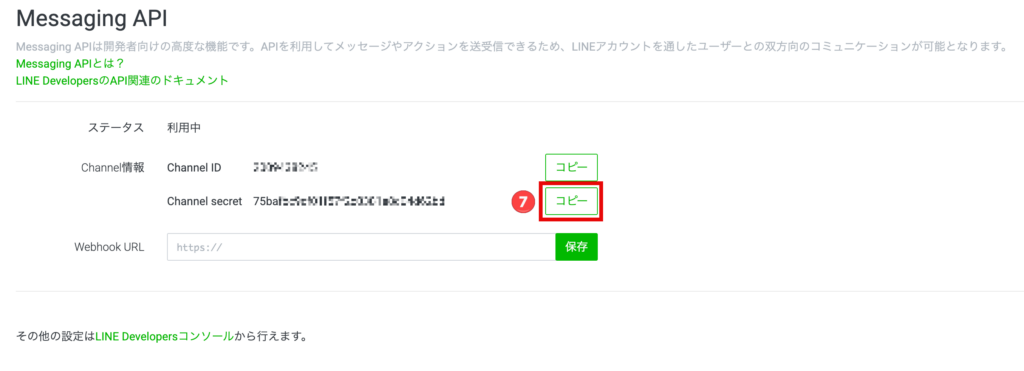
⑦ Messaging APIに戻り、Channel secretをコピーしておきます
◼︎LSEEDとMessagingAPI設定 #
LSEEDとMessagingAPI設定を連携します。
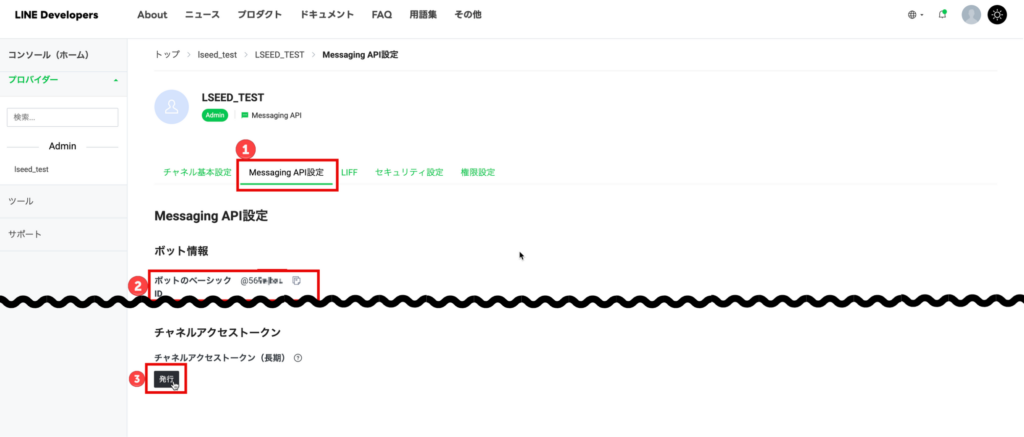
① 自身のチャネルから「Messaging API設定」を押下します
② 「ボットのベーシックID」のIDを確認しておきます
③画面下部にスクロールをしていただき、「チャネルアクセストークン(長期)」を発行→コピーします。
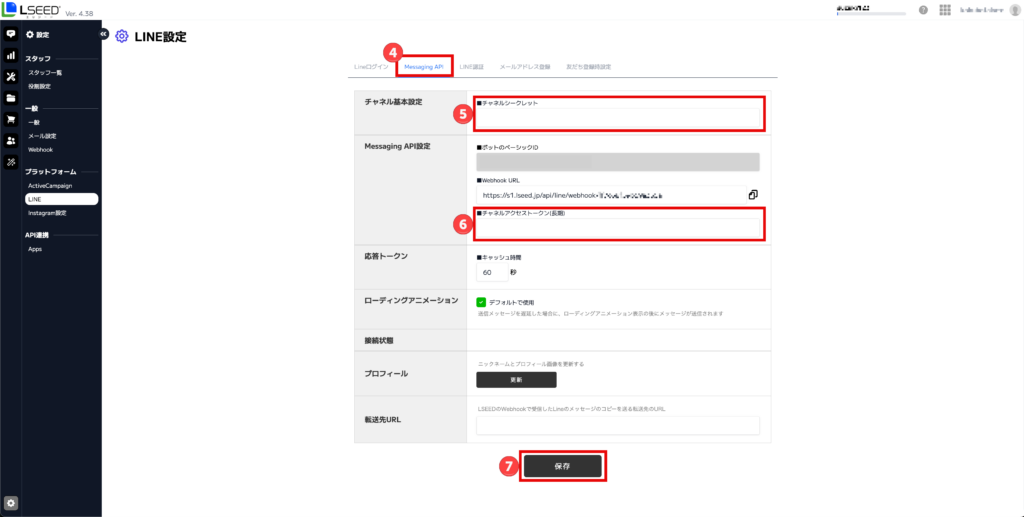
④ LSEED>設定>LINE>Msessaging APIを押下します
⑤ チャネルシークレット欄に「Channel secret」を貼り付けます
⑥ チャネルアクセストークン(長期)を貼り付けます。
⑦ 「保存」を押下します
※「ボットのベーシックID」は保存後に自動表示されます。表示後、IDに間違いがないか確認をしてください。
◼︎Webhookの設定 #
LSEEDのWebhook設定を行います。
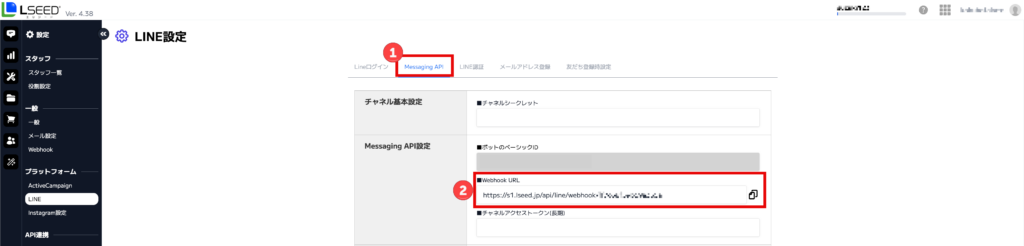
① LSEED>設定>LINE>Msessaging APIを押下します
② 「Webhook URL」をコピーします
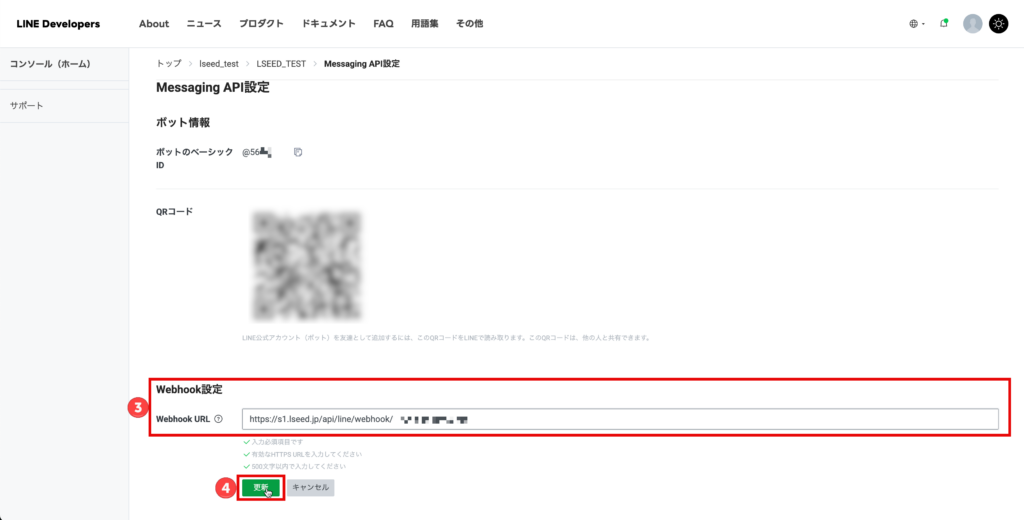
LINE Developers>自身のチャネル>Messaging APIを開きます。
③ Webhook設定の「編集」を押下し、コピーしたWebhook URLを貼り付けます
④ 全てにチェックが入っていることを確認し、「更新」を押下します

Webhook URLの更新後、「Webhookの利用」が表示されます。
⑤ 「Webhookの利用」をオンにします
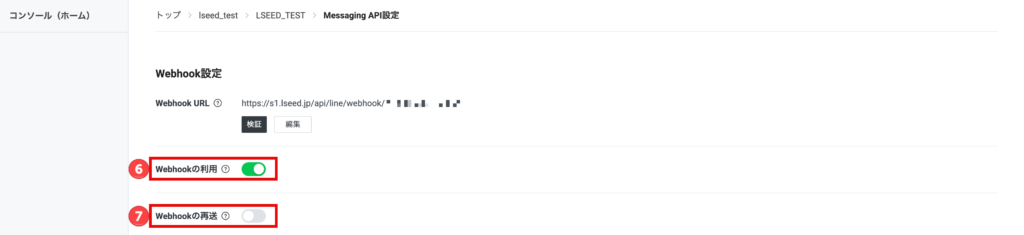
Webhook利用をオンにした後、「Webhookの再送」が表示されます。
⑥ 「Webhookの利用」がオンになっていることを確認します
⑦ 「Webhookの利用」をオンにします
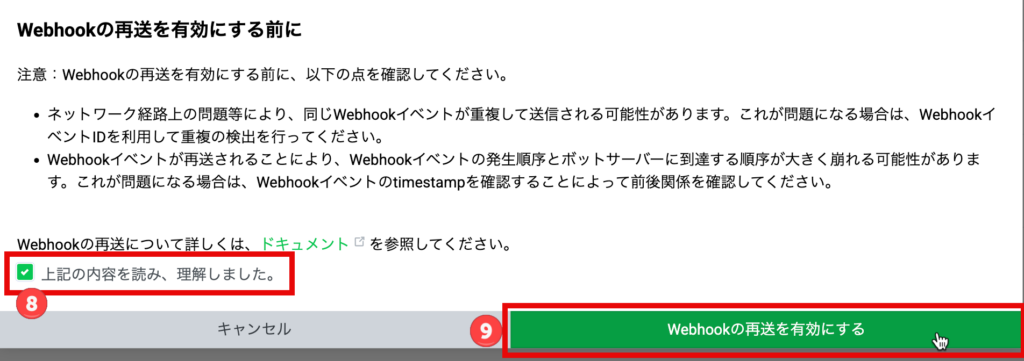
Webhookの再送をオンにした後、注意事項が表示されます。
⑧ 注意事項を確認し、チェックを入れます
⑨最後に「Webhookの再送を有効にする」を押下します
◼︎連携の確認 #
LINE公式アカウントのMessagingAPIとLSEEDとの連携をテストします。
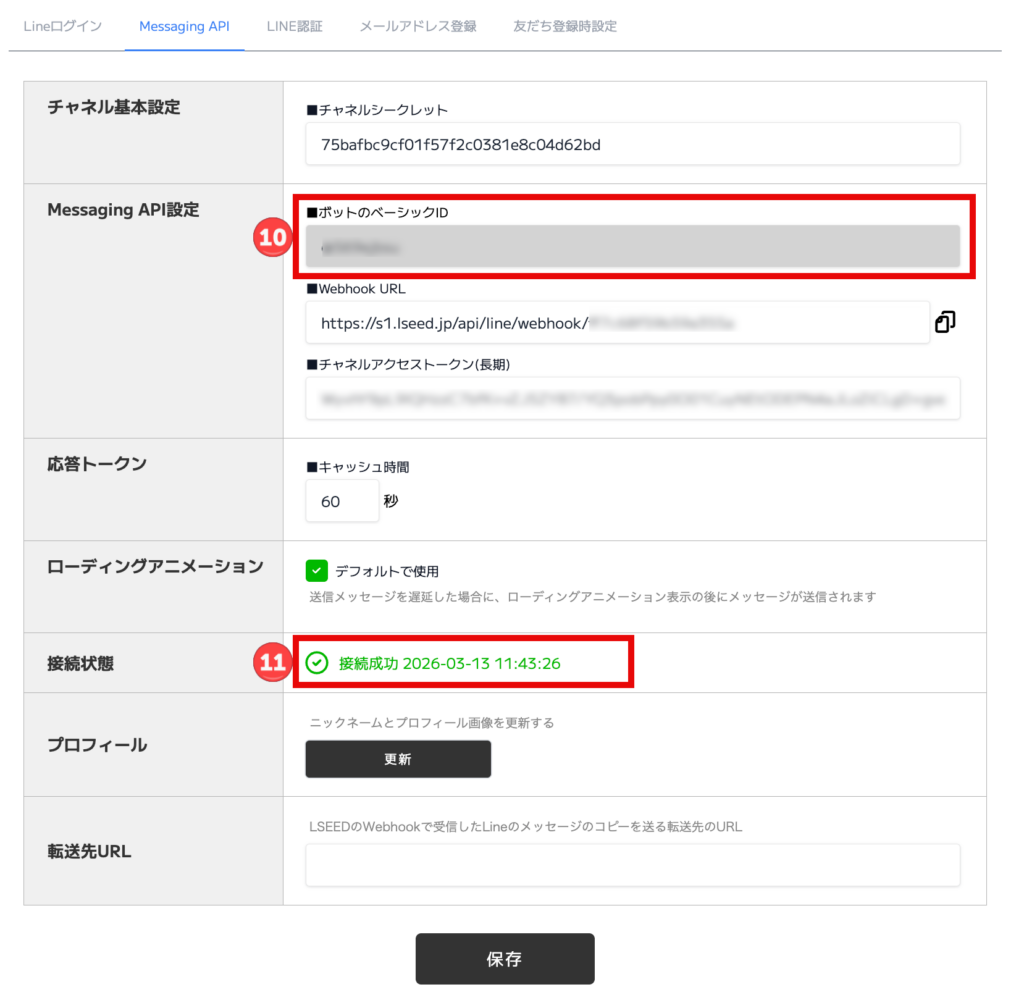
LSEED>設定>LINE>Msessaging APIに戻ります。
⑩「ボットのベーシックID」が表示されていることを確認します
⑪ 接続状態が“成功”になっていることを確認します
※表示されていない場合は画面下部の保存を押下して更新してください。
【4】LINE公式アカウント設定 #
デフォルトでは、LINE公式アカウントに友だち登録されるとLINE公式アカウントの機能として友だち登録時のメッセージが送られます。
本手順では、LSEED側からのメッセージだけにするためにLINE公式アカウントの設定を変更します。
◼︎応答機能の変更設定 #
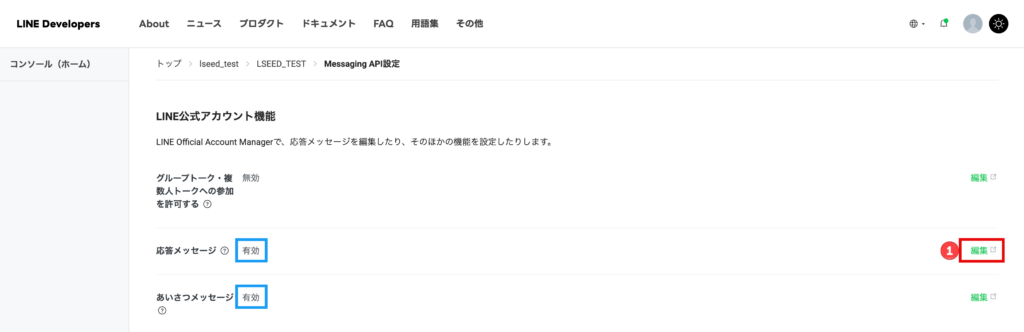
LINE Developers>自身のチャネル>Messaging APIを開きます。
① 応答メッセージ・挨拶メッセージがデフォルトで“有効”になっています。画面左部の「編集」を押下します
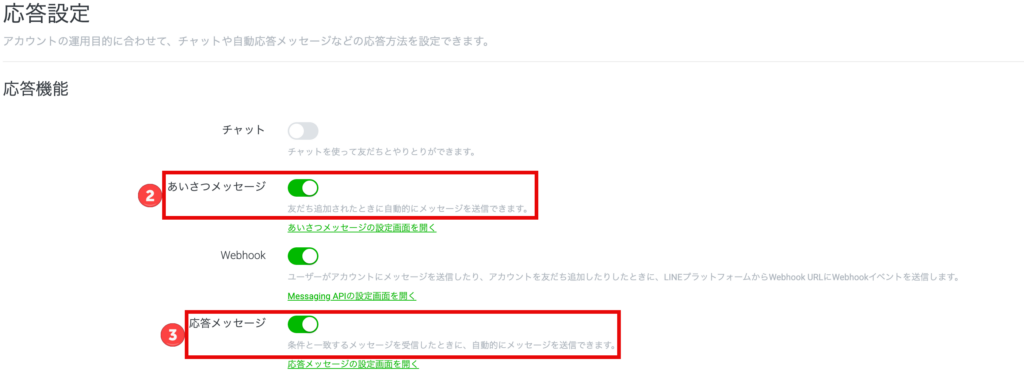
LINE Official Account Maneger >応答設定のページが開きます。
② あいさつメッセージをオンからオフにします
③ 応答メッセージをオンからオフにします

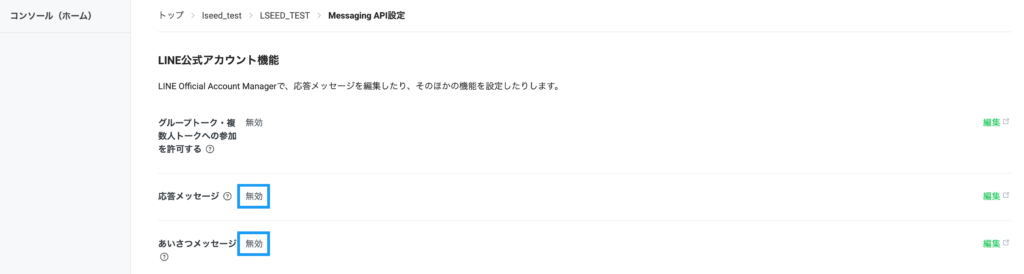
ページを再読み込みして「無効」になっていることを確認します。
これでLINE公式とLSEEDの基本連携設定は完了となります。