
【1】チャット機能の概要 #
チャット画面では、友だちとのチャット履歴を確認・返信することができます。
画面左側で対象ユーザーを選択し、中央でメッセージの送受信内容を表示、右側の詳細パネルでユーザー属性やメモ情報などを確認・編集できます。
また、チャット中のユーザーが属する会員ラベルや登録情報、カスタム属性の編集も行えるため、やり取りの文脈に応じた対応が可能です。
【2】チャット画面の説明 #
コミュニケーション > 友だち > チャットの説明になります。

◼︎一覧画面について #
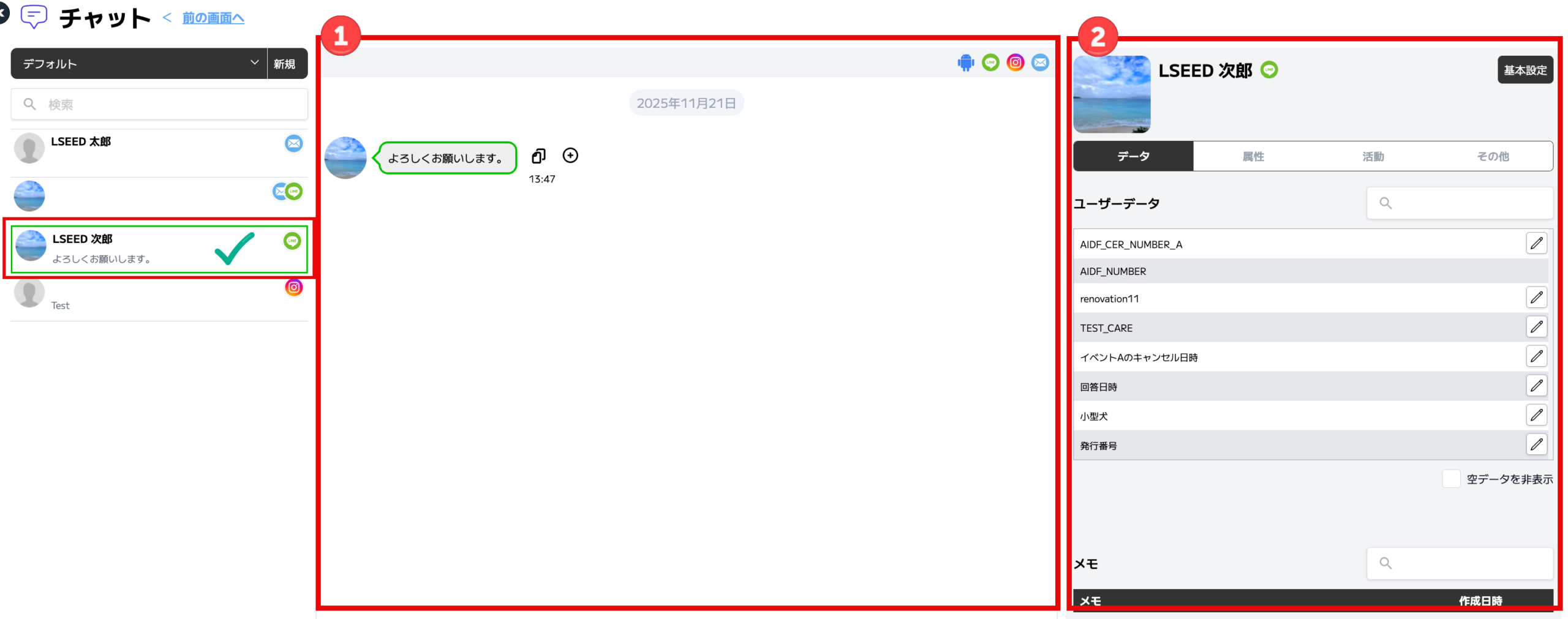
時系列で選択した友だちとのメッセージのやり取りを一覧表示されています。
① トーク画面
リスト内から選択した友だちとのチャットを表示します
② 友だち詳細パネル
友だちの詳細情報を表示します。鉛筆アイコンから個別に編集をすることも可能です。
【3】チャット画面(プラットフォーム:LINE) #
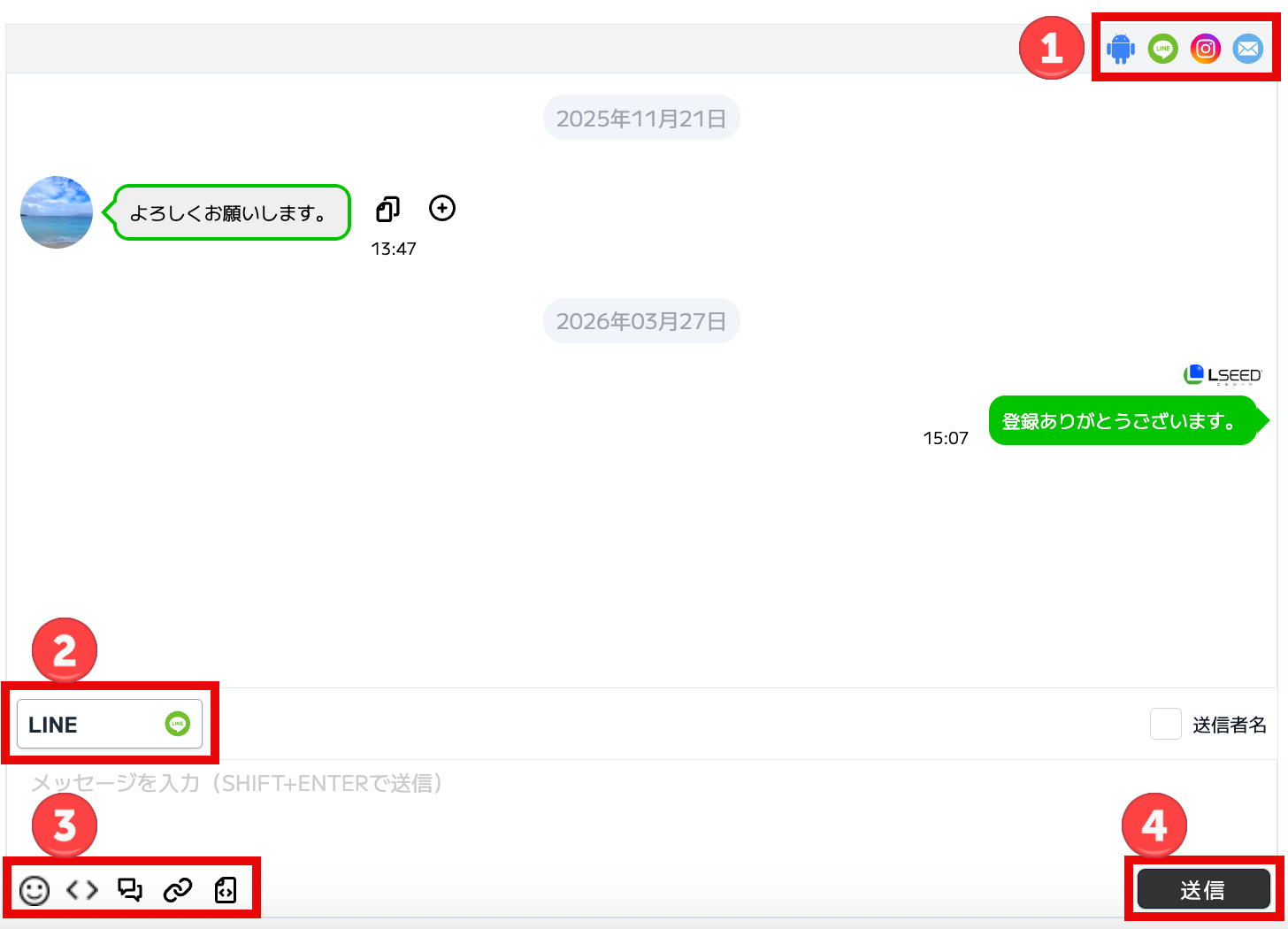
① チャットの切り替えボタン
やりとりの内容をプラットフォームごとに絞り込めるボタンです。
ボタンをOFF(アイコンが灰色にグレーアウトされます)にすると、そのボタンに該当する
プラットフォームの内容は非表示になり、やりとりの内容が整理されます。
② LINE送信・メモボタン
LINE経由で登録された友だちにLINEでトークを送信したいときに選択します。
メモ機能にも切り替えることが可能です。
③ メッセージ入力補助ボタン
顔文字、ショートコード、テンプレート、ショートリンク、ファイル添付など、各種補助機能を
使ってメッセージを作成することができます。
④ 送信ボタン
入力したメッセージを送信します。テキスト入力後、ボタンをクリックするか、Enterキーで送信されます。
【4】チャット画面(プラットフォーム:Instagram) #
① プラットフォーム表示
このチャットがどのプラットフォーム(LINE・Instagram・メールなど)に紐づいているかを示す表示です。ここでは Instagram のロゴと名称が確認でき、ユーザーがInstagram経由で接触してきたことを把握できます。
② ライブチャット切替
オペレーターによる個別対応を行いたい場合に 「ライブチャット」 ボタンを押下して切り替えます。ライブチャットモード中は、自動応答が停止し、オペレーターの手動返信が優先されます。
③ メッセージ入力補助ボタン
顔文字、ショートコード、テンプレート、ショートリンク、ファイル添付など、各種補助機能を
使ってメッセージを作成することができます
これらを活用することで、よりリッチなコミュニケーションが可能になります。
補足:コメント応答について #
Instagramに投稿されたコメントに対して、直接返信やDMで応答ができる機能です。
ユーザーが投稿に対してコメントを残した際、そのコメントを一覧から選択し、内容に応じた返信を柔軟に行えます。
特に、商品の質問やキャンペーンへの参加希望など、コメントに対して迅速な対応が求められる場面で非常に有効です。また、DM送信機能を使えば、公開コメントではなく非公開での個別対応も可能になります。
① コメント選択一覧
Instagramの投稿に対するユーザーからのコメントが一覧で表示されます。
一覧には「投稿(画像)」「コメント内容」「作成日時」が表示され、どの投稿のどのコメントに対して返信するかを明確に選択できます。
対象の行をクリックすることで、返信対象としてコメントを確定します。
② コメント入力欄
選択したInstagram投稿に対して返信するコメントを入力するエリアです。
③ DM送信
入力した内容をコメントではなく「DM(ダイレクトメッセージ)」として対象ユーザーに
送信します。ユーザーと1対1でやり取りしたい場合や、個別対応が必要な際に利用します。
④ コメント入力
入力した内容をInstagram投稿に対する「コメント返信」として投稿します。
Instagram上に公開されるコメント返信として表示され、他ユーザーも閲覧可能です。
補足:コメント作成について #
準備中
補足:メモ機能について #
メモ機能
チャット画面下部にあるタブ切り替えで「メモ」を選択すると、特定のユーザーに対するメモを
入力・保存することができます。
このメモはユーザーに送信されることはなく、内部用の情報記録として利用できます。絵文字、ショートコード、ショートリンクも活用可能で、ユーザーとのやりとりの履歴や特記事項を記録する用途に
適しています。
友だちの詳細画面 #
① 基本情報(基本設定)
ユーザーのプロフィール画像、名前、登録タグ(会員種別やメモタグなど)、アイコン(連携
チャネル)が表示されます。「基本設定」ボタンからユーザー情報の編集も可能です。
詳しくは「友だちの基本情報について」を参照してください。
② 情報タブ
「データ」「属性」「活動」「その他」の4つの分類に切り替えて、ユーザー情報の詳細を確認
できます。
詳しくは以下の項目を参照してください。
:友だち詳細画面のデータタブの内容について
:友だち詳細画面の属性タブの内容について
:友だち詳細画面の活動タブの内容について
:友だち詳細画面のその他の内容について
③ ユーザーデータ
フォーム回答やタグ付けなどで収集されたユーザーごとの項目が表示されます。
鉛筆アイコンから直接編集も可能です。
④ メモ
ユーザーごとに内部用のメモを記録できます。作成日時が一覧で表示され、検索も可能です。
記録されたメモは他のスタッフにも共有されますが、ユーザーには表示されません。