
【1】概要 #
シナリオ配信機能は、友だちに対して条件やタイミングに応じたメッセージを自動で配信できる機能です。継続的なフォローや顧客対応を自動化し、マーケティングや運用の効率化に活用できます。
◼︎主な機能 #
・条件やタイミングに応じた自動メッセージ配信が可能です。
・フォーム回答後や登録後などを起点としたフォローアップ配信が行えます。
・複数回に分けたステップ配信を自動で実行できます。
・配信トリガーを「登録日ベース」「ステップベース」「カウントダウン」「イベント」から選択できます。
・メッセージ配信とあわせてタグ追加などのアクションを実行できます。
・ユーザーの行動に応じた柔軟なシナリオ設計が可能です。
◼︎活用シーン #
・登録直後のステップ配信
初回登録後、1日目にウェルカムメッセージ、3日目に活用ガイド、7日目にリマインド通知など段階的なフォローの自動化ができる。
・カウントダウン施策
特定日時に向けての案内を段階的に送る(例:キャンペーン終了まであと3日→あと1日→当日)形式の訴求。
・属性やタグに応じた分岐配信
登録時に付与したタグ(例:興味分野や流入経路)に応じて、配信内容を最適化。
・登録日ベースの診断やアンケート配信
診断フォームに回答したユーザーに対して、回答日を起点にフォローアップを自動配信。
上記のように、ユーザーのタイミングや属性に合わせた個別最適なコミュニケーションが、ノーコードで柔軟に設計できる点がシナリオ配信機能の特長です。
【2】シナリオ配信画面について #
マーケティング > シナリオ > シナリオ配信の説明になります。
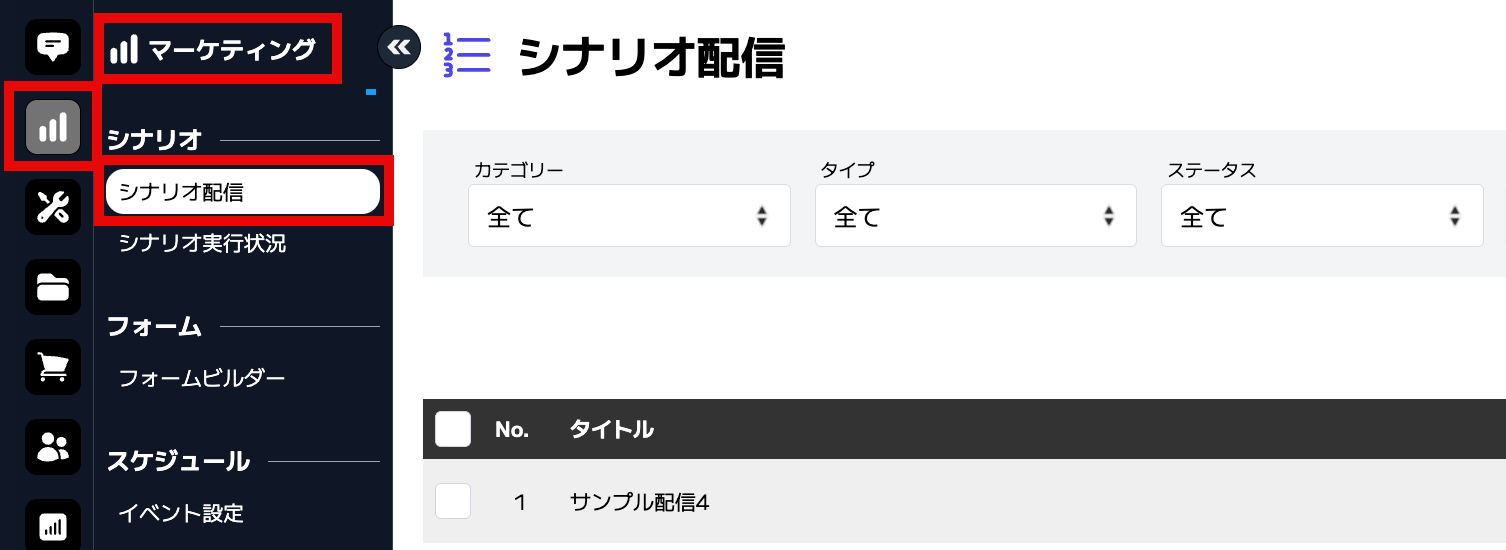
◼︎シナリオ配信画面の説明 #
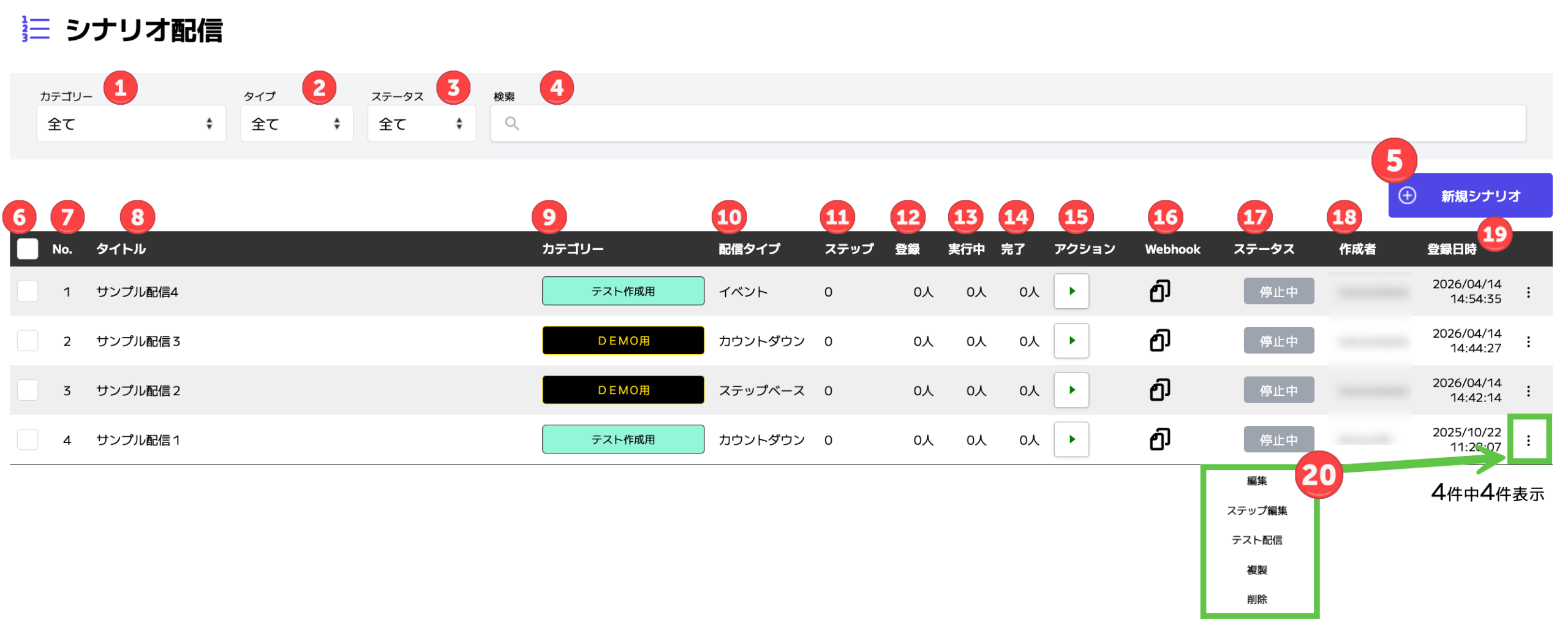
① カテゴリーフィルター
シナリオをカテゴリー単位で絞り込むことができます。
② タイプフィルター
配信タイプ(イベント・カウントダウン・ステップベースなど)で絞り込み検索が可能です。
③ ステータスフィルター
稼働中/停止中などのステータスで絞り込み検索が可能です。
④ 検索
シナリオのタイトルをキーワードで検索します。
⑤ 新規シナリオ
新しいシナリオを作成するボタンです。
⑥ チェックボックス
シナリオを一括選択、複数選択するためのチェックボックスです。
⑦ No.
シナリオの登録順に付与される番号です。
⑧ タイトル
シナリオの名称です。クリックすると詳細を確認できます。
⑨ カテゴリー
そのシナリオが属するカテゴリーをラベルで表示します。クリックすると、すぐに編集が可能です。
⑩ 配信タイプ
イベント/カウントダウン/ステップベースなど配信の種類を示します。
⑪ ステップ
シナリオに設定されているステップ数です。
⑫ 登録
そのシナリオに登録されている友だちの人数です。
⑬ 実行中
現在シナリオを実行している友だちの人数です。
⑭ 完了
シナリオの全ステップを完了した友だちの人数です。
⑮ アクション(再生-停止)ボタン
シナリオの実行または停止を制御できるボタンです。
⑯ Webhook
Webhook設定をコピー・確認するためのボタンです。
⑰ ステータス
シナリオが稼働中か停止中かを示します。
⑱ 作成者
そのシナリオを作成したユーザー名です。
⑲ 登録日時
シナリオが作成/登録された日時です。
⑳ 操作メニュー
各シナリオの右端に表示される縦三点リーダーをクリックすると、以下の操作が可能です。
・編集:シナリオの基本情報を変更します。
・ステップ編集:シナリオ内の配信ステップ(メッセージ内容・送信タイミングなど)を追加/編集します。
・テスト配信:登録してあるテスターに向けて、動作確認のためテストメッセージを送信します。
・複製:既存のシナリオをコピーして、新しいシナリオの作成等に利用します。
・削除:シナリオを完全に削除します。
◼︎一括操作について #
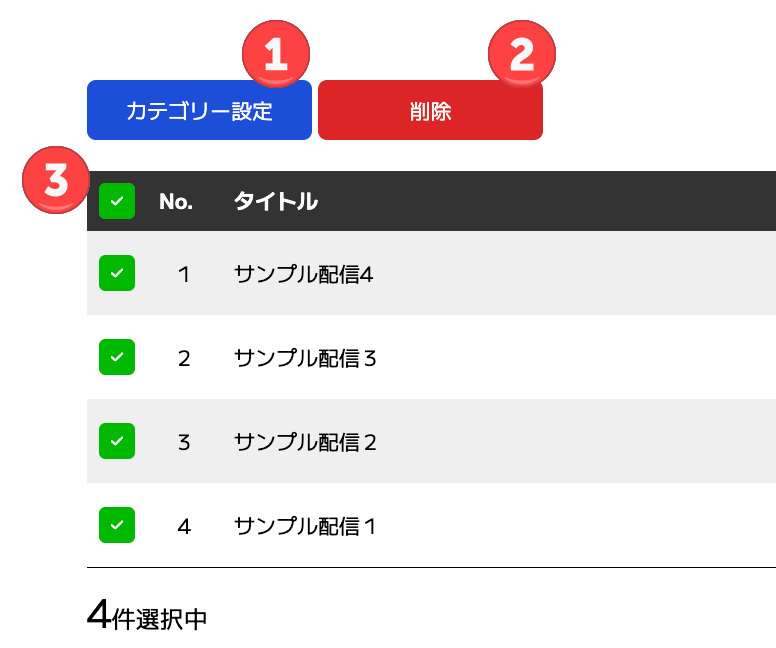
① カテゴリー設定ボタン
複数の応答に対して一括でカテゴリーを設定/変更します。
② 削除ボタン
選択したコメント応答を一括で削除します。復元はできません。
③ チェックボックス
各コメント応答の左側にあるチェックボックスで対象を選択します。一覧上部のボックスを使うと全件一括選択/解除が可能です。画面下部には選択中の件数も表示されます。