
【1】概要 #
リストはシナリオの配信対象や絞り込み条件として使用される、マーケティングオートメーションにおける重要な要素です。用途に応じて分類/管理することで、効率的な配信運用が可能になります。
◼︎主な機能紹介 #
・シナリオの配信対象や条件設定に利用できます。
・カテゴリごとにリストを分類し、用途別に整理して管理できます。
・登録者数や説明文により、リストの内容を把握しやすく管理できます。
・マーケティングメールの配信対象としてリストを利用できます。
・作成したリストはActiveCampaign側にも自動的に反映されます。
【2】リスト管理画面について #
属性管理 > 属性管理 > リスト管理の説明になります。
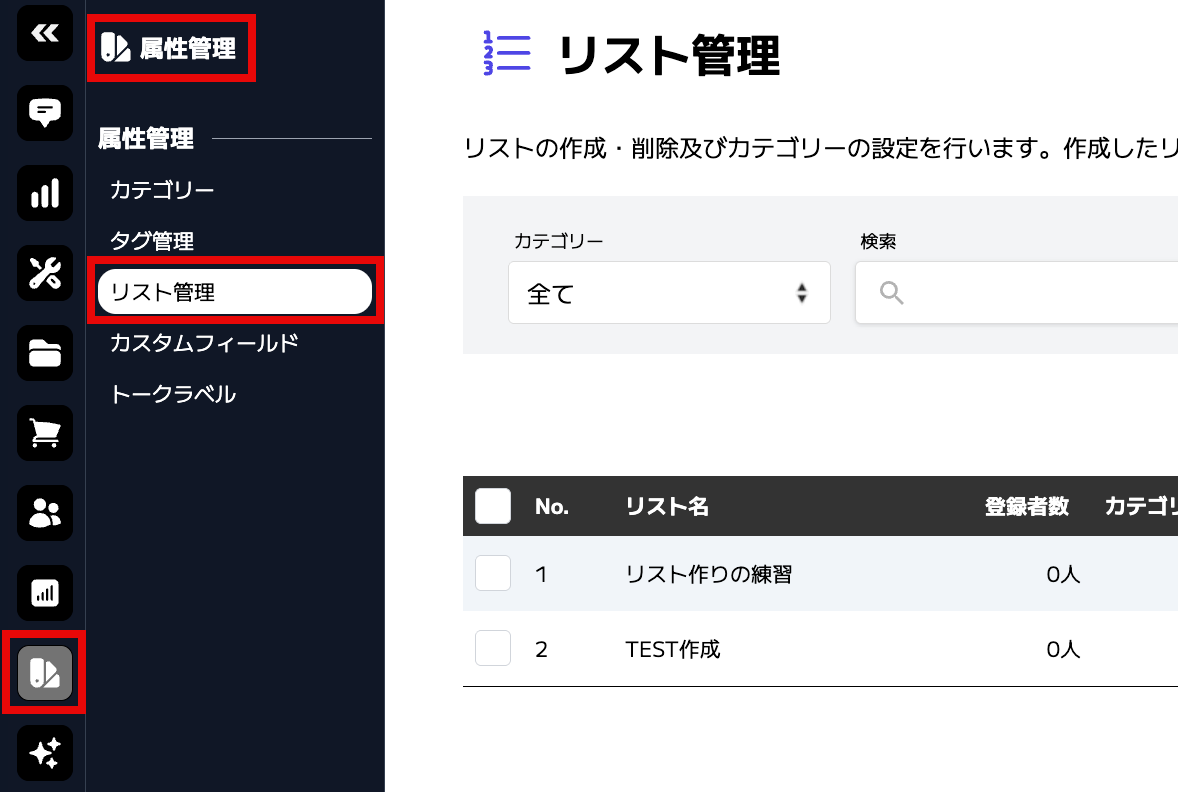
◼︎リスト管理画面について #
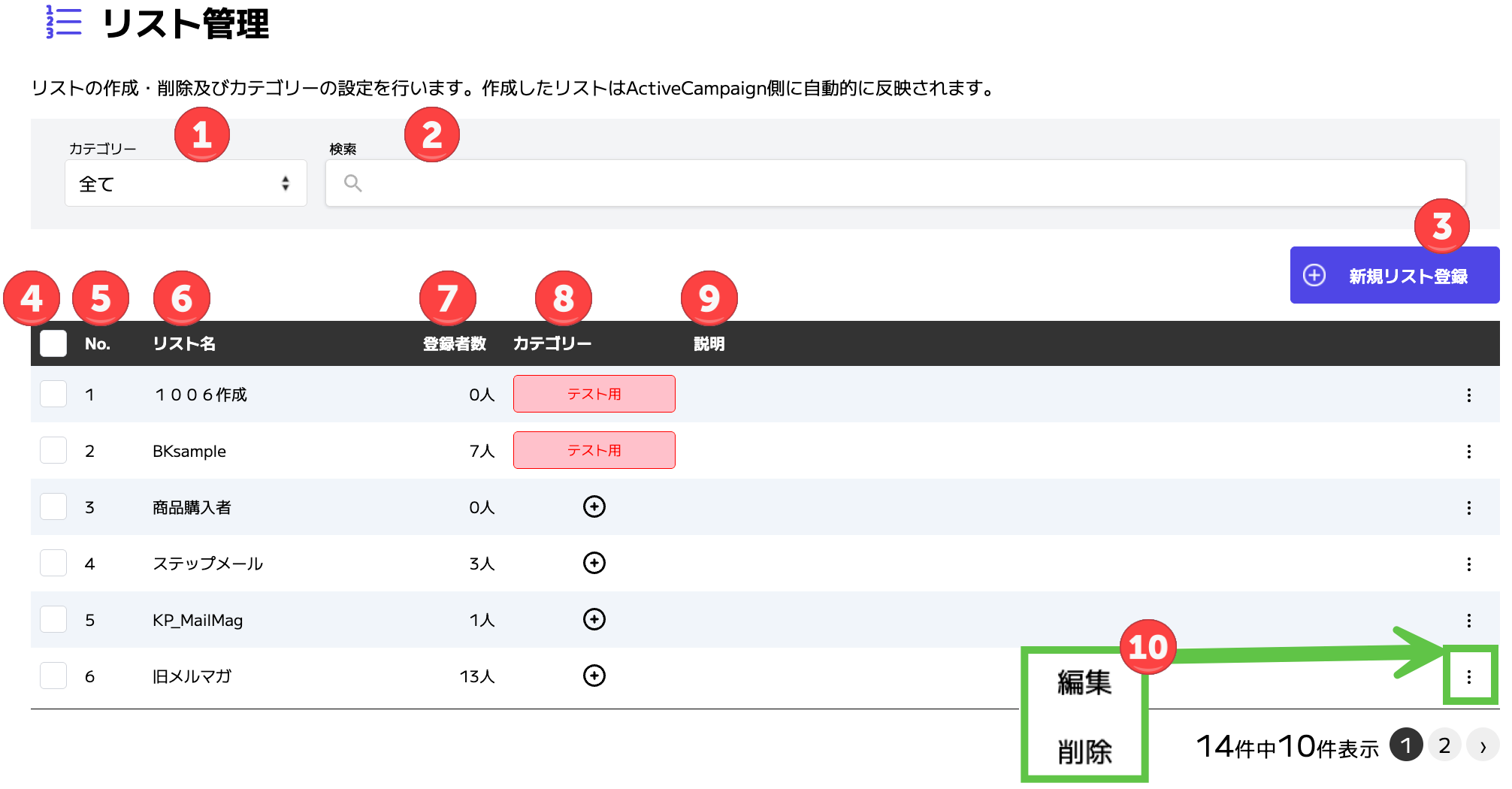
① カテゴリーフィルター
リストをカテゴリー単位で絞り込むことができます。
② 検索
リスト名をキーワードで検索します。
③ 新規リスト登録
新しいリストを作成するためのボタンです。クリックするとリスト作成画面に遷移します。
④ 一括選択チェックボックス
全てのリストを一括で選択します。
⑤ No
リストの登録順に付与される番号です。
⑥ リスト名
実際に登録されたリストの名称です。対象者のグループ名や用途名を記載します。
⑦ 登録者数
該当リストに所属しているユーザー数を表示します。
⑧ カテゴリー
リストが属するカテゴリーをラベルで表示します。クリックすると、すぐに編集が可能です。
⑨ 説明
リストの用途や運用メモなど、補足情報を記載します。リスト作成時に入力できます。
⑩ 操作メニュー
各行右端の「︙」をクリックすると操作メニューが表示されます。
・編集:リストの内容を修正する操作です。設定画面に遷移して内容を変更できます。
・削除:指定したリストを完全に削除します。復元はできません。
◼︎一括操作について #
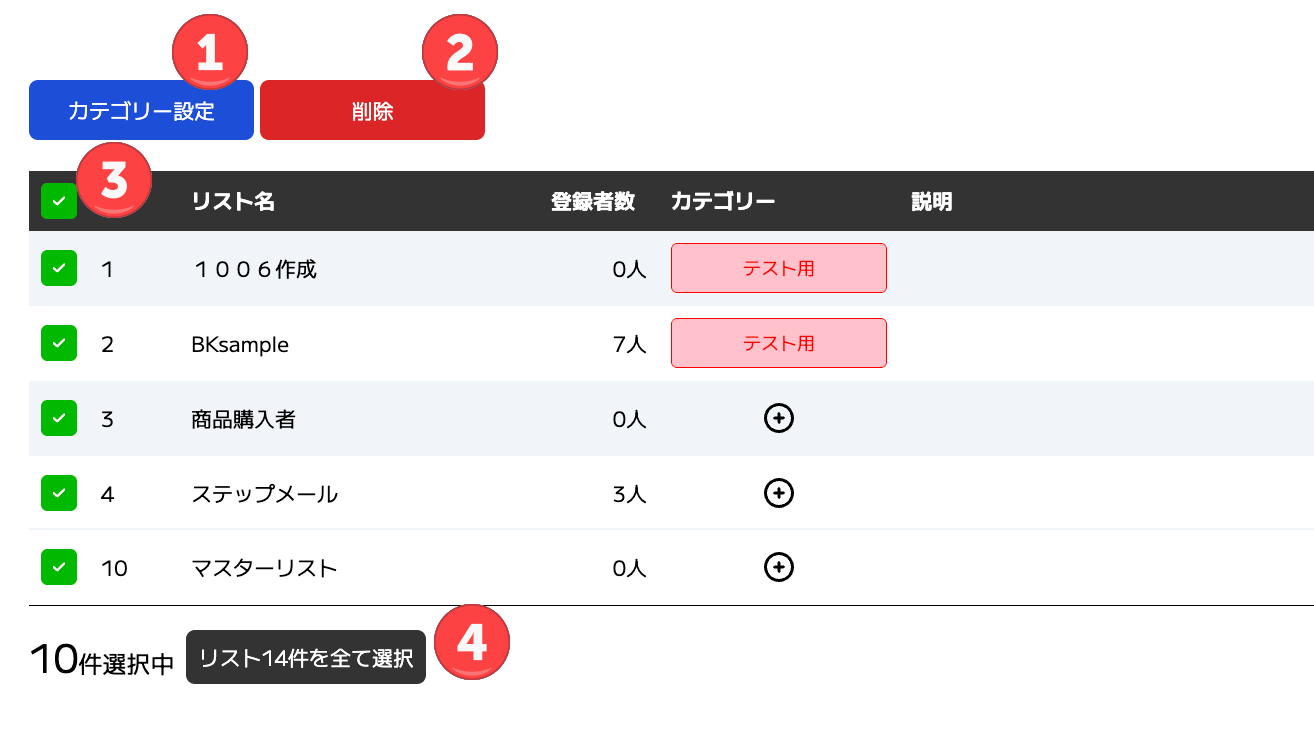
① カテゴリー設定
複数のリストに対して一括でカテゴリを設定できます。選択したリストを同じ分類にまとめたいときに便利です。
② 削除
チェックされたリストを一括で削除します。
※他の機能で使用されていても強制的に削除されます。削除する際は十分注意して削除を行ってください。
③ 一括選択チェックボックス
一覧左側のチェックボックスでリストを複数選択可能です。一番上のチェックで全リスト一括選択もできます。
④ リスト全選択
次項以降にあるリスト含め、全てのリストを一括選択できます。