
【1】概要 #
登録済みのユーザーや友だちに対して、あらかじめ作成したメッセージを日時を指定してまとめて配信する機能です。LINEやメール、Instagramなど複数のプラットフォームに対応しており、メディアをまたいだ情報発信を効率的に行うことができます。
◼︎活用シーン #
・ 新商品/新サービスの案内をフォロワー全体に即時告知
・ イベントやキャンペーンのリマインドを日時指定で送信
・ 特定タグのユーザーに限定したセグメント配信(例:過去の購入者への限定オファー)
・ ステップ配信前の初回アプローチとして活用し、反応によって次の施策に誘導
・ 配信後の開封/反応データを活かしたPDCA運用にも対応可能
【2】一斉配信画面の説明 #
コミュニケーション > メッセージ > 一斉配信の説明になります。
作成済みの一斉配信メッセージを確認・管理する画面です。過去の配信結果や予約設定、ステータスごとの絞り込みなどが可能です。
◼︎一斉配信一覧画面について #
① カテゴリーフィルター
登録済みの配信をカテゴリー別に絞り込むことができます。
② プラットフォーム
「メール」または「LINE」の絞り込みが可能です。
③ ステータスフィルター
「下書き」「完了」「エラー」「予約中」「送信中」から状態を指定して絞り込みができます。
④ キーワード検索
タイトルに含まれるキーワードで検索が可能です。
⑤ 新規一斉配信作成
新しく一斉配信メッセージを作成する場合にクリックします。設定画面に遷移します。
詳しくは「一斉配信の設定方法」をご参照ください。
⑥ No.
メッセージの並び順を示します。
⑦ タイトル
配信の名称と、プラットフォームのアイコンが表示されます。
⑧ カテゴリー
管理上の分類情報です。任意に追加/編集できます。
⑨ 配信予定
設定された配信予定を表示します。即時配信に設定した場合は「即時」になります。
⑩ 配信日時
実際に配信された日時が表示されます。
⑪ 配信設定
この配信に紐づく対象リストや条件を表示します。
⑫ 対象者
配信の対象となった人数です。「人数表示」または「友だち全員」が表示されます。
⑬ 成功
正常に配信された件数を表示します。
⑭ 失敗
エラーなどで配信できなかった件数を表示します。
⑮ ステータス
現在の配信ステータス(下書き、予約中、送信中、完了)を表示します。
⑯ 作成者
一斉配信を作成した作成者を表示します。
⑰ 作成日時
その一斉配信が作成された日時を表示します。
⑱ 操作メニュー
各応答の右端に表示される縦三点リーダーをクリックすると、以下の操作が可能です。
・編集:配信内容を再編集できます。まだ配信されていない予約中のメッセージに対してのみ有効です。
・複製:同じ内容の配信を複製して、新たな配信メッセージとして作成できます。繰り返し使いたい配信内容をベースに、新規作成する場合に便利です。
・予約停止:配信前の予約メッセージを一時的に停止できます。停止後は一覧上で「停止済み」ステータスとして表示され、再配信はできません。
・削除:該当の配信を削除します。過去の履歴も一覧から非表示になるため、削除は慎重に行ってください。
◼︎一括操作について #
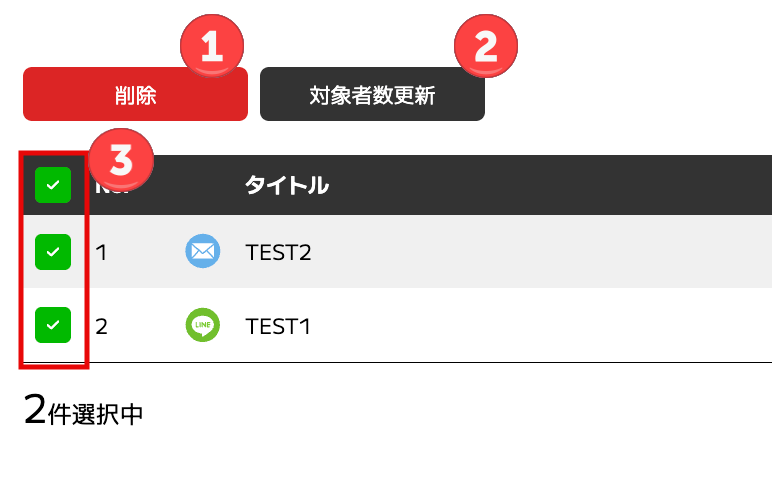
① 削除
チェックを入れた配信データを一括で削除します。削除後は元に戻せないため、実行前に対象をよく確認してください。
② 対象者数更新
選択した配信について、最新のリスト条件に基づいた「対象者数」の再集計を実行します。配信直前にリストやタグ条件を更新した場合などに活用します。
③ 一括選択のチェックボックス
各配信の左側にあるチェックボックスにチェックを入れることで、複数の配信を一括選択できます。上部のボタンと組み合わせて、一括操作が可能です。