
【1】概要 #
自動応答機能はユーザーから送られたメッセージに対し、特定のキーワードを条件として、あらかじめ設定された定型メッセージを自動で返信する機能です。
◼︎主な機能紹介 #
・キーワードに応じた自動返信ができます。
・条件(完全一致 / 部分一致 / 前方一致)の設定ができるため、柔軟に条件設定が可能です。
・有効期間の指定ができるため、必要な期間だけ有効化できます。
・ステータスの切り替え(稼働 / 停止)ができ、状況に応じて即時に切り替えることができます。
・メッセージ送信時のアクション実行(タグ・リスト・メニュー)ができます。
◼︎活用シーン #
・よくある質問の自動応答:営業時間や料金プラン、キャンセル方法など、問い合わせの多い内容に対して即時に自動返信を行うことで、対応の手間を削減。
・営業時間外の対応:夜間や休日などオペレーターが不在の時間帯でも、自動で受付メッセージや案内リンクを返信することで、機会損失を防止。
・キャンペーン中のキーワード誘導:特定のキーワード(例:「割引」や「応募」)をトリガーにして、対象ユーザーへ自動で詳細情報を案内。
・フォーム送信後のフォロー:診断フォームやアンケートに回答したユーザーに対して、送信完了メッセージや次のアクションを案内する応答を設定。
【2】自動応答画面について #
コミュニケーション > メッセージ > 自動応答の説明になります。

◼︎自動応答画面の説明 #
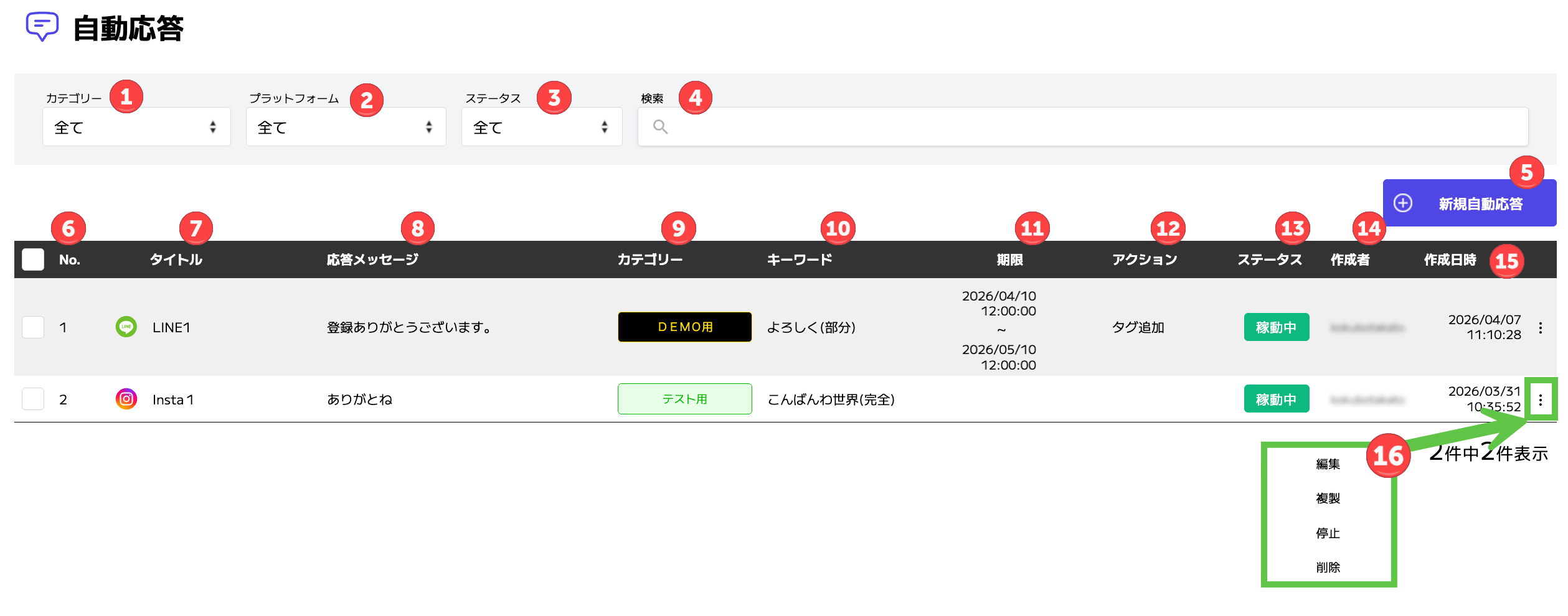
① カテゴリーフィルター
登録されている自動応答をカテゴリー単位で絞り込むことができます。
② プラットフォームフィルター
LINEやインスタグラムなど、各プラットフォーム別に自動応答を絞り込めます。
③ ステータスフィルター
「稼働中」または「停止中」の状態でフィルタリングできます。
④ キーワード検索
タイトルや応答メッセージの内容を対象にキーワード検索が可能です。
⑤ 新規自動応答ボタン
新しい自動応答を登録するためのボタンです。応答の種類や内容などの設定は別画面で行います。
詳しくは「「新規自動応答作成」について」をご覧ください。
⑥ No.
自動応答の一覧に表示される通し番号です。
⑦ タイトル
自動応答の内容を識別するための任意のタイトルです。左側には対象プラットフォームのアイコンも表示されます。
⑧ 応答メッセージ
実際にユーザーに自動送信されるメッセージの本文が表示されます。
⑨ カテゴリー
編集者が自由に作成できる分類タグです。例:「営業情報」「料金プラン」「キャンセル」など。
⑩ キーワード
ユーザーからのメッセージ内に含まれることで自動応答が発動するキーワードです。完全一致/部分一致/前方一致の3つから選んで設定可能です。
⑪ 期限
応答の有効期間が設定されている場合、開始日時および終了日時が表示されます。未設定時は空欄です。
⑫ アクション
自動応答の内容が発動した際に行われる動作(例:送信メッセージなど)を示します。
⑬ ステータス
現在の有効状態を示します。「稼働中」「停止中」の2種類があります。
⑭ 作成者
自動応答を作成したユーザー名が表示されます。
⑮ 作成日時
その自動応答が作成された日時が表示されます。
⑯ 操作メニュー
各自動応答の右端に表示される縦三点リーダー(︙)をクリックすると、以下の操作が行えます。
・編集:自動応答の内容を修正する操作です。設定画面に遷移して内容を変更できます。
・複製:選択した自動応答の内容をコピーし、新しい自動応答として作成できます。
・停止:現在稼働中の自動応答を一時停止します。
・削除:自動応答を完全に削除します。復元はできません。
◼︎一括操作について #
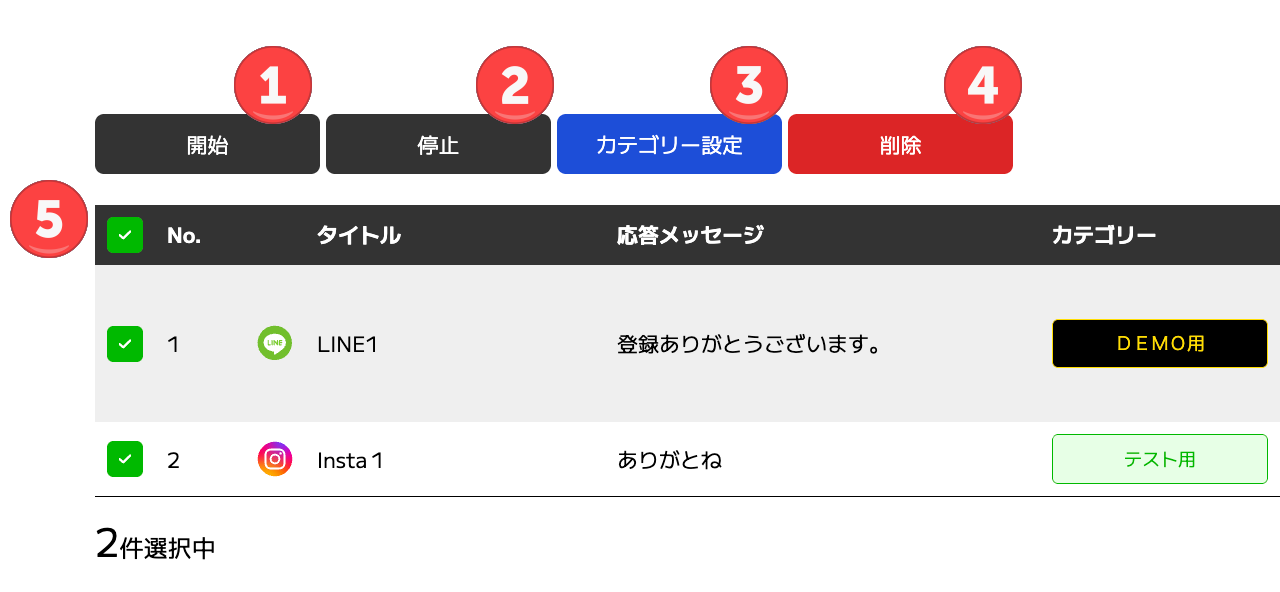
① 開始ボタン(一括)
複数の自動応答に対して一括で稼働中に変更します。
② 停止ボタン(一括)
複数の自動応答に対して一括で停止中に変更します。
③ カテゴリー設定ボタン
複数の自動応答に対して一括でカテゴリーを設定/変更します。
④ 削除ボタン
選択した自動応答を一括で削除します。復元はできません。
⑤ チェックボックス
各自動応答の左側にあるチェックボックスで対象を選択します。一覧上部のボックスを使うと全件一括選択/解除が可能です。画面下部には選択中の件数も表示されます。